Versandschein — 100×80 mm
Versanddokument: Auftrag, Kunde, Adresse, Packstückanzahl, Gewicht und ein Code-128-Tracking-Barcode. Für Warenausgang und Übergabe an den Spediteur.
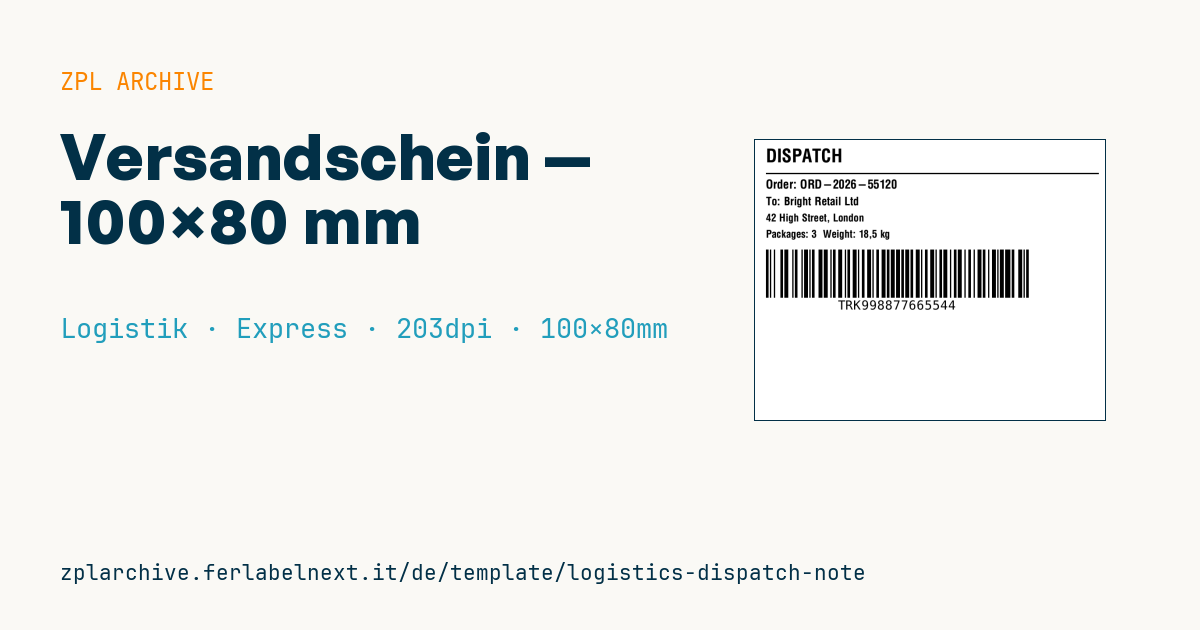
Versandschein
100×80 mm @ 203 dpi. Titel, Trennlinie, Auftrag, Kunde, Adresse, Packstücke+Gewicht und ein Code-128-Barcode mit der Tracking-Nummer.
Platzhalter
title_label— Titel (z. B.DISPATCH)order_id— Auftragcustomer/address— Kunde und Adressepackages/weight— Packstücke und Gewichttracking— Tracking-Code
Einsatzbereich
Dieser Versandschein wird im Warenausgang am Packplatz gedruckt und vor der Übergabe an Paketdienst oder Spediteur auf den Karton oder eine Dokumententasche geklebt. Er hilft beiden Seiten: Das Lager prüft, ob Auftrag, Packstückzahl und Gewicht zur Kommissionierung passen, der Empfänger erkennt die Sendung, ohne sie zu öffnen. Für Sendungen, die wenige Tage unterwegs sind, reicht Thermodirektpapier; für lange gelagerte oder im Freien stehende Kartons wählen Sie Thermotransfer.
Normen und Anforderungen
Dieses Etikett ist eine operative Zusammenfassung, kein steuer- oder zollrechtliches Dokument. Viele Länder verlangen ein eigenes Transportdokument: In Italien etwa reist die Ware mit dem DDT (documento di trasporto, eingeführt durch DPR 472/1996), das eigene Angaben und eine eigene Nummerierung hat; dieser Schein ersetzt es nicht. Die codierte Sendungsnummer muss die vom Paketdienst vergebene sein, in dessen Format. Bei rein numerischem Code 128 halbiert Zeichensatz C die Breite: In ZPL das Feld mit >; beginnen. Adressen mit Umlauten erfordern ^CI28 und UTF-8-Text; für lange Adressen ^FB mit maximaler Zeilenzahl verwenden.
Häufige Fehler
- Die Sendungsnummer von Hand eintippen, statt sie aus dem System des Paketdienstes zu übernehmen.
- Das Etikett über eine Kante kleben: Ein geknickter Barcode lässt sich nicht scannen.
- Auf allen Kartons dasselbe Etikett ohne Angabe Packstück X von Y verwenden.
- Eine lange Adresse so drucken, dass Postleitzahl oder Ort abgeschnitten werden.
Häufige Fragen
Ersetzt dieser Versandschein einen Lieferschein oder ein Transportdokument?
Nein. Wo ein Transportdokument gesetzlich vorgeschrieben ist, gelten dafür eigene Regeln; das Etikett fasst Daten für Lager und Zustellung zusammen.
Wo wird er auf dem Karton angebracht?
Auf einer ebenen Fläche, fern von Klebeband und Kanten, idealerweise auf derselben Seite wie das Etikett des Paketdienstes, ohne es zu verdecken.
ZPL-Code
^XA
^PW799
^LL639
^CI28
^CF0,42^FO25,20^FD{{title_label}}^FS
^FO25,75^GB760,3,3^FS
^CF0,28^FO25,90^FDOrder: {{order_id}}^FS
^CF0,26^FO25,130^FDTo: {{customer}}^FS
^CF0,24^FO25,168^FD{{address}}^FS
^CF0,24^FO25,205^FDPackages: {{packages}}  Weight: {{weight}}^FS
^BY3,2,110
^FO25,250^BCN,110,Y,N,N^FD{{tracking}}^FS
^XZ- Branche: Logistik
- Kategorie: Express
- DPI: 203
- Größe: 100×80 mm
- Tags: Code 128, Logistik, Sendungsverfolgung, Versand
Was dieses Etikett enthält
Barcodes
- Code 128
- Linearer Barcode hoher Dichte für den gesamten ASCII-Zeichensatz: ideal für Sendungsnummern, interne Codes und alphanumerische Kennungen.
Elemente
- 5 Textfelder
- 7 variable Felder zum Ausfüllen
- Rahmen und Trennlinien
Variable Felder
| Feld | Beschreibung | Beispiel |
|---|---|---|
title_label | Titel | DISPATCH |
order_id | Auftrag | ORD-2026-55120 |
customer | Kunde | Bright Retail Ltd |
address | Adresse | 42 High Street, London |
packages | Packstücke | 3 |
weight | Gewicht | 18,5 kg |
tracking | Tracking | TRK998877665544 |
Format und Druck
100×80 mm (3.94×3.15″) bei 203 dpi: 799×639 Punkte. Querformat.
Kompatible Zebra-Drucker
Sie benötigen einen Drucker mit 4″-Druckkopf und 203 dpi, zum Beispiel:
- Zebra ZD421 (Desktop)
- Zebra ZD621 (Desktop)
- Zebra GK420 (Desktop)
- Zebra ZT231 (Industrie)
- Zebra ZT411 (Industrie)
- Zebra ZT610 (Industrie)
- Zebra ZQ521 (mobil)
- Zebra ZQ630 (mobil)
Jeder Zebra-Drucker mit breiterem Druckkopf und gleicher Auflösung eignet sich ebenfalls.
Der Code ist für 203 dpi geschrieben: Auf einem Drucker mit anderer Auflösung wird das Etikett größer oder kleiner gedruckt und muss skaliert werden.
So verwenden Sie es
- Öffnen Sie „Platzhalter anpassen“ und tragen Sie Ihre Daten in die oben aufgeführten variablen Felder ein.
- Prüfen Sie die Vorschau: Sie wird aus demselben ZPL-Code erzeugt, den Sie an den Drucker senden.
- Laden Sie die .zpl-Datei herunter oder kopieren Sie den Code und senden Sie ihn an den Drucker: über „Drucken“ mit Zebra Browser Print oder als Raw-Datei an Port 9100, wenn der Drucker im Netzwerk ist.
- Legen Sie Etiketten mit 100×80 mm ein und stellen Sie sicher, dass der Drucker auf 203 dpi eingestellt ist. Für ein anderes Format nutzen Sie „Duplizieren & bearbeiten“ und passen das Layout im Builder an.
Im Editor bearbeiten
Um das Layout zu ändern, verwenden Sie „Duplizieren & bearbeiten“: Die Vorlage öffnet sich im Online-ZPL-Editor, wo Sie sie ändern und kostenlos in Ihrem Konto speichern.
Verwandte Vorlagen
- IATA-Gepäckanhänger (Flug) — 50×220 mm 203 dpi · Logistik · Gepäck
- Zerbrechlich / Vorsichtig behandeln — 100×70 mm 203 dpi · Logistik · Express
- DHL Express Worldwide AWB — 100×150 mm 203 dpi · Logistik · Express
- Palettenetikett SSCC GS1 — 148×210 mm (A5) 203 dpi · Logistik · Palette
- Absender/Empfänger Basis — 100×70 mm 203 dpi · Logistik · Express
- ISO-6346-Seecontainer-Etikett — 100×70 mm 203 dpi · Logistik · Express
- Allgemeines Rücksendeetikett — 100×150 mm 203 dpi · Logistik · Retoure
- Cross-Dock-Routing-Etikett (QR) — 100×50 mm 203 dpi · Logistik · Express