Cross-Dock-Routing-Etikett (QR) — 100×50 mm
Cross-Docking-Sortieretikett: Eingangstor, Ausgangstor, Spur, Welle, Spediteur, Paketanzahl und Routing-QR-Code.
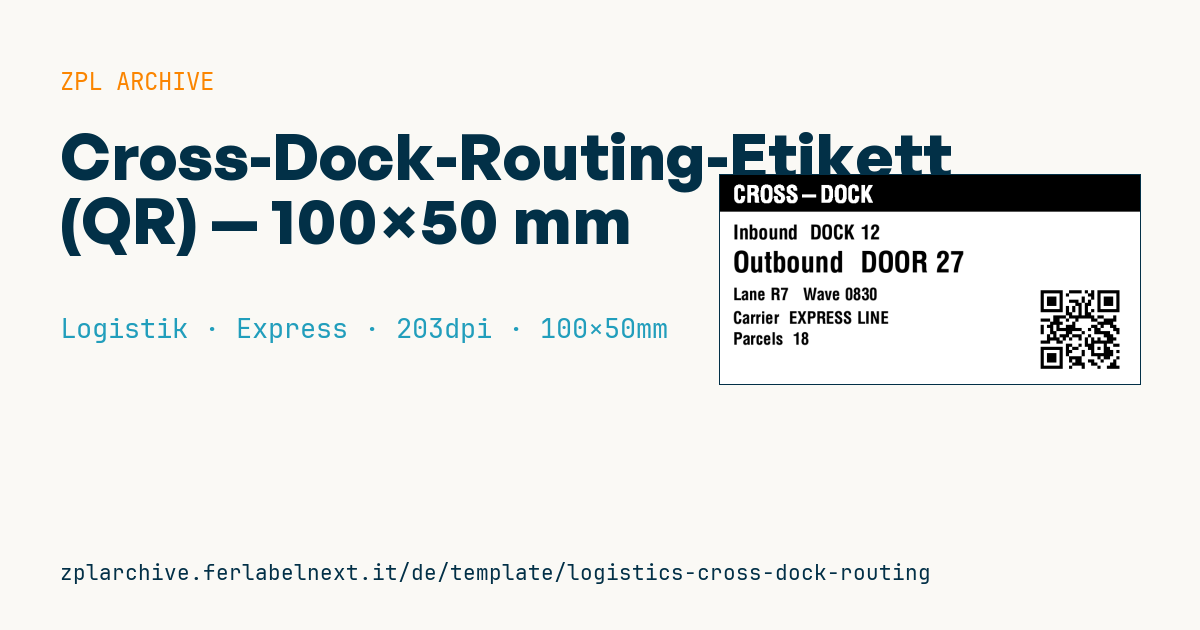
Cross-Dock-Routing-Etikett
100×50 mm @ 203 dpi. Für die Cross-Docking-Sortierung: zeigt, von welchem Eingangstor zu welchem Ausgangstor das Paket geleitet wird, mit Spur und Welle. Der QR enthält die Routing-Daten für das LVS.
Platzhalter
inbound_dock— Wareneingangstoroutbound_door— Versandtorlane— Spurwave— Kommissionierwellecarrier— Spediteurparcels— Paketanzahlqr_payload— Routing-Daten im QR
Einsatzbereich
Das Cross-Dock-Etikett wird im Wareneingang gedruckt, sobald ein Packstück oder eine Palette entladen und identifiziert ist. Der Staplerfahrer sieht damit sofort, wohin die Ware muss: welches Ausgangstor, welche Bereitstellspur, welche Welle. Die Ware bleibt nur wenige Stunden auf der Umschlagfläche, daher ist das Etikett kurzlebig und wird meist auf Thermodirektpapier gedruckt. In Kühlbereichen oder auf feuchten Rampen empfiehlt sich ein Tieftemperaturkleber.
Das Ausgangstor muss aus einigen Metern lesbar sein, der QR-Code bestätigt beim Scannen die Verladung auf das richtige Fahrzeug.
Normen und Anforderungen
Für interne Sortieretiketten gibt es keine eigene Norm: Der Inhalt richtet sich nach Ihrem Lagerverwaltungssystem und den Regeln des Standorts. Der QR-Code folgt ISO/IEC 18004. Trägt die Einheit bereits ein GS1-Logistiketikett mit SSCC oder ein Versandetikett des Dienstleisters, bleibt dieses die offizielle Kennung: Das Cross-Dock-Etikett kommt daneben und darf es nicht verdecken. Sinnvoll ist es, die SSCC oder die ID der Einheit selbst in den QR-Code zu schreiben, damit der Scan den vorhandenen Datensatz trifft. In ZPL für Tor und Spur eine große ^A0-Schrift verwenden und um den QR-Code eine Ruhezone von mindestens 4 Modulen lassen.
Häufige Fehler
- Das Etikett über den Barcode des Dienstleisters oder die SSCC kleben, sodass die Einheit später unlesbar ist.
- Die ganze Welle vorab drucken und nach einer Torumplanung nicht neu drucken.
- Die Tornummer zu klein drucken: Der Fahrer soll sie lesen, ohne abzusteigen.
- Daten codieren, die das System nicht kennt, und so manuelle Eingaben erzwingen.
Häufige Fragen
QR-Code oder Code 128 für die Sortierung?
Der QR-Code fasst mehr Daten und ist in jeder Lage lesbar; Code 128 genügt, wenn Ihre stationären Scanner nur lineare Codes lesen. Entscheiden Sie nach den vorhandenen Lesegeräten.
Brauche ich Thermotransfer?
Meist nicht, da das Etikett nur Stunden oder Tage hält. Sinnvoll wird er, wenn die Ware lange im Freien oder in sehr feuchter Umgebung steht.
ZPL-Code
^XA
^LL400
^CI28
^PW800
^FO0,0^GB800,70,70^FS
^FR^CF0,45^FO25,20^FDCROSS-DOCK^FS
^CF0,38^FO25,95^FDInbound  {{inbound_dock}}^FS
^CF0,55^FO25,145^FDOutbound  {{outbound_door}}^FS
^CF0,32^FO25,215^FDLane {{lane}}   Wave {{wave}}^FS
^FO25,260^FDCarrier  {{carrier}}^FS
^FO25,300^FDParcels  {{parcels}}^FS
^FO610,210^BQN,2,6^FDQA,{{qr_payload}}^FS
^XZWas dieses Etikett enthält
Barcodes
- QR Code
- 2D-Code für Links, Texte und strukturierte Daten, mit jedem Smartphone lesbar.
Elemente
- 6 Textfelder
- 7 variable Felder zum Ausfüllen
- Rahmen und Trennlinien
Variable Felder
| Feld | Beschreibung | Beispiel |
|---|---|---|
inbound_dock | Eingangstor | DOCK 12 |
outbound_door | Ausgangstor | DOOR 27 |
lane | Spur | R7 |
wave | Welle | 0830 |
carrier | Spediteur | EXPRESS LINE |
parcels | Pakete | 18 |
qr_payload | QR-Payload | XD|D27|R7|W0830 |
Format und Druck
100×50 mm (3.94×1.97″) bei 203 dpi: 799×400 Punkte. Querformat.
Kompatible Zebra-Drucker
Sie benötigen einen Drucker mit 4″-Druckkopf und 203 dpi, zum Beispiel:
- Zebra ZD421 (Desktop)
- Zebra ZD621 (Desktop)
- Zebra GK420 (Desktop)
- Zebra ZT231 (Industrie)
- Zebra ZT411 (Industrie)
- Zebra ZT610 (Industrie)
- Zebra ZQ521 (mobil)
- Zebra ZQ630 (mobil)
Jeder Zebra-Drucker mit breiterem Druckkopf und gleicher Auflösung eignet sich ebenfalls.
Der Code ist für 203 dpi geschrieben: Auf einem Drucker mit anderer Auflösung wird das Etikett größer oder kleiner gedruckt und muss skaliert werden.
So verwenden Sie es
- Öffnen Sie „Platzhalter anpassen“ und tragen Sie Ihre Daten in die oben aufgeführten variablen Felder ein.
- Prüfen Sie die Vorschau: Sie wird aus demselben ZPL-Code erzeugt, den Sie an den Drucker senden.
- Laden Sie die .zpl-Datei herunter oder kopieren Sie den Code und senden Sie ihn an den Drucker: über „Drucken“ mit Zebra Browser Print oder als Raw-Datei an Port 9100, wenn der Drucker im Netzwerk ist.
- Legen Sie Etiketten mit 100×50 mm ein und stellen Sie sicher, dass der Drucker auf 203 dpi eingestellt ist. Für ein anderes Format nutzen Sie „Duplizieren & bearbeiten“ und passen das Layout im Builder an.
Im Editor bearbeiten
Um das Layout zu ändern, verwenden Sie „Duplizieren & bearbeiten“: Die Vorlage öffnet sich im Online-ZPL-Editor, wo Sie sie ändern und kostenlos in Ihrem Konto speichern.
Verwandte Vorlagen
- IATA-Gepäckanhänger (Flug) — 50×220 mm 203 dpi · Logistik · Gepäck
- Zerbrechlich / Vorsichtig behandeln — 100×70 mm 203 dpi · Logistik · Express
- DHL Express Worldwide AWB — 100×150 mm 203 dpi · Logistik · Express
- Palettenetikett SSCC GS1 — 148×210 mm (A5) 203 dpi · Logistik · Palette
- ISO-6346-Seecontainer-Etikett — 100×70 mm 203 dpi · Logistik · Express
- Absender/Empfänger Basis — 100×70 mm 203 dpi · Logistik · Express
- Allgemeines Rücksendeetikett — 100×150 mm 203 dpi · Logistik · Retoure
- FedEx International AWB — 100×150 mm 203 dpi · Logistik · Luftfracht