Étiquette cross-dock de tri (QR) — 100×50 mm
Étiquette de tri en cross-docking : dock d'entrée, porte de sortie, voie, vague, transporteur, nombre de colis et QR de routage.
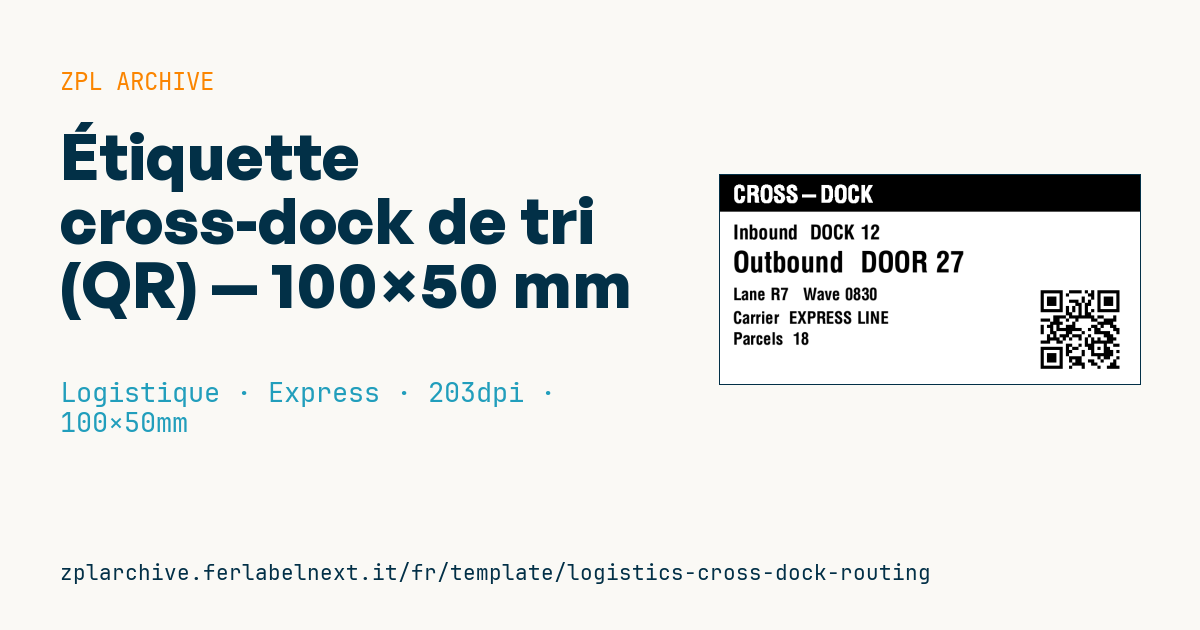
Étiquette cross-dock de tri
Format 100×50 mm @ 203 dpi. Pour le tri en cross-docking : indique depuis quel dock d'entrée vers quelle porte de sortie acheminer le colis, avec voie et vague. Le QR contient le payload de routage pour le WMS.
Espaces réservés
inbound_dock— dock de réceptionoutbound_door— porte d'expéditionlane— voiewave— vague de pickingcarrier— transporteurparcels— nombre de colisqr_payload— donnée de routage dans le QR
Quand l'utiliser
L'étiquette de cross-docking s'imprime à la réception, dès que le colis ou la palette est déchargé et identifié, pour que le cariste sache tout de suite où l'emmener : quelle porte de sortie, quel couloir de préparation, quelle vague. La marchandise ne reste que quelques heures sur la plateforme, l'étiquette a donc une durée de vie courte et s'imprime en général sur papier thermique direct. En chambre froide ou sur quai humide, choisissez un adhésif basse température.
La porte de sortie doit se lire à quelques mètres, tandis que le QR code permet au lecteur de confirmer le chargement dans le bon véhicule.
Normes et exigences
Aucune norme ne vise spécifiquement les étiquettes de tri internes : le contenu dépend de votre WMS et des règles du site. Le QR code suit l'ISO/IEC 18004. Si l'unité porte déjà une étiquette logistique GS1 avec SSCC ou une étiquette transporteur, celle-ci reste l'identifiant officiel : l'étiquette cross-dock se pose à côté sans la recouvrir. Encodez de préférence le SSCC ou l'identifiant de l'unité dans le QR, pour que le scan retrouve l'enregistrement existant. En ZPL, prévoyez une grande police ^A0 pour la porte et le couloir, et une zone de silence d'au moins 4 modules autour du QR.
Erreurs à éviter
- Coller l'étiquette sur le code-barres du transporteur ou le SSCC, rendant l'unité illisible en aval.
- Imprimer toute la vague à l'avance sans réimprimer après une réaffectation des portes.
- Imprimer le numéro de porte trop petit : le cariste doit le lire sans descendre.
- Encoder des données que le WMS ne reconnaît pas, ce qui oblige à des saisies manuelles.
Questions fréquentes
QR code ou Code 128 pour le tri ?
Le QR contient plus de données et se lit dans tous les sens ; le Code 128 convient si vos lecteurs fixes ne lisent que des codes linéaires. Choisissez selon les équipements installés.
Faut-il du transfert thermique ?
En général non, car l'étiquette ne vit que quelques heures ou jours. Il devient utile si la marchandise reste longtemps dehors ou dans un local très humide.
Code ZPL
^XA
^LL400
^CI28
^PW800
^FO0,0^GB800,70,70^FS
^FR^CF0,45^FO25,20^FDCROSS-DOCK^FS
^CF0,38^FO25,95^FDInbound  {{inbound_dock}}^FS
^CF0,55^FO25,145^FDOutbound  {{outbound_door}}^FS
^CF0,32^FO25,215^FDLane {{lane}}   Wave {{wave}}^FS
^FO25,260^FDCarrier  {{carrier}}^FS
^FO25,300^FDParcels  {{parcels}}^FS
^FO610,210^BQN,2,6^FDQA,{{qr_payload}}^FS
^XZ- Secteur: Logistique
- Catégorie: Express
- DPI: 203
- Taille: 100×50 mm
- Tags: Expédition, Logistique, QR Code, Zone
Ce que contient cette étiquette
Codes-barres
- QR Code
- Code 2D pour liens, textes et données structurées, lisible par n'importe quel smartphone.
Éléments
- 6 champs de texte
- 7 champs variables à remplir
- cadres et lignes de séparation
Champs variables
| Champ | Description | Exemple |
|---|---|---|
inbound_dock | Dock d'entrée | DOCK 12 |
outbound_door | Porte de sortie | DOOR 27 |
lane | Voie | R7 |
wave | Vague | 0830 |
carrier | Transporteur | EXPRESS LINE |
parcels | Colis | 18 |
qr_payload | Payload QR | XD|D27|R7|W0830 |
Format et impression
100×50 mm (3.94×1.97″) à 203 dpi : 799×400 points. Paysage.
Imprimantes Zebra compatibles
Il faut une imprimante avec une tête de 4″ à 203 dpi, par exemple :
- Zebra ZD421 (de bureau)
- Zebra ZD621 (de bureau)
- Zebra GK420 (de bureau)
- Zebra ZT231 (industrielle)
- Zebra ZT411 (industrielle)
- Zebra ZT610 (industrielle)
- Zebra ZQ521 (mobile)
- Zebra ZQ630 (mobile)
Toute imprimante Zebra avec une tête plus large et la même résolution convient aussi.
Le code est écrit pour 203 dpi : sur une imprimante d'une autre résolution, l'étiquette sort plus grande ou plus petite et doit être remise à l'échelle.
Comment l'utiliser
- Ouvrez « Personnaliser les variables » et saisissez vos données dans les champs variables indiqués ci-dessus.
- Vérifiez l'aperçu : il est généré à partir du même code ZPL que vous enverrez à l'imprimante.
- Téléchargez le fichier .zpl ou copiez le code et envoyez-le à l'imprimante : avec « Imprimer » via Zebra Browser Print, ou en fichier brut sur le port 9100 si l'imprimante est en réseau.
- Chargez des étiquettes de 100×50 mm et vérifiez que l'imprimante est réglée sur 203 dpi. Pour un autre format, utilisez « Dupliquer et modifier » et adaptez la mise en page dans l'éditeur.
Modifiez-le dans l'éditeur
Pour changer la mise en page, utilisez « Dupliquer et modifier » : le modèle s'ouvre dans l'éditeur ZPL en ligne, où vous le modifiez et l'enregistrez gratuitement dans votre compte.
Modèles associés
- Étiquette bagage aérien IATA — 50×220 mm 203 dpi · Logistique · Bagage
- Fragile / Manipuler avec soin — 100×70 mm 203 dpi · Logistique · Express
- DHL Express Worldwide AWB — 100×150 mm 203 dpi · Logistique · Express
- Pallet Label GS1 SSCC — 148×210 mm (A5) 203 dpi · Logistique · Palette
- Expéditeur/Destinataire de base — 100×70 mm 203 dpi · Logistique · Express
- Étiquette de retour générique — 100×150 mm 203 dpi · Logistique · Retour
- Étiquette conteneur maritime ISO 6346 — 100×70 mm 203 dpi · Logistique · Express
- FedEx International AWB — 100×150 mm 203 dpi · Logistique · Aérien