Etiqueta de cross-dock (QR) — 100×50 mm
Etiqueta de clasificación cross-docking: muelle de entrada, puerta de salida, carril, oleada, transportista, número de bultos y código QR de enrutamiento.
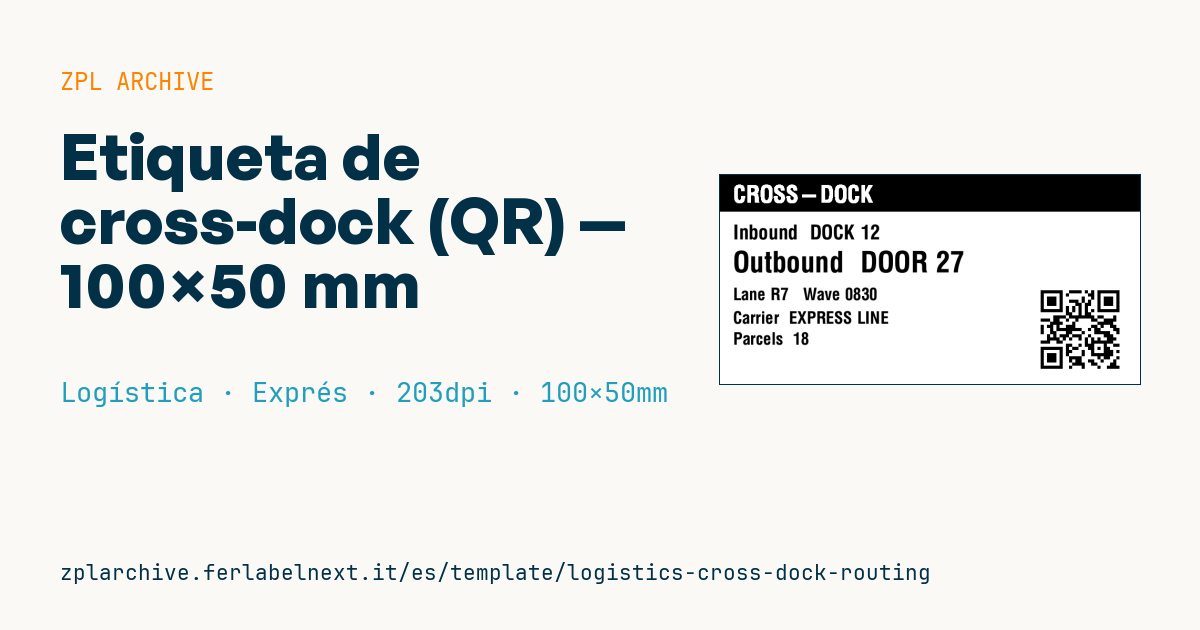
Etiqueta de cross-dock
100×50 mm @ 203 dpi. Para clasificación en cross-docking: indica desde qué muelle de entrada a qué puerta de salida enrutar el bulto, con carril y oleada. El QR lleva el payload de enrutamiento para el SGA.
Marcadores
inbound_dock— muelle de recepciónoutbound_door— puerta de expediciónlane— carrilwave— oleada de pickingcarrier— transportistaparcels— número de bultosqr_payload— dato de enrutamiento en el QR
Cuándo se usa
La etiqueta de cross-docking se imprime en recepción, en cuanto la caja o el palé se descarga e identifica, para que el carretillero sepa de inmediato adónde llevarlo: qué muelle de salida, qué calle de espera y en qué oleada. La mercancía pasa pocas horas en la plataforma, así que la etiqueta tiene vida corta y suele imprimirse en papel térmico directo. En cámaras frigoríficas o muelles húmedos conviene un adhesivo para baja temperatura.
El muelle de salida debe leerse a varios metros, y el QR permite al lector confirmar que la carga sube al vehículo correcto.
Normas y requisitos
No existe una norma específica para etiquetas internas de clasificación: el contenido depende de tu SGA y de las reglas de la plataforma. El QR sigue la ISO/IEC 18004. Si la unidad ya lleva una etiqueta logística GS1 con SSCC o una etiqueta del transportista, esa sigue siendo el identificador oficial: la de cross-docking va al lado y no debe taparla. Conviene codificar en el QR el propio SSCC o el ID de la unidad, para que la lectura enlace con el registro existente. En ZPL usa una fuente grande con ^A0 para muelle y calle, y deja alrededor del QR una zona de silencio de al menos 4 módulos.
Errores que evitar
- Pegar la etiqueta sobre el código del transportista o el SSCC, de modo que la unidad queda ilegible después.
- Imprimir toda la oleada por adelantado y no reimprimir tras reasignar muelles.
- Poner el muelle en letra pequeña: el carretillero debe leerlo sin bajarse.
- Codificar datos que el SGA no reconoce, lo que obliga a introducirlos a mano.
Preguntas frecuentes
¿QR o Code 128 para la clasificación?
El QR admite más datos y se lee en cualquier orientación; el Code 128 sirve si los lectores fijos solo leen códigos lineales. Decide según los equipos instalados.
¿Hace falta transferencia térmica?
Normalmente no, porque la etiqueta dura horas o días. Ayuda si la mercancía pasa mucho tiempo al aire libre o en zonas muy húmedas.
Código ZPL
^XA
^LL400
^CI28
^PW800
^FO0,0^GB800,70,70^FS
^FR^CF0,45^FO25,20^FDCROSS-DOCK^FS
^CF0,38^FO25,95^FDInbound  {{inbound_dock}}^FS
^CF0,55^FO25,145^FDOutbound  {{outbound_door}}^FS
^CF0,32^FO25,215^FDLane {{lane}}   Wave {{wave}}^FS
^FO25,260^FDCarrier  {{carrier}}^FS
^FO25,300^FDParcels  {{parcels}}^FS
^FO610,210^BQN,2,6^FDQA,{{qr_payload}}^FS
^XZ- Sector: Logística
- Categoría: Exprés
- DPI: 203
- Tamaño: 100×50 mm
- Etiquetas: Código QR, Expedición, Logística, Zona
Qué contiene esta etiqueta
Códigos de barras
- QR Code
- Código 2D para enlaces, textos y datos estructurados, legible con cualquier smartphone.
Elementos
- 6 campos de texto
- 7 campos variables que rellenar
- recuadros y líneas de separación
Campos variables
| Campo | Descripción | Ejemplo |
|---|---|---|
inbound_dock | Muelle entrada | DOCK 12 |
outbound_door | Puerta salida | DOOR 27 |
lane | Carril | R7 |
wave | Oleada | 0830 |
carrier | Transportista | EXPRESS LINE |
parcels | Bultos | 18 |
qr_payload | Payload QR | XD|D27|R7|W0830 |
Formato e impresión
100×50 mm (3.94×1.97″) a 203 dpi: 799×400 puntos. Horizontal.
Impresoras Zebra compatibles
Necesitas una impresora con cabezal de 4″ a 203 dpi, por ejemplo:
- Zebra ZD421 (sobremesa)
- Zebra ZD621 (sobremesa)
- Zebra GK420 (sobremesa)
- Zebra ZT231 (industrial)
- Zebra ZT411 (industrial)
- Zebra ZT610 (industrial)
- Zebra ZQ521 (portátil)
- Zebra ZQ630 (portátil)
También sirve cualquier impresora Zebra con un cabezal más ancho y la misma resolución.
El código está escrito para 203 dpi: en una impresora con otra resolución la etiqueta sale más grande o más pequeña y hay que reescalarla.
Cómo usarla
- Abre «Personalizar marcadores» e introduce tus datos en los campos variables indicados arriba.
- Revisa la vista previa: se genera con el mismo código ZPL que enviarás a la impresora.
- Descarga el archivo .zpl o copia el código y envíalo a la impresora: con «Imprimir» mediante Zebra Browser Print, o como archivo raw al puerto 9100 si la impresora está en red.
- Carga etiquetas de 100×50 mm y comprueba que la impresora esté a 203 dpi. Para otro tamaño usa «Duplicar y editar» y adapta el diseño en el editor.
Edítala en el editor
Para cambiar el diseño usa «Duplicar y editar»: la plantilla se abre en el editor ZPL online, donde la modificas y la guardas gratis en tu cuenta.
Plantillas relacionadas
- Etiqueta de equipaje aéreo IATA — 50×220 mm 203 dpi · Logística · Equipaje
- Frágil / Manipular con cuidado — 100×70 mm 203 dpi · Logística · Exprés
- DHL Express Worldwide AWB — 100×150 mm 203 dpi · Logística · Exprés
- Etiqueta de Palet SSCC GS1 — 148×210 mm (A5) 203 dpi · Logística · Palet
- Etiqueta de devolución genérica — 100×150 mm 203 dpi · Logística · Devolución
- Etiqueta de contenedor marítimo ISO 6346 — 100×70 mm 203 dpi · Logística · Exprés
- Remitente/Destinatario básico — 100×70 mm 203 dpi · Logística · Exprés
- FedEx International AWB — 100×150 mm 203 dpi · Logística · Aérea