Retail-Geschenkkarte mit Logo — 65×40 mm
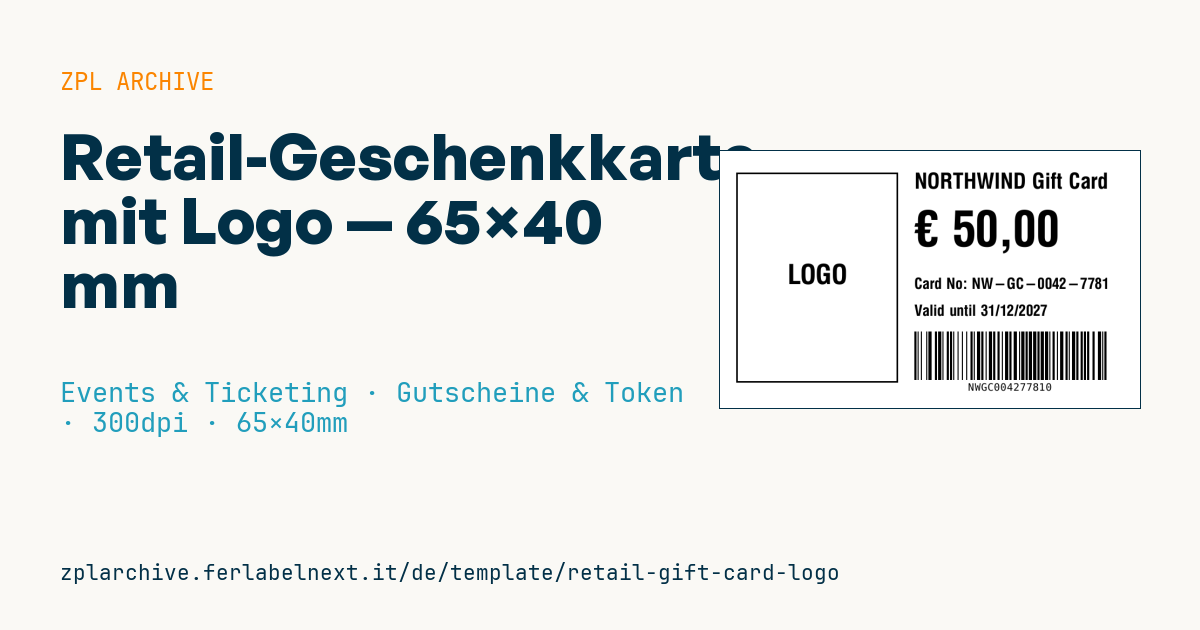
Geschenkkarte im Kreditkartenformat mit Logobereich, Marke, Wert, Kartennummer, Ablaufdatum und Code-128-Barcode.
Retail-Geschenkkarte mit Logo
65×40 mm @ 300 dpi , Kreditkartenformat (CR80) im Querformat. Links der Logobereich: ein Platzhalter-Rahmen mit dem Text "LOGO", durch das echte Markenlogo zu ersetzen (^GF-Bild). Rechts der Geschenkkarten-Titel, großer Wert, Kartennummer, Ablaufdatum und ein Code 128 für die Kasse.
Platzhalter
-
brand— Marke -
currency,value— Währung und Betrag der Geschenkkarte -
card_no— Kartennummer -
expiry— Ablaufdatum -
barcode_code— Daten im Code 128
Der "LOGO"-Rahmen ist ein Platzhalter: ersetze ihn durch dein Logo als Grafik (
^GF).
Einsatzbereich
Diese Karte nutzen Geschäfte, Filialketten und Veranstalter, die eigene Geschenkgutscheine ausgeben: Sie wird beim Verkauf oder vor dem Weihnachtsgeschäft in Serien gedruckt, im Umschlag übergeben und beim Einlösen an der Kasse erneut gescannt. Das Scheckkartenformat passt in übliche Geldbörsen und Kartenhüllen.
Auf einem Zebra-Etikettendrucker drucken Sie auf Karton oder synthetisches Anhängermaterial im Kartenformat, meist im Thermotransferverfahren: Die Karte muss monatelang in der Geldbörse lesbar bleiben, auch wenn sie gerieben und gebogen wird.
Normen und Anforderungen
Das Maß 85×54 mm entspricht dem ID-1-Format nach ISO/IEC 7810 (85,60×53,98 mm), bekannt als CR80. In der EU regelt die Richtlinie (EU) 2016/1065 die umsatzsteuerliche Behandlung von Gutscheinen (Einzweck- oder Mehrzweckgutschein); Mindestgültigkeit, Erstattung und Nutzungsbedingungen richten sich nach nationalem Verbraucherrecht. Prüfen Sie diese Punkte, bevor Sie ein Ablaufdatum drucken.
Verwenden Sie für den Code 128 ^BC im Automatikmodus, damit lange Nummern im Zeichensatz C verdichtet werden, und halten Sie seitlich eine Ruhezone von mindestens 10 Modulen frei. Bei 300 dpi ergibt ^BY2 ein Modul von etwa 0,17 mm, passend für Kassenscanner. Die Symbolqualität wird nach ISO/IEC 15416 geprüft.
Häufige Fehler
- Fortlaufende oder vorhersehbare Kartennummern: Jeder kann einen gültigen Code erraten und einlösen.
- Im Barcode andere Daten codieren, als im Kassensystem hinterlegt sind.
- Im Thermodirektdruck drucken: In der Geldbörse verfärbt oder verblasst die Karte vor Ablauf.
- Das
^GF-Logo so stark vergrößern, dass es in die Ruhezone des Barcodes ragt.
Häufige Fragen
Kann ich PVC-Geschenkkarten auf einem Zebra-Etikettendrucker drucken?
Nein. Etikettendrucker verarbeiten Rollen aus Papier oder Kunststoff; für PVC brauchen Sie einen Kartendrucker.
Muss eine Geschenkkarte ein Ablaufdatum haben?
Das hängt vom Land und von Ihrer Geschäftspolitik ab. Prüfen Sie die nationalen Vorschriften, bevor Sie eine Gültigkeit festlegen.
ZPL-Code
^XA
^PW768
^LL472
^CI28
^FO30,40^GB300,390,3^FS
^CF0,50^FO110,210^FD LOGO ^FS
^CF0,40^FO360,40^FD{{brand}} Gift Card^FS
^CF0,90^FO360,110^FD{{currency}} {{value}}^FS
^CF0,28^FO360,235^FDCard No: {{card_no}}^FS
^FO360,285^FDValid until {{expiry}}^FS
^BY2,2,90
^FO360,335^BCN,90,Y,N,N^FD{{barcode_code}}^FS
^XZ- Branche: Events & Ticketing
- Kategorie: Gutscheine & Token
- DPI: 300
- Größe: 65×40 mm
- Tags: Code 128, Geschenk, Geschenkkarte, Logo, Premium
Was dieses Etikett enthält
Barcodes
- Code 128
- Linearer Barcode hoher Dichte für den gesamten ASCII-Zeichensatz: ideal für Sendungsnummern, interne Codes und alphanumerische Kennungen.
Elemente
- 5 Textfelder
- 6 variable Felder zum Ausfüllen
- Rahmen und Trennlinien
Variable Felder
| Feld | Beschreibung | Beispiel |
|---|---|---|
brand | Marke | NORTHWIND |
currency | Währung | € |
value | Wert | 50,00 |
card_no | Kartennr. | NW-GC-0042-7781 |
expiry | Ablauf | 31/12/2027 |
barcode_code | Barcode | NWGC004277810 |
Format und Druck
65×40 mm (2.56×1.57″) bei 300 dpi: 768×472 Punkte. Querformat.
Kompatible Zebra-Drucker
Sie benötigen einen Drucker mit 4″-Druckkopf und 300 dpi, zum Beispiel:
- Zebra ZD421 (Desktop)
- Zebra ZD621 (Desktop)
- Zebra ZT231 (Industrie)
- Zebra ZT411 (Industrie)
- Zebra ZT610 (Industrie)
Jeder Zebra-Drucker mit breiterem Druckkopf und gleicher Auflösung eignet sich ebenfalls.
Der Code ist für 300 dpi geschrieben: Auf einem Drucker mit anderer Auflösung wird das Etikett größer oder kleiner gedruckt und muss skaliert werden.
So verwenden Sie es
- Öffnen Sie „Platzhalter anpassen“ und tragen Sie Ihre Daten in die oben aufgeführten variablen Felder ein.
- Prüfen Sie die Vorschau: Sie wird aus demselben ZPL-Code erzeugt, den Sie an den Drucker senden.
- Laden Sie die .zpl-Datei herunter oder kopieren Sie den Code und senden Sie ihn an den Drucker: über „Drucken“ mit Zebra Browser Print oder als Raw-Datei an Port 9100, wenn der Drucker im Netzwerk ist.
- Legen Sie Etiketten mit 65×40 mm ein und stellen Sie sicher, dass der Drucker auf 300 dpi eingestellt ist. Für ein anderes Format nutzen Sie „Duplizieren & bearbeiten“ und passen das Layout im Builder an.
Im Editor bearbeiten
Um das Layout zu ändern, verwenden Sie „Duplizieren & bearbeiten“: Die Vorlage öffnet sich im Online-ZPL-Editor, wo Sie sie ändern und kostenlos in Ihrem Konto speichern.
Verwandte Vorlagen
- Presseausweis — 100×70 mm 203 dpi · Events & Ticketing · Akkreditierung & Zutritt
- Event-Eintrittskarte — 100×50 mm 203 dpi · Events & Ticketing · Tickets
- Bordkarte / Boarding Pass (PDF417) — 100×60 mm 203 dpi · Events & Ticketing · Tickets
- Konzertticket mit Sitzplatz — 100×60 mm 203 dpi · Events & Ticketing · Sitzplätze & Garderobe
- Geschenkgutschein — 85×54 mm CR80 300 dpi · Events & Ticketing · Gutscheine & Token
- Cashless-Festivalarmband — 250×25 mm 203 dpi · Events & Ticketing · Akkreditierung & Zutritt
- Getränkemarke — 40×40 mm 203 dpi · Events & Ticketing · Gutscheine & Token
- Stadion- / Sportticket — 100×70 mm 203 dpi · Events & Ticketing · Sitzplätze & Garderobe