Event-Eintrittskarte — 100×50 mm
Eintrittskarte für Konzerte und Events: Eventname, Typ, Datum, Einlasszeit, Veranstaltungsort, Bestellung, Preis und Zutritts-QR.
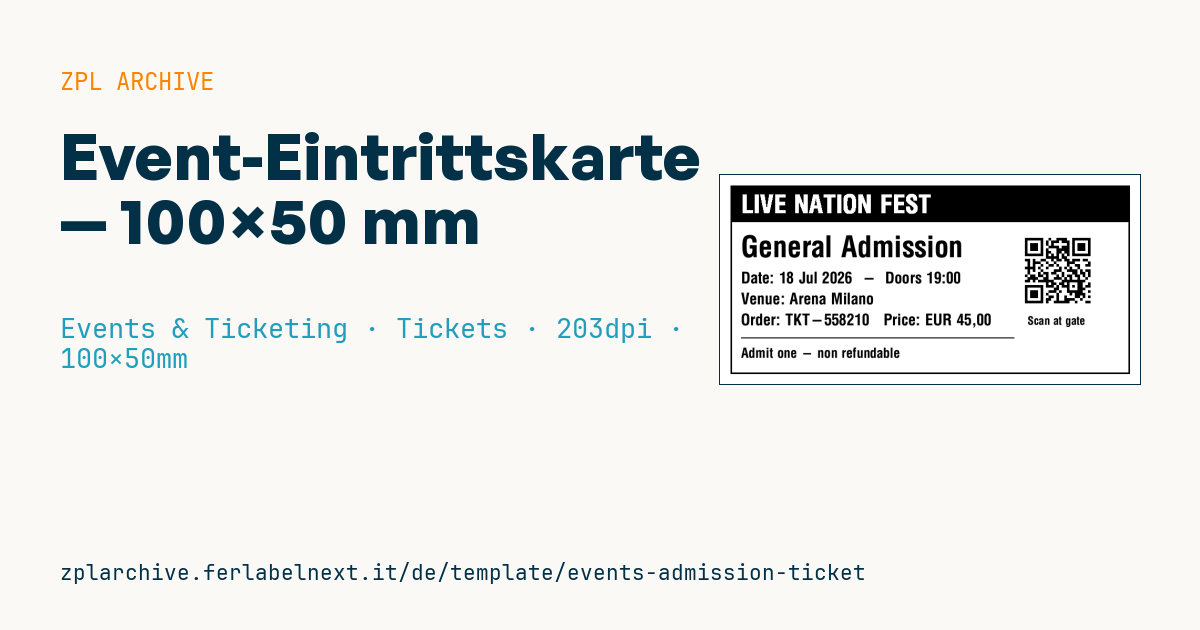
Event-Eintrittskarte
Format 100×50 mm für Event- und Konzert-Ticketing. Der QR codiert die Ticket-URL zur Validierung am Einlass. Schwarzes Banner mit dem Eventnamen zur Erkennbarkeit.
Platzhalter
event_name— Eventname (Banner)ticket_type— Eintrittstyp (z. B.General Admission)event_date,doors_time— Datum und Einlassvenue— Veranstaltungsortorder_no— Bestellnummerprice— Preis (EUR)ticket_url— URL im QR (Einlassvalidierung)
Einsatzbereich
Veranstalter, Clubs und Konzertagenturen nutzen dieses Ticket für freie Platzwahl ohne Sitzplatzzuweisung: Es wird an der Abendkasse, an Vorverkaufsstellen oder vorab als Stapel für Gästelisten gedruckt. Am Einlass scannt das Personal den QR-Code mit Smartphone oder Handscanner, der mit dem Ticketsystem verbunden ist. Das System entwertet das Ticket und sperrt einen zweiten Einlass mit demselben Code.
Typisch ist Ticketkarton im Thermodirektverfahren, oft mit Schwarzmarke. Das Ticket muss nur bis zur Veranstaltung halten, aber Hosentasche, leichten Regen und schwaches Licht überstehen; der QR-Code muss auch nach dem Falten lesbar bleiben.
Normen und Anforderungen
QR ist in ISO/IEC 18004 definiert, die Druckqualität von 2D-Codes wird nach ISO/IEC 15415 bewertet. Eine einheitliche Norm für den Inhalt von Veranstaltungstickets gibt es nicht: Praktisch zählen ein eindeutiger, nicht erratbarer Code und zuverlässiges Scannen aus kurzer Distanz. Steuerliche Vorgaben für Eintrittskarten unterscheiden sich je nach Land; klären Sie mit Ihrem Ticketing-Anbieter, was auf dem Ticket stehen muss.
In ZPL verwenden Sie ^BQN,2, mit mindestens Vergrößerung 4-5 bei 203 dpi und einer Ruhezone von 4 Modulen. Bei Schwarzmarke setzen Sie ^MNM, für Locationnamen mit Umlauten ^CI28.
Häufige Fehler
- Eine URL mit fortlaufenden Nummern codieren: Wer ein Ticket sieht, errät die anderen. Verwenden Sie ein zufälliges Token.
- Den schwarzen Balken zu nah an den QR-Code setzen und so die Ruhezone verkleinern.
- Ein Ticket nachdrucken, ohne den alten Code zu sperren.
- Verschleiß des Druckkopfs übersehen: Weiße senkrechte Linien machen den QR-Code unlesbar.
Häufige Fragen
Kann man den QR-Code eines Tickets kopieren?
Ja. Der Schutz liegt in der Einlasskontrolle: Jeder Code wird nur einmal akzeptiert, ein zweiter Scan wird abgewiesen.
Gehört in den QR-Code eine URL oder ein einfacher Code?
Eine URL erlaubt das Öffnen des Tickets am Handy, ein kurzer Code macht den QR-Code kleiner und leichter lesbar. Entscheiden Sie nach Ihrer Validierungssoftware.
ZPL-Code
^XA
^LL400
^CI28
^PW800
^FO20,20^GB760,360,3^FS
^FO20,20^GB760,70,70^FS
^CF0,48^FO40,37^FR^FD{{event_name}}^FS
^CF0,56^FO40,115^FD{{ticket_type}}^FS
^CF0,30^FO40,185^FDDate: {{event_date}}  -  Doors {{doors_time}}^FS
^FO40,225^FDVenue: {{venue}}^FS
^FO40,265^FDOrder: {{order_no}}   Price: {{price}}^FS
^FO40,310^GB520,2,2^FS
^CF0,26^FO40,330^FDAdmit one - non refundable^FS
^FO580,110^BQN,2,5^FDLA,{{ticket_url}}^FS
^CF0,22^FO585,270^FDScan at gate^FS
^XZ- Branche: Events & Ticketing
- Kategorie: Tickets
- DPI: 203
- Größe: 100×50 mm
- Tags: QR-Code, Ticket, Ticketing, Veranstaltung, Zutrittskontrolle
Was dieses Etikett enthält
Barcodes
- QR Code
- 2D-Code für Links, Texte und strukturierte Daten, mit jedem Smartphone lesbar.
Elemente
- 7 Textfelder
- 8 variable Felder zum Ausfüllen
- Rahmen und Trennlinien
Variable Felder
| Feld | Beschreibung | Beispiel |
|---|---|---|
event_name | Event | LIVE NATION FEST |
ticket_type | Eintrittstyp | General Admission |
event_date | Datum | 18 Jul 2026 |
doors_time | Einlass | 19:00 |
venue | Ort | Arena Milano |
order_no | Bestellung | TKT-558210 |
price | Preis | EUR 45,00 |
ticket_url | Ticket-URL | https://tix.example/t/TKT-558210 |
Format und Druck
100×50 mm (3.94×1.97″) bei 203 dpi: 799×400 Punkte. Querformat.
Kompatible Zebra-Drucker
Sie benötigen einen Drucker mit 4″-Druckkopf und 203 dpi, zum Beispiel:
- Zebra ZD421 (Desktop)
- Zebra ZD621 (Desktop)
- Zebra GK420 (Desktop)
- Zebra ZT231 (Industrie)
- Zebra ZT411 (Industrie)
- Zebra ZT610 (Industrie)
- Zebra ZQ521 (mobil)
- Zebra ZQ630 (mobil)
Jeder Zebra-Drucker mit breiterem Druckkopf und gleicher Auflösung eignet sich ebenfalls.
Der Code ist für 203 dpi geschrieben: Auf einem Drucker mit anderer Auflösung wird das Etikett größer oder kleiner gedruckt und muss skaliert werden.
So verwenden Sie es
- Öffnen Sie „Platzhalter anpassen“ und tragen Sie Ihre Daten in die oben aufgeführten variablen Felder ein.
- Prüfen Sie die Vorschau: Sie wird aus demselben ZPL-Code erzeugt, den Sie an den Drucker senden.
- Laden Sie die .zpl-Datei herunter oder kopieren Sie den Code und senden Sie ihn an den Drucker: über „Drucken“ mit Zebra Browser Print oder als Raw-Datei an Port 9100, wenn der Drucker im Netzwerk ist.
- Legen Sie Etiketten mit 100×50 mm ein und stellen Sie sicher, dass der Drucker auf 203 dpi eingestellt ist. Für ein anderes Format nutzen Sie „Duplizieren & bearbeiten“ und passen das Layout im Builder an.
Im Editor bearbeiten
Um das Layout zu ändern, verwenden Sie „Duplizieren & bearbeiten“: Die Vorlage öffnet sich im Online-ZPL-Editor, wo Sie sie ändern und kostenlos in Ihrem Konto speichern.
Verwandte Vorlagen
- Presseausweis — 100×70 mm 203 dpi · Events & Ticketing · Akkreditierung & Zutritt
- Bordkarte / Boarding Pass (PDF417) — 100×60 mm 203 dpi · Events & Ticketing · Tickets
- Konzertticket mit Sitzplatz — 100×60 mm 203 dpi · Events & Ticketing · Sitzplätze & Garderobe
- Retail-Geschenkkarte mit Logo — 65×40 mm 300 dpi · Events & Ticketing · Gutscheine & Token
- Geschenkgutschein — 85×54 mm CR80 300 dpi · Events & Ticketing · Gutscheine & Token
- Cashless-Festivalarmband — 250×25 mm 203 dpi · Events & Ticketing · Akkreditierung & Zutritt
- Getränkemarke — 40×40 mm 203 dpi · Events & Ticketing · Gutscheine & Token
- Stadion- / Sportticket — 100×70 mm 203 dpi · Events & Ticketing · Sitzplätze & Garderobe