Stadion- / Sportticket — 100×70 mm
Ticket für Spiele und Sportveranstaltungen: Spiel, Wettbewerb, Stadion, Datum, Tor/Ring/Block/Reihe/Platz, Inhaber und Zutritts-QR.
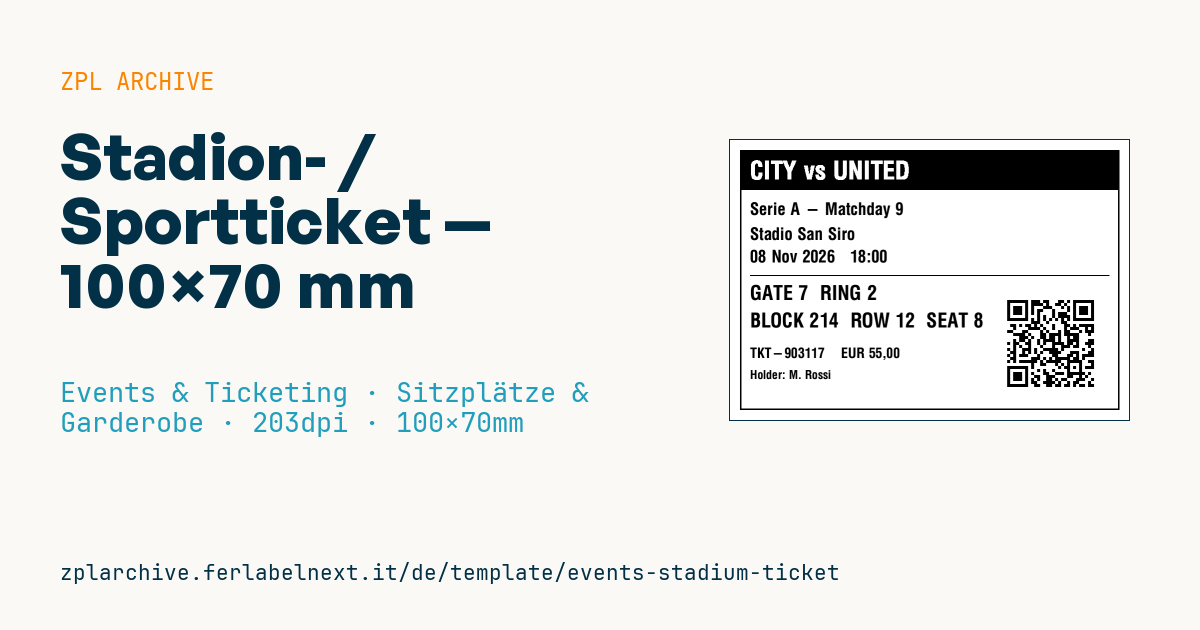
Stadion- / Sportticket
Format 100×70 mm für Stadien und Sportarenen. Tor und Block/Reihe/Platz sind hervorgehoben, um die Zuschauer zu leiten; der QR codiert die personalisierte Ticket-URL für die Drehkreuzkontrolle.
Platzhalter
match— Begegnung (Banner)competition,stadium,event_date,kickoffgate,ring,block,row,seatorder_no,price,holder— Inhaberticket_url— URL im QR
Einsatzbereich
Vereine, Ligen und Betreiber von Stadien und Hallen nutzen dieses Ticket für Fußball, Basketball, Rugby und andere Sportveranstaltungen mit Sitzplatzzuweisung. Fans werden zuerst zum richtigen Tor, dann zu Rang und Block geleitet; diese Angaben müssen daher aus der Entfernung lesbar sein, auch in der Schlange vor den Drehkreuzen. Am Drehkreuz liest ein fest montierter Scanner den QR-Code, Ordner können den Inhaber mit einem Ausweis abgleichen.
Gedruckt wird an der Kasse, an Vorverkaufsstellen oder als Stapel für Dauerkarteninhaber und Gäste, auf Thermodirekt-Ticketkarton. Oft wird das Ticket bei Regen oder Kälte im Freien genutzt: Der QR-Code muss auch auf feuchtem oder leicht zerknittertem Karton lesbar bleiben.
Normen und Anforderungen
QR ist in ISO/IEC 18004 definiert, die 2D-Druckqualität wird nach ISO/IEC 15415 bewertet. Eine internationale Norm für das Layout von Sporttickets gibt es nicht, doch in mehreren Ländern und Wettbewerben müssen Fußballtickets personalisiert und gegen einen Ausweis prüfbar sein: Prüfen Sie die örtlichen Vorschriften und die Ligaregeln.
Für ausländische Namen verwenden Sie ^CI28, damit Akzente und Sonderzeichen korrekt gedruckt werden. An Drehkreuzen im Freien empfiehlt sich Fehlerkorrektur Q (^FDQA,), die Regen und Kratzer besser toleriert.
Häufige Fehler
- Das Tor klein oder blass drucken: Fans landen am falschen Drehkreuz und verursachen Staus.
- Den Namen des Inhabers abschneiden, sodass der Abgleich mit dem Ausweis unmöglich wird.
- Beim Ausstellen eines Duplikats oder einer Namensänderung das Originalticket nicht sperren.
- Den QR-Code zu nah an den Rand setzen: Bei Drehkreuzen mit Leseschlitz liegt der Rand außerhalb des Lesefelds.
Häufige Fragen
Warum sind Stadiontickets personalisiert?
In vielen Wettbewerben verlangen Sicherheitsregeln, dass bekannt ist, wer jeden Platz belegt, und dass der Ausweis am Einlass geprüft werden kann. Die genauen Regeln hängen von Land und Liga ab.
Was passiert, wenn der QR-Code am Drehkreuz nicht gelesen wird?
Meist prüfen Ordner das Ticket mit einem Handgerät oder über die Bestellnummer. Testen Sie die Tickets vor dem Spieltag an den echten Drehkreuzen, um Ausfälle zu verringern.
ZPL-Code
^XA
^LL559
^CI28
^PW800
^FO20,20^GB760,520,3^FS
^FO20,20^GB760,80,80^FS
^CF0,50^FO40,42^FR^FD{{match}}^FS
^CF0,34^FO40,125^FD{{competition}}^FS
^FO40,175^FD{{stadium}}^FS
^FO40,220^FD{{event_date}}   {{kickoff}}^FS
^FO40,270^GB720,2,2^FS
^CF0,40^FO40,290^FDGATE {{gate}}  RING {{ring}}^FS
^CF0,40^FO40,345^FDBLOCK {{block}}  ROW {{row}}  SEAT {{seat}}^FS
^CF0,28^FO40,415^FD{{order_no}}    {{price}}^FS
^CF0,24^FO40,460^FDHolder: {{holder}}^FS
^FO555,310^BQN,2,6^FDQA,{{ticket_url}}^FS
^XZ- Branche: Events & Ticketing
- Kategorie: Sitzplätze & Garderobe
- DPI: 203
- Größe: 100×70 mm
- Tags: QR-Code, Sitzplatz, Sport, Ticket, Veranstaltung
Was dieses Etikett enthält
Barcodes
- QR Code
- 2D-Code für Links, Texte und strukturierte Daten, mit jedem Smartphone lesbar.
Elemente
- 8 Textfelder
- 14 variable Felder zum Ausfüllen
- Rahmen und Trennlinien
Variable Felder
| Feld | Beschreibung | Beispiel |
|---|---|---|
match | Spiel | CITY vs UNITED |
competition | Wettbewerb | Serie A - Matchday 9 |
stadium | Stadion | Stadio San Siro |
event_date | Datum | 08 Nov 2026 |
kickoff | Anstoß | 18:00 |
gate | Tor | 7 |
ring | Ring | 2 |
block | Block | 214 |
row | Reihe | 12 |
seat | Platz | 8 |
order_no | Bestellung | TKT-903117 |
price | Preis | EUR 55,00 |
holder | Inhaber | M. Rossi |
ticket_url | Ticket-URL | https://tix.example/s/TKT-903117 |
Format und Druck
100×70 mm (3.94×2.76″) bei 203 dpi: 799×559 Punkte. Querformat.
Kompatible Zebra-Drucker
Sie benötigen einen Drucker mit 4″-Druckkopf und 203 dpi, zum Beispiel:
- Zebra ZD421 (Desktop)
- Zebra ZD621 (Desktop)
- Zebra GK420 (Desktop)
- Zebra ZT231 (Industrie)
- Zebra ZT411 (Industrie)
- Zebra ZT610 (Industrie)
- Zebra ZQ521 (mobil)
- Zebra ZQ630 (mobil)
Jeder Zebra-Drucker mit breiterem Druckkopf und gleicher Auflösung eignet sich ebenfalls.
Der Code ist für 203 dpi geschrieben: Auf einem Drucker mit anderer Auflösung wird das Etikett größer oder kleiner gedruckt und muss skaliert werden.
So verwenden Sie es
- Öffnen Sie „Platzhalter anpassen“ und tragen Sie Ihre Daten in die oben aufgeführten variablen Felder ein.
- Prüfen Sie die Vorschau: Sie wird aus demselben ZPL-Code erzeugt, den Sie an den Drucker senden.
- Laden Sie die .zpl-Datei herunter oder kopieren Sie den Code und senden Sie ihn an den Drucker: über „Drucken“ mit Zebra Browser Print oder als Raw-Datei an Port 9100, wenn der Drucker im Netzwerk ist.
- Legen Sie Etiketten mit 100×70 mm ein und stellen Sie sicher, dass der Drucker auf 203 dpi eingestellt ist. Für ein anderes Format nutzen Sie „Duplizieren & bearbeiten“ und passen das Layout im Builder an.
Im Editor bearbeiten
Um das Layout zu ändern, verwenden Sie „Duplizieren & bearbeiten“: Die Vorlage öffnet sich im Online-ZPL-Editor, wo Sie sie ändern und kostenlos in Ihrem Konto speichern.
Verwandte Vorlagen
- Presseausweis — 100×70 mm 203 dpi · Events & Ticketing · Akkreditierung & Zutritt
- Event-Eintrittskarte — 100×50 mm 203 dpi · Events & Ticketing · Tickets
- Bordkarte / Boarding Pass (PDF417) — 100×60 mm 203 dpi · Events & Ticketing · Tickets
- Konzertticket mit Sitzplatz — 100×60 mm 203 dpi · Events & Ticketing · Sitzplätze & Garderobe
- Geschenkgutschein — 85×54 mm CR80 300 dpi · Events & Ticketing · Gutscheine & Token
- Retail-Geschenkkarte mit Logo — 65×40 mm 300 dpi · Events & Ticketing · Gutscheine & Token
- Cashless-Festivalarmband — 250×25 mm 203 dpi · Events & Ticketing · Akkreditierung & Zutritt
- Getränkemarke — 40×40 mm 203 dpi · Events & Ticketing · Gutscheine & Token