Billet stade/sport — 100×70 mm
Billet pour matchs et événements sportifs : match, compétition, stade, date, porte/anneau/secteur/rangée/place, titulaire et QR d'accès.
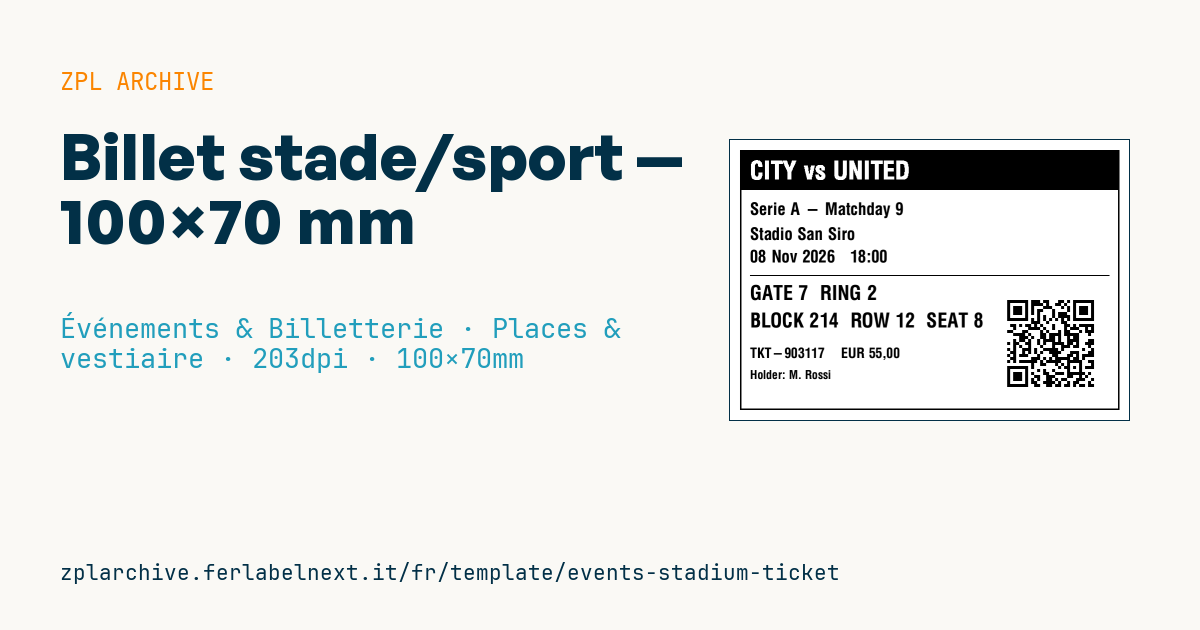
Billet stade/sport
Format 100×70 mm pour stades et arènes sportives. Porte et secteur/rangée/place bien visibles pour l'orientation du public ; le QR encode l'URL du billet nominatif pour le contrôle aux tourniquets.
Espaces réservés
match— rencontre (bandeau)competition,stadium,event_date,kickoffgate,ring,block,row,seatorder_no,price,holder— titulaireticket_url— URL dans le QR
Quand l'utiliser
Clubs, ligues et exploitants de stades et de salles l'utilisent pour le football, le basket, le rugby et d'autres événements sportifs à places attribuées. Le supporter est guidé d'abord vers la bonne porte, puis vers l'anneau et le bloc : ces informations doivent donc se lire à distance, même dans la file devant les tourniquets. Au tourniquet, un lecteur fixe lit le QR, et les stadiers peuvent comparer le titulaire avec une pièce d'identité.
Le billet s'imprime au guichet, dans les points de vente ou par lots pour les abonnés et invités, sur carton thermique direct. Il sert souvent en extérieur, sous la pluie ou dans le froid : le QR doit rester lisible même si le carton est humide ou un peu froissé.
Normes et exigences
Le QR est défini par l'ISO/IEC 18004 et la qualité d'impression 2D s'évalue selon l'ISO/IEC 15415. Il n'existe pas de norme internationale sur la mise en page des billets sportifs, mais dans plusieurs pays et compétitions les billets de football doivent être nominatifs et vérifiables avec une pièce d'identité : vérifiez la réglementation locale et le règlement de la ligue.
Pour les noms étrangers, utilisez ^CI28 afin d'imprimer correctement accents et caractères spéciaux. Aux tourniquets extérieurs, un QR avec correction d'erreur Q (^FDQA,) supporte mieux la pluie et les rayures.
Erreurs à éviter
- Imprimer la porte en petit ou en pâle : le supporter arrive au mauvais tourniquet et crée des files.
- Tronquer le nom du titulaire, ce qui empêche la comparaison avec la pièce d'identité.
- Ne pas annuler le billet d'origine lors d'un duplicata ou d'un changement de nom.
- Placer le QR trop près du bord : dans les tourniquets à fente de lecture, le bord sort du champ.
Questions fréquentes
Pourquoi le billet de stade est-il nominatif ?
Dans de nombreuses compétitions, les règles de sécurité exigent de savoir qui occupe chaque place et de pouvoir contrôler l'identité à l'entrée. Les règles précises dépendent du pays et de la ligue.
Que se passe-t-il si le QR ne passe pas au tourniquet ?
En général, les stadiers vérifient le billet avec un terminal portable ou en saisissant le numéro de commande. Pour limiter les échecs, testez les billets sur les vrais tourniquets avant le match.
Code ZPL
^XA
^LL559
^CI28
^PW800
^FO20,20^GB760,520,3^FS
^FO20,20^GB760,80,80^FS
^CF0,50^FO40,42^FR^FD{{match}}^FS
^CF0,34^FO40,125^FD{{competition}}^FS
^FO40,175^FD{{stadium}}^FS
^FO40,220^FD{{event_date}}   {{kickoff}}^FS
^FO40,270^GB720,2,2^FS
^CF0,40^FO40,290^FDGATE {{gate}}  RING {{ring}}^FS
^CF0,40^FO40,345^FDBLOCK {{block}}  ROW {{row}}  SEAT {{seat}}^FS
^CF0,28^FO40,415^FD{{order_no}}    {{price}}^FS
^CF0,24^FO40,460^FDHolder: {{holder}}^FS
^FO555,310^BQN,2,6^FDQA,{{ticket_url}}^FS
^XZ- Secteur: Événements & Billetterie
- Catégorie: Places & vestiaire
- DPI: 203
- Taille: 100×70 mm
- Tags: Billet, Événement, Place assise, QR Code, Sport
Ce que contient cette étiquette
Codes-barres
- QR Code
- Code 2D pour liens, textes et données structurées, lisible par n'importe quel smartphone.
Éléments
- 8 champs de texte
- 14 champs variables à remplir
- cadres et lignes de séparation
Champs variables
| Champ | Description | Exemple |
|---|---|---|
match | Match | CITY vs UNITED |
competition | Compétition | Serie A - Matchday 9 |
stadium | Stade | Stadio San Siro |
event_date | Date | 08 Nov 2026 |
kickoff | Coup d'envoi | 18:00 |
gate | Porte | 7 |
ring | Anneau | 2 |
block | Secteur | 214 |
row | Rangée | 12 |
seat | Place | 8 |
order_no | Commande | TKT-903117 |
price | Prix | EUR 55,00 |
holder | Titulaire | M. Rossi |
ticket_url | URL billet | https://tix.example/s/TKT-903117 |
Format et impression
100×70 mm (3.94×2.76″) à 203 dpi : 799×559 points. Paysage.
Imprimantes Zebra compatibles
Il faut une imprimante avec une tête de 4″ à 203 dpi, par exemple :
- Zebra ZD421 (de bureau)
- Zebra ZD621 (de bureau)
- Zebra GK420 (de bureau)
- Zebra ZT231 (industrielle)
- Zebra ZT411 (industrielle)
- Zebra ZT610 (industrielle)
- Zebra ZQ521 (mobile)
- Zebra ZQ630 (mobile)
Toute imprimante Zebra avec une tête plus large et la même résolution convient aussi.
Le code est écrit pour 203 dpi : sur une imprimante d'une autre résolution, l'étiquette sort plus grande ou plus petite et doit être remise à l'échelle.
Comment l'utiliser
- Ouvrez « Personnaliser les variables » et saisissez vos données dans les champs variables indiqués ci-dessus.
- Vérifiez l'aperçu : il est généré à partir du même code ZPL que vous enverrez à l'imprimante.
- Téléchargez le fichier .zpl ou copiez le code et envoyez-le à l'imprimante : avec « Imprimer » via Zebra Browser Print, ou en fichier brut sur le port 9100 si l'imprimante est en réseau.
- Chargez des étiquettes de 100×70 mm et vérifiez que l'imprimante est réglée sur 203 dpi. Pour un autre format, utilisez « Dupliquer et modifier » et adaptez la mise en page dans l'éditeur.
Modifiez-le dans l'éditeur
Pour changer la mise en page, utilisez « Dupliquer et modifier » : le modèle s'ouvre dans l'éditeur ZPL en ligne, où vous le modifiez et l'enregistrez gratuitement dans votre compte.
Modèles associés
- Badge presse/press — 100×70 mm 203 dpi · Événements & Billetterie · Accréditations & accès
- Billet d'entrée événement — 100×50 mm 203 dpi · Événements & Billetterie · Billets
- Carte d'embarquement / boarding pass (PDF417) — 100×60 mm 203 dpi · Événements & Billetterie · Billets
- Billet concert avec place — 100×60 mm 203 dpi · Événements & Billetterie · Places & vestiaire
- Carte cadeau retail avec logo — 65×40 mm 300 dpi · Événements & Billetterie · Bons & jetons
- Bon cadeau — 85×54 mm CR80 300 dpi · Événements & Billetterie · Bons & jetons
- Bracelet festival cashless — 250×25 mm 203 dpi · Événements & Billetterie · Accréditations & accès
- Jeton bar/boisson — 40×40 mm 203 dpi · Événements & Billetterie · Bons & jetons