Jeton bar/boisson — 40×40 mm
Jeton de consommation cashless pour festivals et bars d'événement : valeur, QR du jeton, zone, expiration et ID. Format compact détachable.
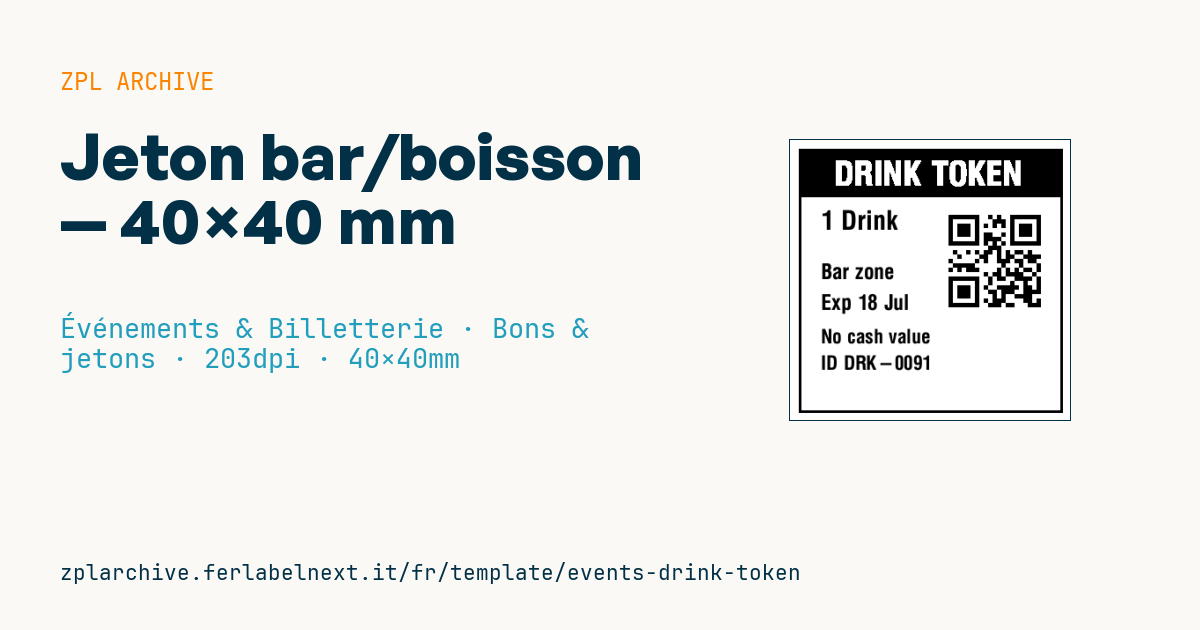
Jeton bar/boisson
Format compact 40×40 mm pour les jetons de consommation cashless aux bars de festivals et d'événements. Le QR encode l'ID du jeton pour le retrait au comptoir.
Espaces réservés
value— valeur (ex.1 Drink)token_id— ID dans le QRzone— zone barexpiry— expirationtoken_short— ID court visible
Quand l'utiliser
Festivals, fêtes locales, événements d'entreprise et lieux qui séparent paiement et service l'utilisent : le client paie à une caisse centrale, reçoit un ou plusieurs jetons et les remet au bar. Le barman scanne le QR avec un smartphone ou un lecteur relié au système, qui consomme le jeton et empêche sa réutilisation ; sans réseau, le jeton est récupéré physiquement et l'identifiant court sert au contrôle visuel.
Le format 40×40 mm s'imprime sur rouleaux d'étiquettes ou de cartonnettes prédécoupées en thermique direct. Le jeton vit quelques heures mais passe par des mains mouillées et des comptoirs humides : un synthétique ou un support avec couche de protection tient mieux qu'un papier simple.
Normes et exigences
Le QR est défini par l'ISO/IEC 18004. Il n'existe pas de norme spécifique pour les jetons boisson : les exigences pratiques sont un identifiant unique et non devinable, une validité claire et une lecture rapide dans la file. Les règles sur la vente d'alcool et les justificatifs fiscaux dépendent du pays et de l'événement : vérifiez avec l'organisateur et votre conseiller.
Sur 40 mm, la place manque : avec ^BQN,2,4 à 203 dpi, chaque module mesure environ 0,5 mm, gardez donc un contenu court. Utilisez le niveau de correction M ou Q dans les données (^FDMA, ou ^FDQA,) pour tolérer de petites taches.
Erreurs à éviter
- Encoder une URL longue : sur 40 mm, le symbole devient trop dense pour une lecture rapide.
- Laisser un jeton valide après l'événement, réutilisable à la date suivante.
- Imprimer de gros lots à l'avance sans enregistrer les identifiants, ce qui empêche leur encaissement.
- Utiliser la même couleur et la même valeur pour des zones différentes, et le barman ne sait plus où le jeton est valable.
Questions fréquentes
Comment empêcher qu'un jeton boisson serve deux fois ?
Le système doit marquer chaque identifiant comme utilisé au premier scan et refuser les suivants. Sans réseau, récupérez le jeton physiquement au bar.
Quelle taille donner au QR d'un jeton ?
Assez grande pour qu'un smartphone le lise à 10-20 cm du premier coup. Avec un contenu court, un QR de 15 à 20 mm de côté suffit en général.
Code ZPL
^XA
^LL320
^CI28
^PW320
^FO10,10^GB300,300,3^FS
^FO10,10^GB300,55,55^FS
^CF0,38^FO50,24^FR^FDDRINK TOKEN^FS
^CF0,30^FO35,80^FD{{value}}^FS
^FO180,75^BQN,2,5^FDQA,{{token_id}}^FS
^CF0,24^FO35,140^FD{{zone}}^FS
^FO35,175^FDExp {{expiry}}^FS
^CF0,22^FO35,215^FDNo cash value^FS
^FO35,245^FDID {{token_short}}^FS
^XZ- Secteur: Événements & Billetterie
- Catégorie: Bons & jetons
- DPI: 203
- Taille: 40×40 mm
- Tags: Bon, Événement, Festival, QR Code, Sans espèces
Ce que contient cette étiquette
Codes-barres
- QR Code
- Code 2D pour liens, textes et données structurées, lisible par n'importe quel smartphone.
Éléments
- 6 champs de texte
- 5 champs variables à remplir
- cadres et lignes de séparation
Champs variables
| Champ | Description | Exemple |
|---|---|---|
value | Valeur | 1 Drink |
token_id | ID jeton | DRK-2026-0091 |
zone | Zone | Bar zone |
expiry | Expiration | 18 Jul |
token_short | ID court | DRK-0091 |
Format et impression
40×40 mm (1.57×1.57″) à 203 dpi : 320×320 points. Carrée.
Imprimantes Zebra compatibles
Il faut une imprimante avec une tête de 2″ à 203 dpi, par exemple :
- Zebra ZD411 (de bureau)
- Zebra ZD611 (de bureau)
- Zebra ZQ220 (mobile)
- Zebra ZQ310 (mobile)
Toute imprimante Zebra avec une tête plus large et la même résolution convient aussi.
Le code est écrit pour 203 dpi : sur une imprimante d'une autre résolution, l'étiquette sort plus grande ou plus petite et doit être remise à l'échelle.
Comment l'utiliser
- Ouvrez « Personnaliser les variables » et saisissez vos données dans les champs variables indiqués ci-dessus.
- Vérifiez l'aperçu : il est généré à partir du même code ZPL que vous enverrez à l'imprimante.
- Téléchargez le fichier .zpl ou copiez le code et envoyez-le à l'imprimante : avec « Imprimer » via Zebra Browser Print, ou en fichier brut sur le port 9100 si l'imprimante est en réseau.
- Chargez des étiquettes de 40×40 mm et vérifiez que l'imprimante est réglée sur 203 dpi. Pour un autre format, utilisez « Dupliquer et modifier » et adaptez la mise en page dans l'éditeur.
Modifiez-le dans l'éditeur
Pour changer la mise en page, utilisez « Dupliquer et modifier » : le modèle s'ouvre dans l'éditeur ZPL en ligne, où vous le modifiez et l'enregistrez gratuitement dans votre compte.
Modèles associés
- Badge presse/press — 100×70 mm 203 dpi · Événements & Billetterie · Accréditations & accès
- Billet d'entrée événement — 100×50 mm 203 dpi · Événements & Billetterie · Billets
- Carte d'embarquement / boarding pass (PDF417) — 100×60 mm 203 dpi · Événements & Billetterie · Billets
- Billet concert avec place — 100×60 mm 203 dpi · Événements & Billetterie · Places & vestiaire
- Bon cadeau — 85×54 mm CR80 300 dpi · Événements & Billetterie · Bons & jetons
- Carte cadeau retail avec logo — 65×40 mm 300 dpi · Événements & Billetterie · Bons & jetons
- Bracelet festival cashless — 250×25 mm 203 dpi · Événements & Billetterie · Accréditations & accès
- Billet stade/sport — 100×70 mm 203 dpi · Événements & Billetterie · Places & vestiaire