Gettone bar/drink — 40×40 mm
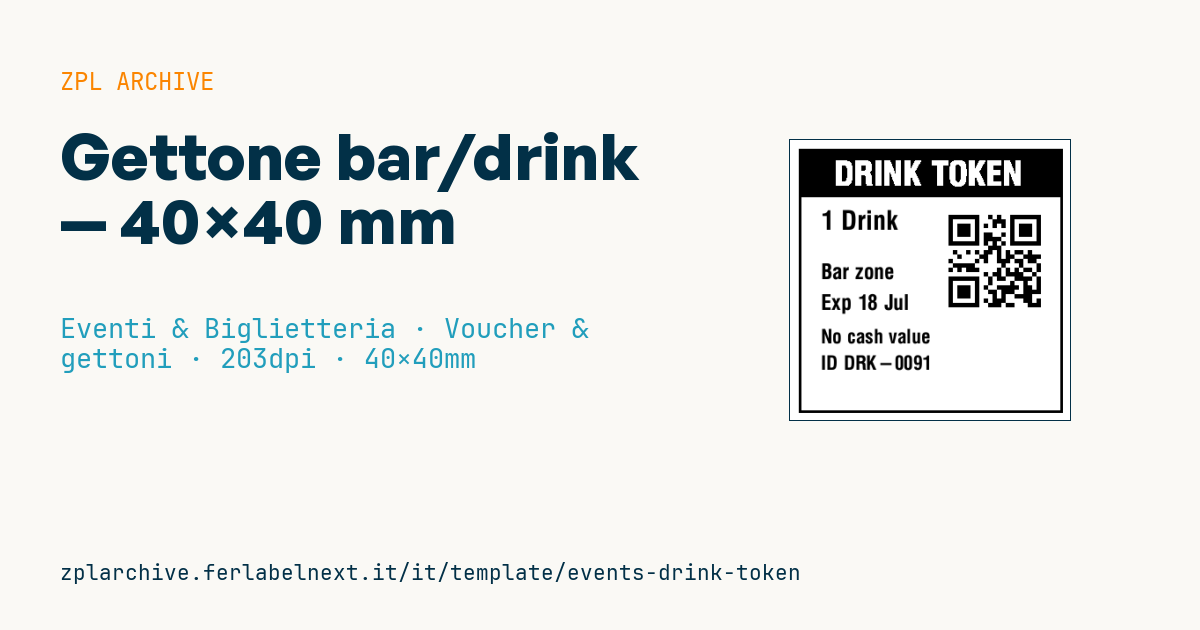
Gettone consumazione cashless per festival e bar evento: valore, QR del token, zona, scadenza e ID. Formato compatto da staccare.
Gettone bar/drink
Formato compatto 40×40 mm per gettoni consumazione cashless ai bar di festival ed eventi. Il QR codifica l'ID del token per lo scarico al banco.
Placeholder
-
value— valore (es.1 Drink) -
token_id— ID nel QR -
zone— zona bar -
expiry— scadenza -
token_short— ID breve a vista
Quando si usa
Lo usano festival, sagre, eventi aziendali e locali che separano il pagamento dalla consegna: il cliente paga alla cassa centrale, riceve uno o più gettoni e li consegna al bar. Il barista legge il QR con uno smartphone o un lettore collegato al sistema, che scarica il gettone e impedisce di riusarlo; dove non c'è rete il gettone si ritira fisicamente e l'ID breve serve per il controllo a vista.
Il formato 40×40 mm si stampa su rotoli con etichette o cartoncini pretagliati in termica diretta. Il gettone vive poche ore ma passa da mani bagnate e banconi umidi: un materiale sintetico o con top-coating regge meglio della carta semplice.
Standard e requisiti
Il QR è definito da ISO/IEC 18004. Per i gettoni consumazione non esiste una norma specifica: i requisiti pratici sono ID univoco e non indovinabile, validità chiara e lettura rapida in coda. Le regole su somministrazione di alcolici e scontrini fiscali dipendono dal paese e dall'evento: verifica con l'organizzatore e il tuo consulente.
Su 40 mm lo spazio è poco: con ^BQN,2,4 a 203 dpi ogni modulo misura circa 0,5 mm, quindi tieni il contenuto corto. Usa il livello di correzione M o Q nel campo dati (^FDMA, oppure ^FDQA,) per tollerare piccole macchie.
Errori da evitare
- Codificare nel QR un URL lungo: su 40 mm il simbolo diventa troppo denso per una lettura veloce.
- Lasciare valido un gettone dopo la scadenza dell'evento, permettendone il riuso alla data successiva.
- Stampare in anticipo grandi lotti senza registrare gli ID nel sistema, rendendo impossibile lo scarico.
- Usare lo stesso colore e valore per zone diverse, così il barista non capisce dove vale il gettone.
Domande frequenti
Come si evita che un gettone drink venga usato due volte?
Il sistema deve segnare ogni ID come riscattato alla prima lettura e rifiutare le successive. Senza rete, ritira fisicamente il gettone al banco.
Quanto deve essere grande il QR su un gettone?
Abbastanza da leggerlo con uno smartphone a 10-20 cm al primo tentativo. Con contenuto breve un QR di 15-20 mm di lato è di solito sufficiente.
Codice ZPL
^XA
^LL320
^CI28
^PW320
^FO10,10^GB300,300,3^FS
^FO10,10^GB300,55,55^FS
^CF0,38^FO50,24^FR^FDDRINK TOKEN^FS
^CF0,30^FO35,80^FD{{value}}^FS
^FO180,75^BQN,2,5^FDQA,{{token_id}}^FS
^CF0,24^FO35,140^FD{{zone}}^FS
^FO35,175^FDExp {{expiry}}^FS
^CF0,22^FO35,215^FDNo cash value^FS
^FO35,245^FDID {{token_short}}^FS
^XZ- Settore: Eventi & Biglietteria
- Categoria: Voucher & gettoni
- DPI: 203
- Dimensioni: 40×40 mm
- Tag: Cashless, Evento, Festival, QR Code, Voucher
Cosa contiene questa etichetta
Codici a barre
- QR Code
- Codice 2D per link, testi e dati strutturati, leggibile da qualsiasi smartphone.
Elementi
- 6 campi di testo
- 5 campi variabili da compilare
- riquadri e linee di separazione
Campi variabili
| Campo | Descrizione | Esempio |
|---|---|---|
value | Valore | 1 Drink |
token_id | ID token | DRK-2026-0091 |
zone | Zona | Bar zone |
expiry | Scadenza | 18 Jul |
token_short | ID breve | DRK-0091 |
Formato e stampa
40×40 mm (1.57×1.57″) a 203 dpi: 320×320 punti. Quadrata.
Stampanti Zebra compatibili
Serve una stampante con testina da 2″ a 203 dpi, per esempio:
- Zebra ZD411 (desktop)
- Zebra ZD611 (desktop)
- Zebra ZQ220 (portatile)
- Zebra ZQ310 (portatile)
Va bene anche qualsiasi stampante Zebra con testina più larga e la stessa risoluzione.
Il codice è scritto per 203 dpi: su una stampante con risoluzione diversa l'etichetta esce più grande o più piccola e va riscalata.
Come usarlo
- Apri «Personalizza placeholder» e inserisci i tuoi dati nei campi variabili elencati sopra.
- Controlla l'anteprima: è generata dallo stesso codice ZPL che invierai alla stampante.
- Scarica il file .zpl o copia il codice e invialo alla stampante: con «Stampa» tramite Zebra Browser Print, oppure come file raw sulla porta 9100 se la stampante è in rete.
- Carica etichette da 40×40 mm e verifica che la stampante sia a 203 dpi. Per una misura diversa usa «Duplica e modifica» e adatta il layout nel builder.
Modificalo nell'editor
Per cambiare il layout usa «Duplica e modifica»: il template si apre nell'editor ZPL online, dove lo modifichi e lo salvi gratis nel tuo account.
Template correlati
- Pass stampa/press — 100×70 mm 203 dpi · Eventi & Biglietteria · Accrediti & accessi
- Biglietto ingresso evento — 100×50 mm 203 dpi · Eventi & Biglietteria · Biglietti
- Carta d'imbarco / boarding pass (PDF417) — 100×60 mm 203 dpi · Eventi & Biglietteria · Biglietti
- Biglietto concerto con posto — 100×60 mm 203 dpi · Eventi & Biglietteria · Posti & guardaroba
- Gift voucher — 85×54 mm CR80 300 dpi · Eventi & Biglietteria · Voucher & gettoni
- Gift card retail con logo — 65×40 mm 300 dpi · Eventi & Biglietteria · Voucher & gettoni
- Braccialetto festival cashless — 250×25 mm 203 dpi · Eventi & Biglietteria · Accrediti & accessi
- Biglietto stadio/sport — 100×70 mm 203 dpi · Eventi & Biglietteria · Posti & guardaroba