Gift voucher — 85×54 mm CR80
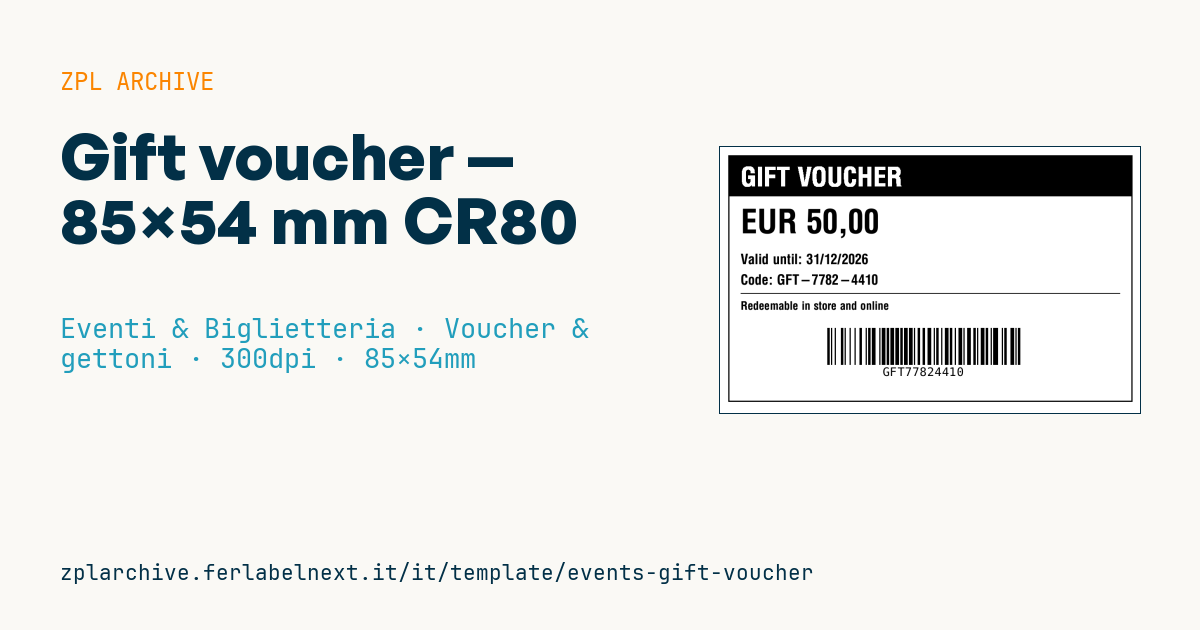
Buono regalo formato carta: banner GIFT VOUCHER, importo a caratteri grandi, validità, codice e Code 128 per il riscatto in negozio o online.
Gift voucher
Formato carta 85×54 mm CR80 a 300 dpi. Importo in caratteri grandi, Code 128 col codice riscatto. Il display_code è la versione leggibile (con trattini) e barcode_code la stringa pulita codificata.
Placeholder
-
amount— importo (es.EUR 50,00) -
valid_until— scadenza -
display_code— codice mostrato (es.GFT-7782-4410) -
barcode_code— codice nel barcode (es.GFT77824410)
Quando si usa
Lo usano negozi, ristoranti, spa, teatri e organizzatori di eventi che vendono buoni regalo al banco o li preparano in serie per promozioni e campagne natalizie. Il cliente porta il buono in cassa o inserisce il codice online; la cassa legge il Code 128, verifica il saldo nel sistema e scala l'importo.
Il formato carta di credito si infila nel portafoglio e spesso finisce in un biglietto d'auguri, quindi può restare in giro per mesi. Su una stampante per etichette a 300 dpi si stampa su cartellini o etichette in formato CR80: per durare fino alla scadenza è preferibile il trasferimento termico su carta patinata o sintetica rispetto alla termica diretta.
Standard e requisiti
Il formato CR80 corrisponde all'ID-1 di ISO/IEC 7810 (85,60×53,98 mm), lo stesso delle carte di pagamento. Il Code 128 è definito da ISO/IEC 15417 e la qualità di stampa si valuta con ISO/IEC 15416. Le regole su scadenza, rimborsabilità e saldo residuo dei buoni regalo dipendono dalla normativa del tuo paese: verificale prima di fissare la validità.
A 300 dpi un ^BY2 dà moduli di circa 0,17 mm, adatti a un codice corto; se la cassa usa scanner economici prova ^BY3. Le stampanti per card in PVC usano di norma driver e linguaggi propri: questo template è pensato per stampanti di etichette.
Errori da evitare
- Far divergere
display_codeebarcode_code: chi digita il codice online deve trovare lo stesso valore letto in cassa. - Usare nel codice caratteri ambigui come O e 0 o I e 1, che generano errori di digitazione.
- Emettere codici sequenziali: chi ha un buono può provare i numeri vicini.
- Stampare in termica diretta un buono che resterà mesi in un portafoglio.
Domande frequenti
Il buono regalo può avere una scadenza?
Dipende dalla legge del paese e dalle condizioni di vendita. Indica sempre la validità in chiaro sul buono e verifica i limiti previsti dalla normativa locale.
Posso stampare buoni regalo su una stampante di etichette?
Sì, usando cartellini o etichette in formato CR80. Per un buono in PVC rigido serve invece una stampante per card.
Codice ZPL
^XA
^LL638
^CI28
^PW1020
^FO20,20^GB980,600,3^FS
^FO20,20^GB980,100,100^FS
^CF0,64^FO50,48^FR^FDGIFT VOUCHER^FS
^CF0,80^FO50,150^FD{{amount}}^FS
^CF0,34^FO50,260^FDValid until: {{valid_until}}^FS
^FO50,310^FDCode: {{display_code}}^FS
^FO50,355^GB920,2,2^FS
^CF0,28^FO50,375^FDRedeemable in store and online^FS
^BY3,2,90^FO260,440^BCN,90,Y,N,N^FD{{barcode_code}}^FS
^XZ- Settore: Eventi & Biglietteria
- Categoria: Voucher & gettoni
- DPI: 300
- Dimensioni: 85×54 mm
- Tag: Biglietteria, Code 128, Evento, Gift card, Voucher
Cosa contiene questa etichetta
Codici a barre
- Code 128
- Codice lineare ad alta densità che codifica tutti i caratteri ASCII: ideale per numeri di tracking, codici interni e identificativi alfanumerici.
Elementi
- 5 campi di testo
- 4 campi variabili da compilare
- riquadri e linee di separazione
Campi variabili
| Campo | Descrizione | Esempio |
|---|---|---|
amount | Importo | EUR 50,00 |
valid_until | Valido fino | 31/12/2026 |
display_code | Codice | GFT-7782-4410 |
barcode_code | Codice barcode | GFT77824410 |
Formato e stampa
85×54 mm (3.35×2.13″) a 300 dpi: 1004×638 punti. Orizzontale.
Stampanti Zebra compatibili
Serve una stampante con testina da 4″ a 300 dpi, per esempio:
- Zebra ZD421 (desktop)
- Zebra ZD621 (desktop)
- Zebra ZT231 (industriale)
- Zebra ZT411 (industriale)
- Zebra ZT610 (industriale)
Va bene anche qualsiasi stampante Zebra con testina più larga e la stessa risoluzione.
Il codice è scritto per 300 dpi: su una stampante con risoluzione diversa l'etichetta esce più grande o più piccola e va riscalata.
Come usarlo
- Apri «Personalizza placeholder» e inserisci i tuoi dati nei campi variabili elencati sopra.
- Controlla l'anteprima: è generata dallo stesso codice ZPL che invierai alla stampante.
- Scarica il file .zpl o copia il codice e invialo alla stampante: con «Stampa» tramite Zebra Browser Print, oppure come file raw sulla porta 9100 se la stampante è in rete.
- Carica etichette da 85×54 mm e verifica che la stampante sia a 300 dpi. Per una misura diversa usa «Duplica e modifica» e adatta il layout nel builder.
Modificalo nell'editor
Per cambiare il layout usa «Duplica e modifica»: il template si apre nell'editor ZPL online, dove lo modifichi e lo salvi gratis nel tuo account.
Template correlati
- Pass stampa/press — 100×70 mm 203 dpi · Eventi & Biglietteria · Accrediti & accessi
- Biglietto ingresso evento — 100×50 mm 203 dpi · Eventi & Biglietteria · Biglietti
- Carta d'imbarco / boarding pass (PDF417) — 100×60 mm 203 dpi · Eventi & Biglietteria · Biglietti
- Biglietto concerto con posto — 100×60 mm 203 dpi · Eventi & Biglietteria · Posti & guardaroba
- Gift card retail con logo — 65×40 mm 300 dpi · Eventi & Biglietteria · Voucher & gettoni
- Braccialetto festival cashless — 250×25 mm 203 dpi · Eventi & Biglietteria · Accrediti & accessi
- Gettone bar/drink — 40×40 mm 203 dpi · Eventi & Biglietteria · Voucher & gettoni
- Biglietto stadio/sport — 100×70 mm 203 dpi · Eventi & Biglietteria · Posti & guardaroba