Biglietto stadio/sport — 100×70 mm
Biglietto per partite ed eventi sportivi: match, competizione, stadio, data, cancello/anello/settore/fila/posto, intestatario e QR di accesso.
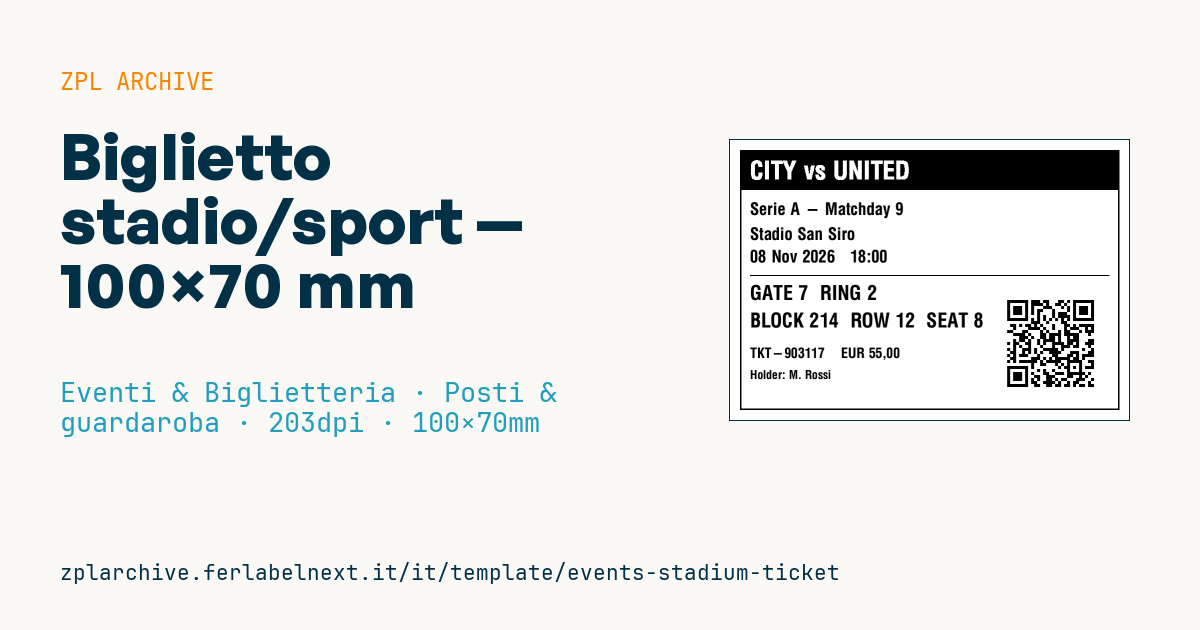
Biglietto stadio/sport
Formato 100×70 mm per stadi e arene sportive. Cancello e settore/fila/posto ben evidenti per l'instradamento del pubblico; il QR codifica l'URL del biglietto nominativo per il controllo ai tornelli.
Placeholder
-
match— incontro (banner) -
competition,stadium,event_date,kickoff -
gate,ring,block,row,seat -
order_no,price,holder— intestatario -
ticket_url— URL nel QR
Quando si usa
Lo usano club, leghe e gestori di stadi e palazzetti per partite di calcio, basket, rugby e altri eventi sportivi con posti assegnati. Il tifoso viene instradato prima al cancello giusto, poi all'anello e al settore: per questo quei dati devono leggersi a distanza, anche in fila davanti ai tornelli. Al tornello il QR viene letto da un lettore fisso, mentre gli steward possono confrontare l'intestatario con un documento.
Il biglietto si stampa al botteghino, nei punti vendita o in blocco per abbonati e ospiti, su cartoncino termico diretto. Spesso si usa all'aperto, sotto la pioggia o al freddo: il QR deve restare leggibile anche se il cartoncino è umido o un po' stropicciato.
Standard e requisiti
Il QR è definito da ISO/IEC 18004 e la qualità di stampa 2D si valuta con ISO/IEC 15415. Non esiste una norma internazionale sul layout dei biglietti sportivi, ma in diversi paesi e competizioni i biglietti per il calcio devono essere nominativi e verificabili contro un documento: controlla la normativa locale e il regolamento della lega.
Con nomi stranieri usa ^CI28 per stampare correttamente caratteri accentati e speciali. Sui tornelli all'aperto conviene un QR con correzione d'errore Q (^FDQA,), che tollera meglio pioggia e graffi.
Errori da evitare
- Stampare il cancello piccolo o poco visibile: il tifoso finisce al tornello sbagliato e crea code.
- Troncare il nome dell'intestatario, rendendo impossibile il confronto con il documento.
- Non annullare il biglietto originale quando si emette un duplicato o un cambio nominativo.
- Mettere il QR troppo vicino al bordo: nei tornelli con fessura di lettura il bordo finisce fuori campo.
Domande frequenti
Perché il biglietto dello stadio è nominativo?
In molte competizioni le regole di sicurezza richiedono di sapere chi occupa ogni posto e di poter controllare il documento all'ingresso. Le regole precise dipendono dal paese e dalla lega.
Cosa succede se il QR non si legge al tornello?
Di solito gli steward verificano il biglietto con un palmare o digitando il numero d'ordine. Per ridurre i casi, prova i biglietti sui tornelli reali prima della partita.
Codice ZPL
^XA
^LL559
^CI28
^PW800
^FO20,20^GB760,520,3^FS
^FO20,20^GB760,80,80^FS
^CF0,50^FO40,42^FR^FD{{match}}^FS
^CF0,34^FO40,125^FD{{competition}}^FS
^FO40,175^FD{{stadium}}^FS
^FO40,220^FD{{event_date}}   {{kickoff}}^FS
^FO40,270^GB720,2,2^FS
^CF0,40^FO40,290^FDGATE {{gate}}  RING {{ring}}^FS
^CF0,40^FO40,345^FDBLOCK {{block}}  ROW {{row}}  SEAT {{seat}}^FS
^CF0,28^FO40,415^FD{{order_no}}    {{price}}^FS
^CF0,24^FO40,460^FDHolder: {{holder}}^FS
^FO555,310^BQN,2,6^FDQA,{{ticket_url}}^FS
^XZ- Settore: Eventi & Biglietteria
- Categoria: Posti & guardaroba
- DPI: 203
- Dimensioni: 100×70 mm
- Tag: Biglietto, Evento, Posto a sedere, QR Code, Sport
Cosa contiene questa etichetta
Codici a barre
- QR Code
- Codice 2D per link, testi e dati strutturati, leggibile da qualsiasi smartphone.
Elementi
- 8 campi di testo
- 14 campi variabili da compilare
- riquadri e linee di separazione
Campi variabili
| Campo | Descrizione | Esempio |
|---|---|---|
match | Match | CITY vs UNITED |
competition | Competizione | Serie A - Matchday 9 |
stadium | Stadio | Stadio San Siro |
event_date | Data | 08 Nov 2026 |
kickoff | Inizio | 18:00 |
gate | Cancello | 7 |
ring | Anello | 2 |
block | Settore | 214 |
row | Fila | 12 |
seat | Posto | 8 |
order_no | Ordine | TKT-903117 |
price | Prezzo | EUR 55,00 |
holder | Intestatario | M. Rossi |
ticket_url | URL biglietto | https://tix.example/s/TKT-903117 |
Formato e stampa
100×70 mm (3.94×2.76″) a 203 dpi: 799×559 punti. Orizzontale.
Stampanti Zebra compatibili
Serve una stampante con testina da 4″ a 203 dpi, per esempio:
- Zebra ZD421 (desktop)
- Zebra ZD621 (desktop)
- Zebra GK420 (desktop)
- Zebra ZT231 (industriale)
- Zebra ZT411 (industriale)
- Zebra ZT610 (industriale)
- Zebra ZQ521 (portatile)
- Zebra ZQ630 (portatile)
Va bene anche qualsiasi stampante Zebra con testina più larga e la stessa risoluzione.
Il codice è scritto per 203 dpi: su una stampante con risoluzione diversa l'etichetta esce più grande o più piccola e va riscalata.
Come usarlo
- Apri «Personalizza placeholder» e inserisci i tuoi dati nei campi variabili elencati sopra.
- Controlla l'anteprima: è generata dallo stesso codice ZPL che invierai alla stampante.
- Scarica il file .zpl o copia il codice e invialo alla stampante: con «Stampa» tramite Zebra Browser Print, oppure come file raw sulla porta 9100 se la stampante è in rete.
- Carica etichette da 100×70 mm e verifica che la stampante sia a 203 dpi. Per una misura diversa usa «Duplica e modifica» e adatta il layout nel builder.
Modificalo nell'editor
Per cambiare il layout usa «Duplica e modifica»: il template si apre nell'editor ZPL online, dove lo modifichi e lo salvi gratis nel tuo account.
Template correlati
- Pass stampa/press — 100×70 mm 203 dpi · Eventi & Biglietteria · Accrediti & accessi
- Biglietto ingresso evento — 100×50 mm 203 dpi · Eventi & Biglietteria · Biglietti
- Carta d'imbarco / boarding pass (PDF417) — 100×60 mm 203 dpi · Eventi & Biglietteria · Biglietti
- Biglietto concerto con posto — 100×60 mm 203 dpi · Eventi & Biglietteria · Posti & guardaroba
- Gift card retail con logo — 65×40 mm 300 dpi · Eventi & Biglietteria · Voucher & gettoni
- Gift voucher — 85×54 mm CR80 300 dpi · Eventi & Biglietteria · Voucher & gettoni
- Braccialetto festival cashless — 250×25 mm 203 dpi · Eventi & Biglietteria · Accrediti & accessi
- Gettone bar/drink — 40×40 mm 203 dpi · Eventi & Biglietteria · Voucher & gettoni