Entrada de museo / exposición — 60×90 mm
Entrada vertical para museos y exposiciones: museo, exposición, tipo, validez, hora de entrada, precio y QR grande para los tornos.
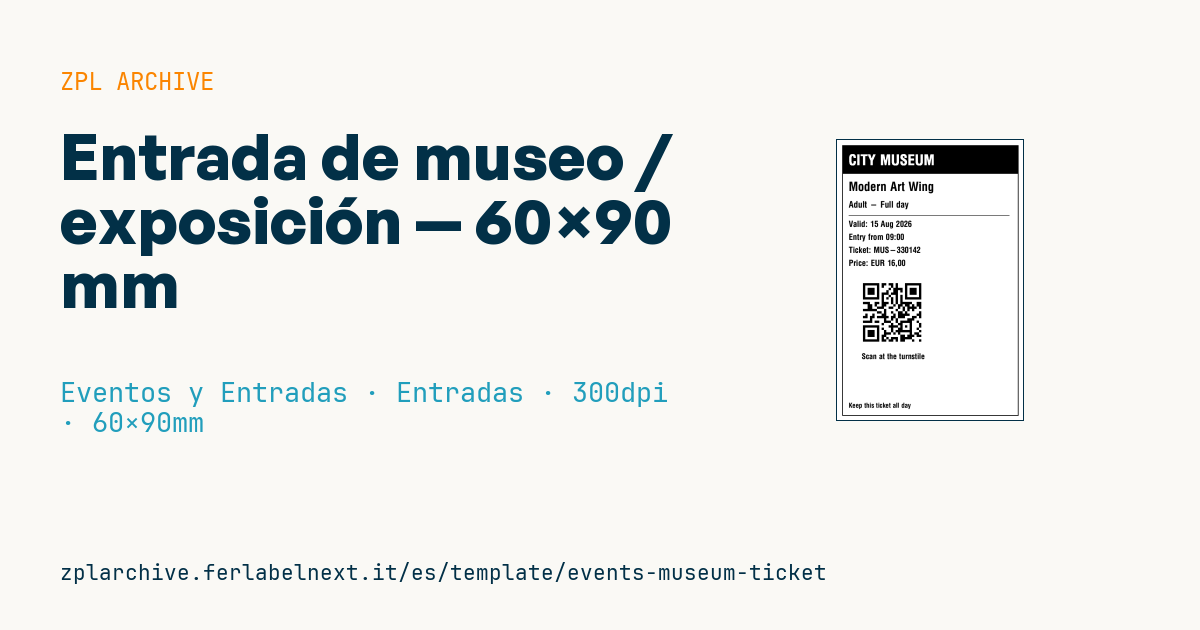
Entrada de museo / exposición
Formato vertical 60×90 mm a 300 dpi para museos y exposiciones. QR grande para lectura rápida en los tornos; diseño limpio sin iconos.
Marcadores
museum_name— museo (banner)exhibition— exposición/alaticket_type— tipo (p. ej.Adult - Full day)valid_date— validezentry_time— hora de entradaticket_no— número de entradapriceticket_url— URL en el QR
Cuándo se usa
La usan museos, exposiciones temporales, yacimientos arqueológicos y centros expositivos con taquilla o quiosco. El visitante acerca el QR al lector fijo del torniquete, que abre el paso y comprueba que la entrada vale para ese día, esa exposición y, con acceso por franjas, esa hora. La misma entrada puede volver a controlarse en el acceso a un ala o a una exposición con precio aparte.
El formato vertical a 300 dpi se imprime en rollos de cartulina térmica. Muchos visitantes guardan la entrada como recuerdo o marcapáginas: si eso importa, elige una cartulina con top coating o transferencia térmica, porque el térmico directo se decolora con la luz y el calor.
Normas y requisitos
El QR está definido en ISO/IEC 18004 y la calidad de impresión 2D se evalúa según ISO/IEC 15415. No existe una norma específica para entradas de museo: los requisitos prácticos son una validez clara, el tipo de tarifa legible y un QR que el torniquete lea a la primera. En tarifas reducidas o gratuitas, las condiciones dependen del museo y de la normativa local.
A 300 dpi una ampliación ^BQN,2,6 da módulos de unos 0,5 mm. Los lectores de torniquete trabajan a distancia fija: consulta con el proveedor el tamaño mínimo y máximo de símbolo que leen bien.
Errores que evitar
- Colocar el QR donde el visitante sujeta la entrada, de modo que los dedos lo tapen ante el lector.
- Imprimir la franja horaria pequeña: el personal necesita verla de un vistazo.
- No distinguir a la vista entrada general, reducida y gratuita, lo que obliga a controles manuales lentos.
- Dejar el QR válido varios días cuando la entrada vale para una sola fecha.
Preguntas frecuentes
¿Cómo funciona el acceso por franjas horarias con entrada impresa?
El sistema asocia al código una fecha y una hora; el torniquete solo lo acepta dentro de esa ventana, con la tolerancia que fije el museo.
¿Se puede volver a entrar con la misma entrada?
Depende de las normas del museo. El control de accesos puede admitir uno o varios pasos por código, pero hay que configurarlo: la entrada impresa no cambia.
Código ZPL
^XA
^LL1063
^CI28
^PW720
^FO20,20^GB680,1040,3^FS
^FO20,20^GB680,110,110^FS
^CF0,56^FO45,55^FR^FD{{museum_name}}^FS
^CF0,48^FO45,160^FD{{exhibition}}^FS
^CF0,34^FO45,235^FD{{ticket_type}}^FS
^FO45,290^GB620,2,2^FS
^CF0,32^FO45,310^FDValid: {{valid_date}}^FS
^FO45,360^FDEntry from {{entry_time}}^FS
^FO45,410^FDTicket: {{ticket_no}}^FS
^FO45,460^FDPrice: {{price}}^FS
^FO100,540^BQN,2,9^FDLA,{{ticket_url}}^FS
^CF0,30^FO95,820^FDScan at the turnstile^FS
^CF0,26^FO45,1010^FDKeep this ticket all day^FS
^XZ- Sector: Eventos y Entradas
- Categoría: Entradas
- DPI: 300
- Tamaño: 60×90 mm
- Etiquetas: Código QR, Entrada, Evento, Museo, Venta de entradas
Qué contiene esta etiqueta
Códigos de barras
- QR Code
- Código 2D para enlaces, textos y datos estructurados, legible con cualquier smartphone.
Elementos
- 9 campos de texto
- 8 campos variables que rellenar
- recuadros y líneas de separación
Campos variables
| Campo | Descripción | Ejemplo |
|---|---|---|
museum_name | Museo | CITY MUSEUM |
exhibition | Exposición | Modern Art Wing |
ticket_type | Tipo | Adult - Full day |
valid_date | Validez | 15 Aug 2026 |
entry_time | Entrada | 09:00 |
ticket_no | N.º entrada | MUS-330142 |
price | Precio | EUR 16,00 |
ticket_url | URL entrada | https://tix.example/m/MUS-330142 |
Formato e impresión
60×90 mm (2.36×3.54″) a 300 dpi: 709×1063 puntos. Vertical.
Impresoras Zebra compatibles
Necesitas una impresora con cabezal de 4″ a 300 dpi, por ejemplo:
- Zebra ZD421 (sobremesa)
- Zebra ZD621 (sobremesa)
- Zebra ZT231 (industrial)
- Zebra ZT411 (industrial)
- Zebra ZT610 (industrial)
También sirve cualquier impresora Zebra con un cabezal más ancho y la misma resolución.
El código está escrito para 300 dpi: en una impresora con otra resolución la etiqueta sale más grande o más pequeña y hay que reescalarla.
Cómo usarla
- Abre «Personalizar marcadores» e introduce tus datos en los campos variables indicados arriba.
- Revisa la vista previa: se genera con el mismo código ZPL que enviarás a la impresora.
- Descarga el archivo .zpl o copia el código y envíalo a la impresora: con «Imprimir» mediante Zebra Browser Print, o como archivo raw al puerto 9100 si la impresora está en red.
- Carga etiquetas de 60×90 mm y comprueba que la impresora esté a 300 dpi. Para otro tamaño usa «Duplicar y editar» y adapta el diseño en el editor.
Edítala en el editor
Para cambiar el diseño usa «Duplicar y editar»: la plantilla se abre en el editor ZPL online, donde la modificas y la guardas gratis en tu cuenta.
Plantillas relacionadas
- Pase de prensa — 100×70 mm 203 dpi · Eventos y Entradas · Acreditaciones y accesos
- Entrada de evento — 100×50 mm 203 dpi · Eventos y Entradas · Entradas
- Tarjeta de embarque (PDF417) — 100×60 mm 203 dpi · Eventos y Entradas · Entradas
- Entrada de concierto con asiento — 100×60 mm 203 dpi · Eventos y Entradas · Asientos y guardarropa
- Vale regalo — 85×54 mm CR80 300 dpi · Eventos y Entradas · Vales y fichas
- Tarjeta regalo retail con logo — 65×40 mm 300 dpi · Eventos y Entradas · Vales y fichas
- Pulsera de festival cashless — 250×25 mm 203 dpi · Eventos y Entradas · Acreditaciones y accesos
- Ficha de bebida — 40×40 mm 203 dpi · Eventos y Entradas · Vales y fichas