Billet musée/exposition — 60×90 mm
Billet vertical pour musées et expositions : musée, exposition, type, validité, heure d'entrée, prix et grand QR pour les tourniquets.
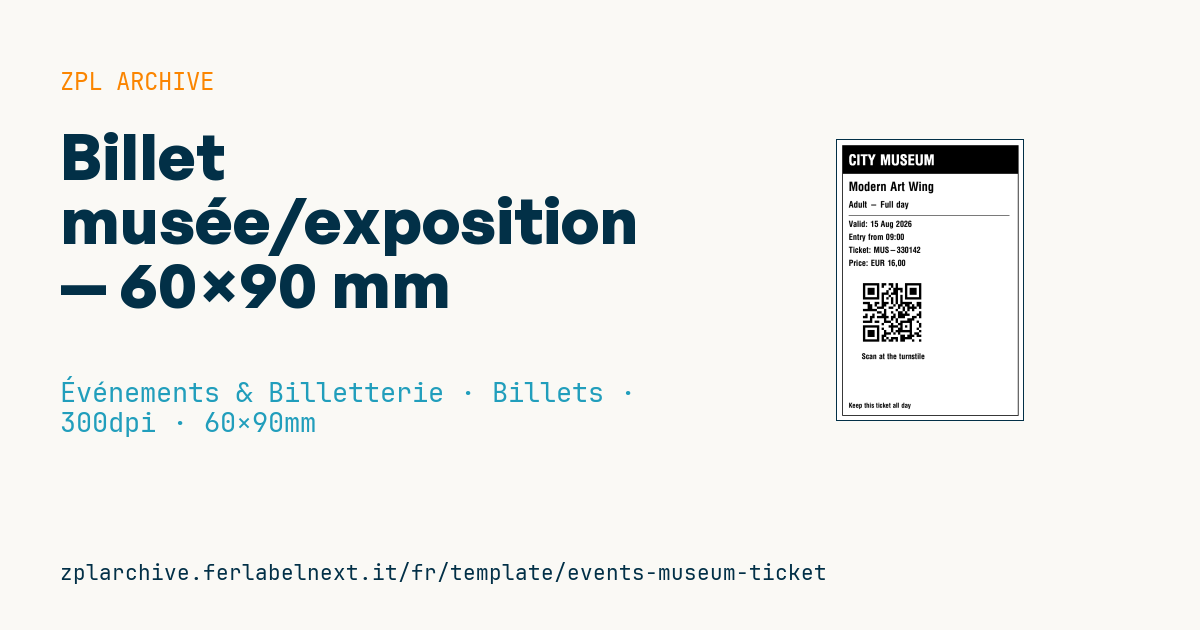
Billet musée/exposition
Format vertical 60×90 mm à 300 dpi pour musées et expositions. Grand QR pour une lecture rapide aux tourniquets ; mise en page épurée sans icônes.
Espaces réservés
museum_name— musée (bandeau)exhibition— exposition/aileticket_type— type (ex.Adult - Full day)valid_date— validitéentry_time— heure d'entréeticket_no— numéro de billetpriceticket_url— URL dans le QR
Quand l'utiliser
Musées, expositions temporaires, sites archéologiques et centres d'exposition avec guichet ou borne l'utilisent. Le visiteur présente le QR au lecteur fixe du tourniquet, qui ouvre le passage et vérifie que le billet vaut pour ce jour, cette exposition et, en entrée à créneau horaire, cette heure. Le même billet peut être recontrôlé à l'entrée d'une aile ou d'une exposition payante à part.
Le format vertical à 300 dpi s'imprime sur rouleaux de carton thermique. Beaucoup de visiteurs gardent le billet en souvenir ou comme marque-page : si cela compte, choisissez un carton avec couche de protection ou le transfert thermique, car le thermique direct pâlit à la lumière et à la chaleur.
Normes et exigences
Le QR est défini par l'ISO/IEC 18004 et la qualité d'impression 2D s'évalue selon l'ISO/IEC 15415. Il n'existe pas de norme spécifique pour les billets de musée : les exigences pratiques sont une validité claire, un type de tarif lisible et un QR que le tourniquet lit du premier coup. Pour les tarifs réduits ou gratuits, les conditions dépendent du musée et de la réglementation locale.
À 300 dpi, un grossissement ^BQN,2,6 donne des modules d'environ 0,5 mm. Les lecteurs de tourniquet lisent à distance fixe : vérifiez avec le fournisseur la taille minimale et maximale de symbole qu'ils lisent bien.
Erreurs à éviter
- Placer le QR là où le visiteur tient le billet, ses doigts le masquant devant le lecteur.
- Imprimer le créneau horaire trop petit : le personnel doit le lire d'un coup d'œil.
- Ne pas distinguer visiblement plein tarif, réduit et gratuit, ce qui impose des contrôles manuels lents.
- Laisser le QR valide plusieurs jours alors que le billet ne vaut que pour une date.
Questions fréquentes
Comment fonctionne l'entrée à créneau horaire avec un billet imprimé ?
Le système associe au code une date et une heure ; le tourniquet ne l'accepte que dans ce créneau, avec la tolérance fixée par le musée.
Peut-on ressortir et rentrer avec le même billet ?
Cela dépend des règles du musée. Le contrôle d'accès peut accepter un ou plusieurs passages par code, mais il faut le configurer : le billet imprimé reste identique.
Code ZPL
^XA
^LL1063
^CI28
^PW720
^FO20,20^GB680,1040,3^FS
^FO20,20^GB680,110,110^FS
^CF0,56^FO45,55^FR^FD{{museum_name}}^FS
^CF0,48^FO45,160^FD{{exhibition}}^FS
^CF0,34^FO45,235^FD{{ticket_type}}^FS
^FO45,290^GB620,2,2^FS
^CF0,32^FO45,310^FDValid: {{valid_date}}^FS
^FO45,360^FDEntry from {{entry_time}}^FS
^FO45,410^FDTicket: {{ticket_no}}^FS
^FO45,460^FDPrice: {{price}}^FS
^FO100,540^BQN,2,9^FDLA,{{ticket_url}}^FS
^CF0,30^FO95,820^FDScan at the turnstile^FS
^CF0,26^FO45,1010^FDKeep this ticket all day^FS
^XZ- Secteur: Événements & Billetterie
- Catégorie: Billets
- DPI: 300
- Taille: 60×90 mm
- Tags: Billet, Billetterie, Événement, Musée, QR Code
Ce que contient cette étiquette
Codes-barres
- QR Code
- Code 2D pour liens, textes et données structurées, lisible par n'importe quel smartphone.
Éléments
- 9 champs de texte
- 8 champs variables à remplir
- cadres et lignes de séparation
Champs variables
| Champ | Description | Exemple |
|---|---|---|
museum_name | Musée | CITY MUSEUM |
exhibition | Exposition | Modern Art Wing |
ticket_type | Type | Adult - Full day |
valid_date | Validité | 15 Aug 2026 |
entry_time | Entrée | 09:00 |
ticket_no | N° billet | MUS-330142 |
price | Prix | EUR 16,00 |
ticket_url | URL billet | https://tix.example/m/MUS-330142 |
Format et impression
60×90 mm (2.36×3.54″) à 300 dpi : 709×1063 points. Portrait.
Imprimantes Zebra compatibles
Il faut une imprimante avec une tête de 4″ à 300 dpi, par exemple :
- Zebra ZD421 (de bureau)
- Zebra ZD621 (de bureau)
- Zebra ZT231 (industrielle)
- Zebra ZT411 (industrielle)
- Zebra ZT610 (industrielle)
Toute imprimante Zebra avec une tête plus large et la même résolution convient aussi.
Le code est écrit pour 300 dpi : sur une imprimante d'une autre résolution, l'étiquette sort plus grande ou plus petite et doit être remise à l'échelle.
Comment l'utiliser
- Ouvrez « Personnaliser les variables » et saisissez vos données dans les champs variables indiqués ci-dessus.
- Vérifiez l'aperçu : il est généré à partir du même code ZPL que vous enverrez à l'imprimante.
- Téléchargez le fichier .zpl ou copiez le code et envoyez-le à l'imprimante : avec « Imprimer » via Zebra Browser Print, ou en fichier brut sur le port 9100 si l'imprimante est en réseau.
- Chargez des étiquettes de 60×90 mm et vérifiez que l'imprimante est réglée sur 300 dpi. Pour un autre format, utilisez « Dupliquer et modifier » et adaptez la mise en page dans l'éditeur.
Modifiez-le dans l'éditeur
Pour changer la mise en page, utilisez « Dupliquer et modifier » : le modèle s'ouvre dans l'éditeur ZPL en ligne, où vous le modifiez et l'enregistrez gratuitement dans votre compte.
Modèles associés
- Badge presse/press — 100×70 mm 203 dpi · Événements & Billetterie · Accréditations & accès
- Billet d'entrée événement — 100×50 mm 203 dpi · Événements & Billetterie · Billets
- Carte d'embarquement / boarding pass (PDF417) — 100×60 mm 203 dpi · Événements & Billetterie · Billets
- Billet concert avec place — 100×60 mm 203 dpi · Événements & Billetterie · Places & vestiaire
- Bon cadeau — 85×54 mm CR80 300 dpi · Événements & Billetterie · Bons & jetons
- Carte cadeau retail avec logo — 65×40 mm 300 dpi · Événements & Billetterie · Bons & jetons
- Bracelet festival cashless — 250×25 mm 203 dpi · Événements & Billetterie · Accréditations & accès
- Jeton bar/boisson — 40×40 mm 203 dpi · Événements & Billetterie · Bons & jetons