Kabel-/Steckeretikett (Flag Wrap) — 50×25 mm
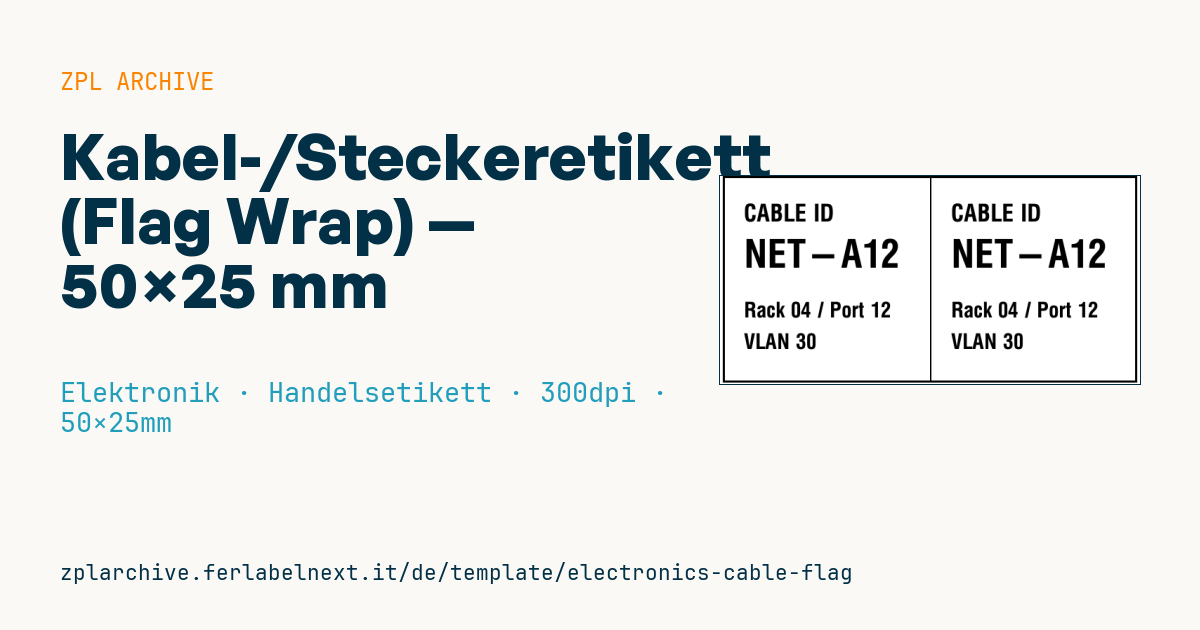
Fahnen-Etikett für Netzwerkkabel: zwei gespiegelte Hälften (um das Kabel gewickelt) mit Kabel-ID, Standort und VLAN.
Kabel-/Steckeretikett (Flag Wrap)
50×25 mm @ 300 dpi. Fahnen-Etikett: die zwei identischen Hälften, getrennt durch die Mittellinie, werden um das Kabel gewickelt und treffen sich, sodass die ID von beiden Seiten lesbar bleibt. Für strukturierte Netzwerkverkabelung.
Platzhalter
cable_id— Kabelkennunglocation— Rack/Portvlan— VLAN
Einsatzbereich
Installateure strukturierter Verkabelung und IT-Abteilungen in Rechenzentren und Serverräumen kennzeichnen damit Patchkabel und horizontale Kupfer- oder Glasfaserstrecken. Die Fahne steht vom Kabel ab und bleibt auch dann lesbar, wenn Stecker in einem Patchfeld hoher Dichte dicht nebeneinander sitzen, wo ein Wickeletikett verschwinden würde.
Üblich sind flexibles Vinyl oder Polyester mit Harz- oder Wachs-Harz-Band im Thermotransferdruck: Das Etikett wird gefaltet, bei Umbauten angefasst und hängt jahrelang in warmer Umgebung. Bei sehr dünnen Kabeln sollten Sie ein dünneres Material wählen, sonst öffnet sich die Fahne.
Normen und Anforderungen
Maßgeblich für die Administration von Telekommunikationsinfrastruktur ist die Reihe ANSI/TIA-606 (international auch ISO/IEC 14763-2). Sie verlangt eindeutige Kennungen, die zwischen Kabel, Patchfeld-Port und Dokumentation übereinstimmen. Das konkrete Kennzeichnungsschema legt das Projekt oder der Auftraggeber fest: Prüfen Sie, welche Ausgabe und welches Format im Leistungsverzeichnis gefordert sind.
In ZPL tragen beide Hälften denselben Inhalt: Wenn Sie das Layout ändern, berechnen Sie die Position der zweiten Hälfte zur Mittellinie neu und prüfen ^PW und ^LL am echten Etikett.
Häufige Fehler
- Nur ein Kabelende beschriften: Die Kennung gehört an beide Enden.
- Eine für den Kabeldurchmesser zu kurze Fahne wählen, sodass die Hälften nicht deckungsgleich sind.
- Die Fahne so nah am Stecker anbringen, dass benachbarte Ports blockiert werden.
- Das VLAN als einzige Kennung verwenden: VLANs ändern sich, die Kabel-ID nicht.
Häufige Fragen
Wie weit vom Stecker entfernt wird das Etikett angebracht?
Nah genug, um neben dem Port sichtbar zu sein, aber ohne Steckerverriegelung oder Nachbarports zu behindern. Gibt das Leistungsverzeichnis einen Abstand vor, gilt dieser.
Fahnenetikett oder selbstlaminierendes Wickeletikett?
Das Wickeletikett ist robuster, aber in vollen Patchfeldern schlechter sichtbar; die Fahne ist besser lesbar, braucht aber seitlich Platz.
ZPL-Code
^XA
^LL295
^CI28
^PW590
^FO0,0^GB590,295,3^FS
^FO295,0^GB2,295,2^FS
^CF0,34^FO30,40^FDCABLE ID^FS
^CF0,55^FO30,90^FD{{cable_id}}^FS
^CF0,30^FO30,180^FD{{location}}^FS
^FO30,225^FDVLAN {{vlan}}^FS
^CF0,34^FO325,40^FDCABLE ID^FS
^CF0,55^FO325,90^FD{{cable_id}}^FS
^CF0,30^FO325,180^FD{{location}}^FS
^FO325,225^FDVLAN {{vlan}}^FS
^XZ- Branche: Elektronik
- Kategorie: Handelsetikett
- DPI: 300
- Größe: 50×25 mm
- Tags: Elektronik, Lagerplatz, Technische Daten
Was dieses Etikett enthält
Barcodes
Dieses Etikett enthält keine Barcodes: Es besteht aus Text und Grafik.
Elemente
- 8 Textfelder
- 3 variable Felder zum Ausfüllen
- Rahmen und Trennlinien
Variable Felder
| Feld | Beschreibung | Beispiel |
|---|---|---|
cable_id | Kabel-ID | NET-A12 |
location | Standort | Rack 04 / Port 12 |
vlan | VLAN | 30 |
Format und Druck
50×25 mm (1.97×0.98″) bei 300 dpi: 591×295 Punkte. Querformat.
Kompatible Zebra-Drucker
Sie benötigen einen Drucker mit 2″-Druckkopf und 300 dpi, zum Beispiel:
- Zebra ZD411 (Desktop)
- Zebra ZD611 (Desktop)
Jeder Zebra-Drucker mit breiterem Druckkopf und gleicher Auflösung eignet sich ebenfalls.
Der Code ist für 300 dpi geschrieben: Auf einem Drucker mit anderer Auflösung wird das Etikett größer oder kleiner gedruckt und muss skaliert werden.
So verwenden Sie es
- Öffnen Sie „Platzhalter anpassen“ und tragen Sie Ihre Daten in die oben aufgeführten variablen Felder ein.
- Prüfen Sie die Vorschau: Sie wird aus demselben ZPL-Code erzeugt, den Sie an den Drucker senden.
- Laden Sie die .zpl-Datei herunter oder kopieren Sie den Code und senden Sie ihn an den Drucker: über „Drucken“ mit Zebra Browser Print oder als Raw-Datei an Port 9100, wenn der Drucker im Netzwerk ist.
- Legen Sie Etiketten mit 50×25 mm ein und stellen Sie sicher, dass der Drucker auf 300 dpi eingestellt ist. Für ein anderes Format nutzen Sie „Duplizieren & bearbeiten“ und passen das Layout im Builder an.
Im Editor bearbeiten
Um das Layout zu ändern, verwenden Sie „Duplizieren & bearbeiten“: Die Vorlage öffnet sich im Online-ZPL-Editor, wo Sie sie ändern und kostenlos in Ihrem Konto speichern.
Verwandte Vorlagen
- Kalibrieretikett für Messgerät (QR) — 40×30 mm 600 dpi · Elektronik · Anlagegut
- ESD-/Spannungswarnetikett — 50×30 mm 203 dpi · Elektronik · Handelsetikett
- Batterie-Typenschild — 50×30 mm 203 dpi · Elektronik · Handelsetikett
- DataMatrix-PCB-Etikett — 25×25 mm 300 dpi · Elektronik · Rückverfolgbarkeit
- Geräte-Handbuch-/Support-QR — 40×40 mm 300 dpi · Elektronik · Handelsetikett
- RMA-Rücksendeetikett — 70×50 mm 203 dpi · Elektronik · Retoure
- IT-Inventaretikett mit QR — 50×25 mm 300 dpi · Elektronik · Anlagegut
- Garantieetikett — 60×40 mm 203 dpi · Elektronik · Handelsetikett