IT-Inventaretikett mit QR — 50×25 mm
IT-Inventaretikett: QR-Code zum Asset-Datensatz, Identifikationscode, Abteilung und Kontakt. Zur Erfassung von Firmen-PCs, Monitoren und Peripheriegeräten.
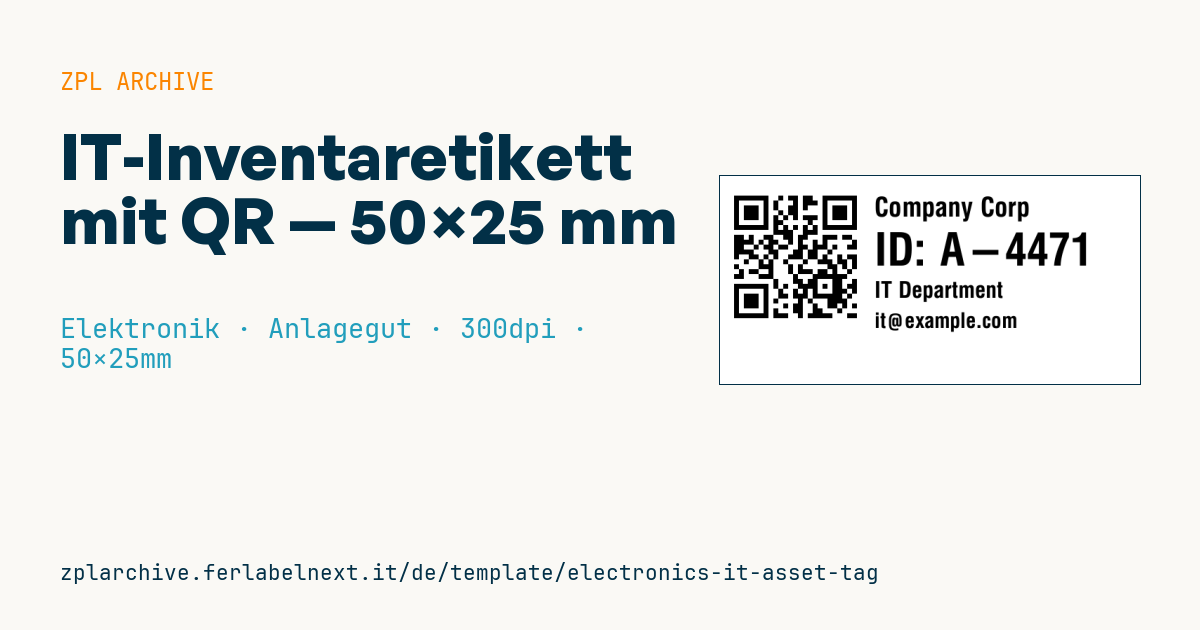
IT-Inventaretikett mit QR
50×25 mm @ 300 dpi. QR links (Link zum Asset-Datensatz), rechts Firma, Asset-ID, Abteilung und Kontakt.
Platzhalter
asset_url— URL des Asset-Datensatzescompany— Firma/Eigentümerasset_id— Asset-Identifikationscodedepartment— Abteilungcontact— IT-Kontakt (E-Mail/Telefon)
Einsatzbereich
IT-Abteilungen, Managed Service Provider und Einkauf erfassen damit PCs, Monitore, Dockingstations, Drucker und Netzwerkgeräte, sowohl beim Wareneingang als auch bei regelmäßigen Inventuren. Wer den QR-Code scannt, landet direkt im Datensatz des Geräts im Verwaltungssystem und erfasst Umzüge, Zuordnungen und Reparaturen ohne Abtippen.
Das Etikett bleibt über die gesamte Nutzungsdauer am Gerät und wird oft angefasst und gereinigt: weißes oder silbernes Polyester mit Harzband im Thermotransferdruck, auf Wunsch als Sicherheitsetikett gegen Entfernen. Thermodirektpapier verblasst unter Bürobeleuchtung innerhalb weniger Monate.
Normen und Anforderungen
Für Inventaretiketten gibt es keine verbindliche Kennzeichnungsnorm: ISO/IEC 19770-1 beschreibt Prozesse des IT-Asset-Managements, Format und Inhalt des Codes legen Sie selbst zusammen mit Ihrer Inventarsoftware fest. Praktisch erforderlich sind eine eindeutige, dauerhafte Kennung, ein mit dem Inventurgerät lesbarer QR-Code und eine Haltbarkeit, die der Lebensdauer des Geräts entspricht.
Der QR-Code folgt ISO/IEC 18004. Halten Sie bei ^BQN,2,m eine Ruhezone von 4 Modulen ein und verwenden Sie eine kurze URL aus Domain und ID, damit das Symbol auch bei 25 mm Etikettenhöhe groß bleibt.
Häufige Fehler
- Namen und private Durchwahl eines Technikers statt einer Helpdesk-Adresse als Kontakt angeben.
- Eine nur im internen Netz erreichbare URL codieren, die bei einer Inventur von außen nichts nützt.
- Das Etikett auf abnehmbare Teile wie Akkudeckel oder über Lüftungsgitter kleben.
- Die Kennung eines ausgemusterten Geräts an ein neues Gerät vergeben.
Häufige Fragen
QR-Code oder linearer Barcode für die IT-Inventur?
Den QR-Code liest jedes Smartphone, und er kann die URL des Datensatzes enthalten; ein Code 128 mit reiner ID passt zu dedizierten Laserscannern.
Wo bringt man das Inventaretikett am Notebook an?
Auf einer ebenen Fläche, die bei geschlossenem Deckel sichtbar ist, oder auf der Unterseite, fern von Lüftungsöffnungen und Herstelleretiketten wie dem Typenschild mit Seriennummer.
ZPL-Code
^XA
^PW591
^LL295
^CI28
^FO20,18^BQN,2,7^FDLA,{{asset_url}}^FS
^CF0,38^FO220,30^FD{{company}}^FS
^CF0,64^FO220,80^FDID: {{asset_id}}^FS
^CF0,32^FO220,150^FD{{department}}^FS
^CF0,30^FO220,195^FD{{contact}}^FS
^XZ- Branche: Elektronik
- Kategorie: Anlagegut
- DPI: 300
- Größe: 50×25 mm
- Tags: Elektronik, Inventaretikett, QR-Code, Seriennummer
Was dieses Etikett enthält
Barcodes
- QR Code
- 2D-Code für Links, Texte und strukturierte Daten, mit jedem Smartphone lesbar.
Elemente
- 4 Textfelder
- 5 variable Felder zum Ausfüllen
Variable Felder
| Feld | Beschreibung | Beispiel |
|---|---|---|
asset_url | Asset-URL | https://it.example/asset/A-4471 |
company | Firma | Company Corp |
asset_id | Asset-ID | A-4471 |
department | Abteilung | IT Department |
contact | Kontakt | it@example.com |
Format und Druck
50×25 mm (1.97×0.98″) bei 300 dpi: 591×295 Punkte. Querformat.
Kompatible Zebra-Drucker
Sie benötigen einen Drucker mit 2″-Druckkopf und 300 dpi, zum Beispiel:
- Zebra ZD411 (Desktop)
- Zebra ZD611 (Desktop)
Jeder Zebra-Drucker mit breiterem Druckkopf und gleicher Auflösung eignet sich ebenfalls.
Der Code ist für 300 dpi geschrieben: Auf einem Drucker mit anderer Auflösung wird das Etikett größer oder kleiner gedruckt und muss skaliert werden.
So verwenden Sie es
- Öffnen Sie „Platzhalter anpassen“ und tragen Sie Ihre Daten in die oben aufgeführten variablen Felder ein.
- Prüfen Sie die Vorschau: Sie wird aus demselben ZPL-Code erzeugt, den Sie an den Drucker senden.
- Laden Sie die .zpl-Datei herunter oder kopieren Sie den Code und senden Sie ihn an den Drucker: über „Drucken“ mit Zebra Browser Print oder als Raw-Datei an Port 9100, wenn der Drucker im Netzwerk ist.
- Legen Sie Etiketten mit 50×25 mm ein und stellen Sie sicher, dass der Drucker auf 300 dpi eingestellt ist. Für ein anderes Format nutzen Sie „Duplizieren & bearbeiten“ und passen das Layout im Builder an.
Im Editor bearbeiten
Um das Layout zu ändern, verwenden Sie „Duplizieren & bearbeiten“: Die Vorlage öffnet sich im Online-ZPL-Editor, wo Sie sie ändern und kostenlos in Ihrem Konto speichern.
Verwandte Vorlagen
- Kalibrieretikett für Messgerät (QR) — 40×30 mm 600 dpi · Elektronik · Anlagegut
- Kabel-/Steckeretikett (Flag Wrap) — 50×25 mm 300 dpi · Elektronik · Handelsetikett
- ESD-/Spannungswarnetikett — 50×30 mm 203 dpi · Elektronik · Handelsetikett
- Batterie-Typenschild — 50×30 mm 203 dpi · Elektronik · Handelsetikett
- DataMatrix-PCB-Etikett — 25×25 mm 300 dpi · Elektronik · Rückverfolgbarkeit
- RMA-Rücksendeetikett — 70×50 mm 203 dpi · Elektronik · Retoure
- Geräte-Handbuch-/Support-QR — 40×40 mm 300 dpi · Elektronik · Handelsetikett
- Garantieetikett — 60×40 mm 203 dpi · Elektronik · Handelsetikett