Geräte-Handbuch-/Support-QR — 40×40 mm
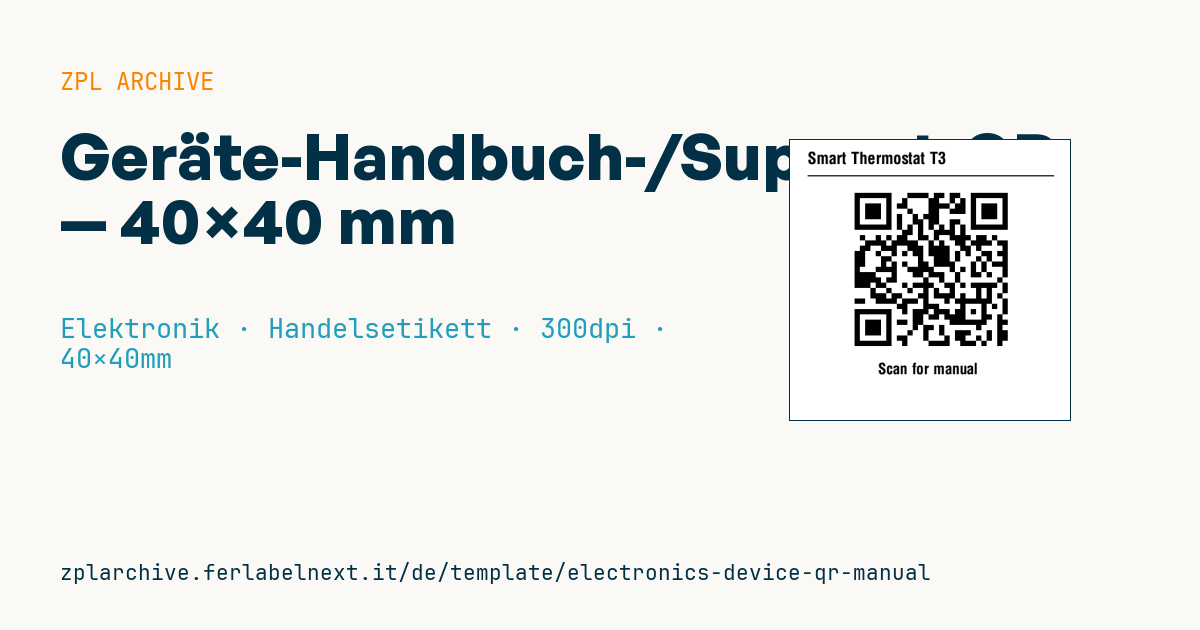
Etikett mit großem QR-Code zum Produkthandbuch oder zur Support-Seite, Gerätename und Scan-Aufforderung. Reduziert gedruckte Handbücher.
Geräte-Handbuch-/Support-QR
40×40 mm @ 300 dpi. Produktname, Trennlinie, ein großer zentraler QR zum Handbuch/Support und eine Scan-Aufforderung.
Platzhalter
product_name— Gerätenamemanual_url— URL des Handbuchs/der Support-Seitescan_label— Aufforderung (z. B.Scan for manual)
Einsatzbereich
Hersteller und Importeure kleiner Elektronikgeräte (Router, Sensoren, Zubehör, Unterhaltungselektronik) führen den Nutzer damit zur Bedienungsanleitung, zu Treibern oder zur aktuellen Supportseite. Das Etikett sitzt auf der Geräterückseite, in der Verpackung oder auf dem Karton und muss über die gesamte Lebensdauer des Produkts funktionieren, auch nach Jahren.
Auf dem Gerät verwenden Sie Polyester im Thermotransferdruck, abrieb- und wärmebeständig; auf dem Karton oder einer Beilage genügt gestrichenes Papier, bei geschützter Verpackung auch Thermodirekt.
Normen und Anforderungen
Das Symbol ist ein QR-Code nach ISO/IEC 18004 mit einer Ruhezone von 4 Modulen auf jeder Seite. Ein QR-Code ersetzt nicht automatisch die Anleitungen und Sicherheitshinweise, die das Produktrecht in Papierform oder in der Sprache des Verkaufslandes verlangt: Prüfen Sie die für Ihr Produkt geltenden Vorschriften, etwa die Funkanlagenrichtlinie 2014/53/EU oder die Verordnung (EU) 2023/988 über die allgemeine Produktsicherheit.
In ZPL verwenden Sie ^BQN,2,m (Modell 2) und wählen m so, dass das Symbol den Großteil der Fläche nutzt; ^FDQA, setzt Fehlerkorrektur Q und automatischen Modus.
Häufige Fehler
- Eine lange URL mit Tracking-Parametern codieren: Der QR-Code wird dicht und schwer lesbar.
- Auf eine Adresse verweisen, die sich beim nächsten Website-Relaunch ändert; nutzen Sie einen stabilen Pfad mit einer Weiterleitung, die Sie selbst steuern.
- Den Code auf dunklen Hintergrund oder eine glänzende, gewölbte Fläche drucken.
- Denselben QR-Code für alle Modelle verwenden, sodass Nutzer ihre Anleitung suchen müssen.
Häufige Fragen
Darf eine digitale Anleitung die gedruckte ersetzen?
Das hängt von Produktkategorie und Markt ab: Bestimmte Sicherheitsinformationen müssen weiterhin auf Papier beiliegen. Prüfen Sie die geltenden Vorschriften, bevor Sie auf die gedruckte Anleitung verzichten.
Wie groß muss der QR-Code für ein Smartphone sein?
Bei einer kurzen URL lässt sich ein Symbol mit etwa 20-25 mm Kantenlänge mit jedem Telefon aus normalem Abstand lesen. Testen Sie immer mit mehreren Geräten.
ZPL-Code
^XA
^PW472
^LL472
^CI28
^CF0,28^FO30,20^FD{{product_name}}^FS
^FO30,60^GB420,2,2^FS
^FO110,80^BQN,2,9^FDQA,{{manual_url}}^FS
^CF0,26^FO150,380^FD{{scan_label}}^FS
^XZ- Branche: Elektronik
- Kategorie: Handelsetikett
- DPI: 300
- Größe: 40×40 mm
- Tags: Elektronik, QR-Code, Technische Daten
Was dieses Etikett enthält
Barcodes
- QR Code
- 2D-Code für Links, Texte und strukturierte Daten, mit jedem Smartphone lesbar.
Elemente
- 2 Textfelder
- 3 variable Felder zum Ausfüllen
- Rahmen und Trennlinien
Variable Felder
| Feld | Beschreibung | Beispiel |
|---|---|---|
product_name | Produkt | Smart Thermostat T3 |
manual_url | Handbuch-URL | https://support.example/t3 |
scan_label | Scan-Aufforderung | Scan for manual |
Format und Druck
40×40 mm (1.57×1.57″) bei 300 dpi: 472×472 Punkte. Quadratisch.
Kompatible Zebra-Drucker
Sie benötigen einen Drucker mit 2″-Druckkopf und 300 dpi, zum Beispiel:
- Zebra ZD411 (Desktop)
- Zebra ZD611 (Desktop)
Jeder Zebra-Drucker mit breiterem Druckkopf und gleicher Auflösung eignet sich ebenfalls.
Der Code ist für 300 dpi geschrieben: Auf einem Drucker mit anderer Auflösung wird das Etikett größer oder kleiner gedruckt und muss skaliert werden.
So verwenden Sie es
- Öffnen Sie „Platzhalter anpassen“ und tragen Sie Ihre Daten in die oben aufgeführten variablen Felder ein.
- Prüfen Sie die Vorschau: Sie wird aus demselben ZPL-Code erzeugt, den Sie an den Drucker senden.
- Laden Sie die .zpl-Datei herunter oder kopieren Sie den Code und senden Sie ihn an den Drucker: über „Drucken“ mit Zebra Browser Print oder als Raw-Datei an Port 9100, wenn der Drucker im Netzwerk ist.
- Legen Sie Etiketten mit 40×40 mm ein und stellen Sie sicher, dass der Drucker auf 300 dpi eingestellt ist. Für ein anderes Format nutzen Sie „Duplizieren & bearbeiten“ und passen das Layout im Builder an.
Im Editor bearbeiten
Um das Layout zu ändern, verwenden Sie „Duplizieren & bearbeiten“: Die Vorlage öffnet sich im Online-ZPL-Editor, wo Sie sie ändern und kostenlos in Ihrem Konto speichern.
Verwandte Vorlagen
- Kalibrieretikett für Messgerät (QR) — 40×30 mm 600 dpi · Elektronik · Anlagegut
- Kabel-/Steckeretikett (Flag Wrap) — 50×25 mm 300 dpi · Elektronik · Handelsetikett
- ESD-/Spannungswarnetikett — 50×30 mm 203 dpi · Elektronik · Handelsetikett
- Batterie-Typenschild — 50×30 mm 203 dpi · Elektronik · Handelsetikett
- DataMatrix-PCB-Etikett — 25×25 mm 300 dpi · Elektronik · Rückverfolgbarkeit
- RMA-Rücksendeetikett — 70×50 mm 203 dpi · Elektronik · Retoure
- IT-Inventaretikett mit QR — 50×25 mm 300 dpi · Elektronik · Anlagegut
- Garantieetikett — 60×40 mm 203 dpi · Elektronik · Handelsetikett