QR de manual/soporte del dispositivo — 40×40 mm
Etiqueta con un código QR grande al manual o a la página de soporte del producto, nombre del dispositivo e invitación a escanear. Reduce los manuales en papel.
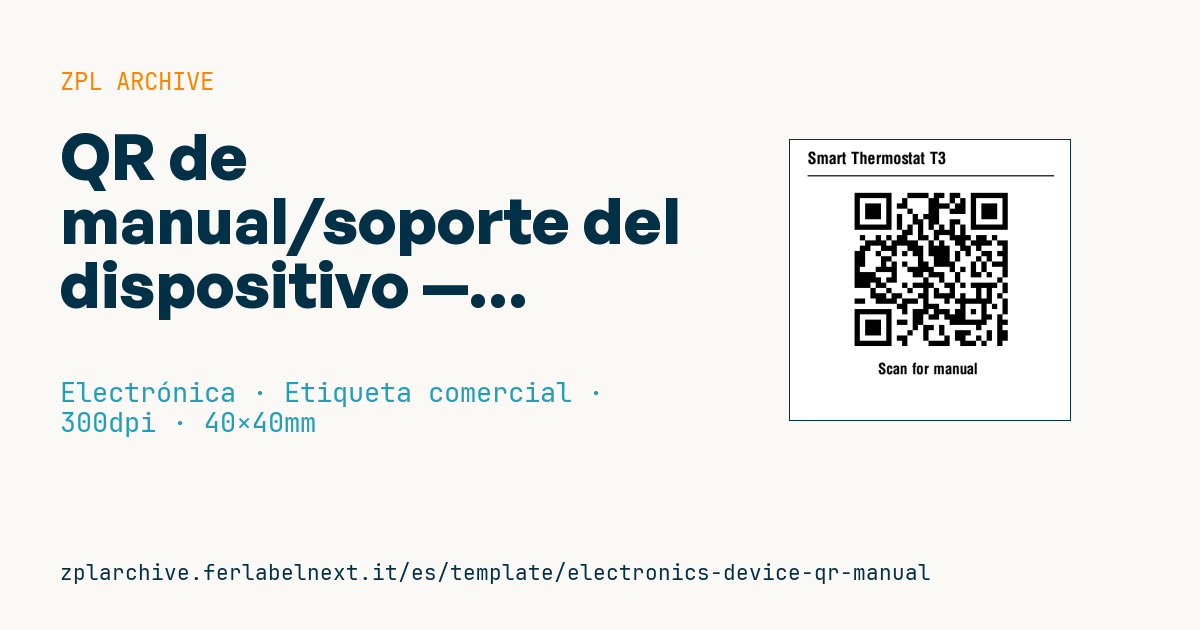
QR de manual/soporte del dispositivo
40×40 mm @ 300 dpi. Nombre del producto, separador, un QR grande central al manual/soporte y una invitación a escanear.
Marcadores
product_name— nombre del dispositivomanual_url— URL del manual/página de soportescan_label— invitación (p. ej.Scan for manual)
Cuándo se usa
La usan fabricantes e importadores de pequeños aparatos electrónicos (routers, sensores, accesorios, electrónica de consumo) para llevar al usuario al manual, a los drivers o a la página de soporte actualizada. Se pega en la parte trasera del aparato, dentro del embalaje o en la caja, y debe funcionar durante toda la vida del producto, incluso años después.
Sobre el aparato usa poliéster en transferencia térmica, resistente al roce y al calor; en la caja o en un inserto basta papel estucado, incluso térmico directo si el embalaje queda protegido.
Normas y requisitos
El símbolo es un código QR según la ISO/IEC 18004, con una zona de silencio de 4 módulos por cada lado. El QR no sustituye automáticamente las instrucciones y advertencias de seguridad que la normativa del producto exige en papel o en el idioma del país de venta: comprueba qué establecen las normas aplicables a tu producto, por ejemplo la Directiva RED 2014/53/UE o el Reglamento (UE) 2023/988 de seguridad general de los productos.
En ZPL usa ^BQN,2,m (modelo 2) y elige el factor m para que el símbolo ocupe casi toda el área; con ^FDQA, fijas corrección de errores Q y modo automático.
Errores que evitar
- Codificar una URL larga con parámetros de seguimiento: el QR se vuelve denso y difícil de leer.
- Apuntar a una dirección que cambiará con el próximo rediseño web; usa una ruta estable con una redirección que controles tú.
- Imprimir el QR sobre fondo oscuro o sobre una superficie brillante y curva.
- Usar el mismo QR para todos los modelos y obligar al usuario a buscar su manual.
Preguntas frecuentes
¿Se permite el manual digital en lugar del impreso?
Depende de la categoría de producto y del mercado: parte de la información de seguridad debe seguir entregándose en papel. Revisa las normas aplicables antes de suprimir el manual impreso.
¿Qué tamaño debe tener el QR para un móvil?
Con una URL corta, un símbolo de unos 20-25 mm de lado se lee con cualquier teléfono a distancia normal. Pruébalo siempre con varios dispositivos.
Código ZPL
^XA
^PW472
^LL472
^CI28
^CF0,28^FO30,20^FD{{product_name}}^FS
^FO30,60^GB420,2,2^FS
^FO110,80^BQN,2,9^FDQA,{{manual_url}}^FS
^CF0,26^FO150,380^FD{{scan_label}}^FS
^XZ- Sector: Electrónica
- Categoría: Etiqueta comercial
- DPI: 300
- Tamaño: 40×40 mm
- Etiquetas: Código QR, Electrónica, Especificaciones
Qué contiene esta etiqueta
Códigos de barras
- QR Code
- Código 2D para enlaces, textos y datos estructurados, legible con cualquier smartphone.
Elementos
- 2 campos de texto
- 3 campos variables que rellenar
- recuadros y líneas de separación
Campos variables
| Campo | Descripción | Ejemplo |
|---|---|---|
product_name | Producto | Smart Thermostat T3 |
manual_url | URL manual | https://support.example/t3 |
scan_label | Invitación | Scan for manual |
Formato e impresión
40×40 mm (1.57×1.57″) a 300 dpi: 472×472 puntos. Cuadrada.
Impresoras Zebra compatibles
Necesitas una impresora con cabezal de 2″ a 300 dpi, por ejemplo:
- Zebra ZD411 (sobremesa)
- Zebra ZD611 (sobremesa)
También sirve cualquier impresora Zebra con un cabezal más ancho y la misma resolución.
El código está escrito para 300 dpi: en una impresora con otra resolución la etiqueta sale más grande o más pequeña y hay que reescalarla.
Cómo usarla
- Abre «Personalizar marcadores» e introduce tus datos en los campos variables indicados arriba.
- Revisa la vista previa: se genera con el mismo código ZPL que enviarás a la impresora.
- Descarga el archivo .zpl o copia el código y envíalo a la impresora: con «Imprimir» mediante Zebra Browser Print, o como archivo raw al puerto 9100 si la impresora está en red.
- Carga etiquetas de 40×40 mm y comprueba que la impresora esté a 300 dpi. Para otro tamaño usa «Duplicar y editar» y adapta el diseño en el editor.
Edítala en el editor
Para cambiar el diseño usa «Duplicar y editar»: la plantilla se abre en el editor ZPL online, donde la modificas y la guardas gratis en tu cuenta.
Plantillas relacionadas
- Etiqueta de calibración de instrumento (QR) — 40×30 mm 600 dpi · Electrónica · Activo
- Etiqueta de cable/conector (flag wrap) — 50×25 mm 300 dpi · Electrónica · Etiqueta comercial
- Etiqueta de aviso ESD / tensión — 50×30 mm 203 dpi · Electrónica · Etiqueta comercial
- Etiqueta de batería — 50×30 mm 203 dpi · Electrónica · Etiqueta comercial
- Etiqueta DataMatrix para PCB — 25×25 mm 300 dpi · Electrónica · Trazabilidad
- Etiqueta de devolución RMA — 70×50 mm 203 dpi · Electrónica · Devolución
- Etiqueta de activo IT con QR — 50×25 mm 300 dpi · Electrónica · Activo
- Etiqueta de garantía — 60×40 mm 203 dpi · Electrónica · Etiqueta comercial