QR manuale/supporto dispositivo — 40×40 mm
Etichetta con QR code grande verso il manuale o la pagina di supporto del prodotto, nome dispositivo e invito alla scansione. Riduce i manuali cartacei.
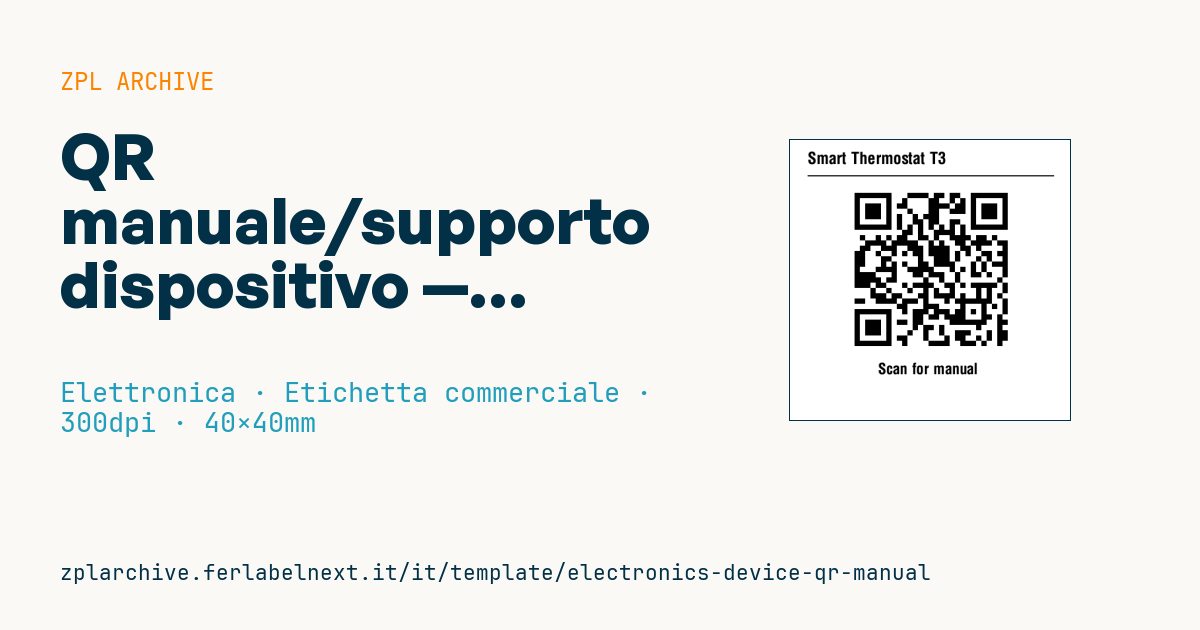
QR manuale/supporto dispositivo
Formato 40×40 mm @ 300 dpi. Nome prodotto, separatore, QR grande centrale verso il manuale/supporto e invito alla scansione.
Placeholder
-
product_name— nome del dispositivo -
manual_url— URL del manuale/pagina supporto -
scan_label— invito (es.Scan for manual)
Quando si usa
La usano produttori e importatori di piccoli apparecchi elettronici (router, sensori, accessori, elettronica di consumo) per portare l'utente al manuale, ai driver o alla pagina di supporto aggiornata. Si applica sul retro del dispositivo, all'interno della confezione o sulla scatola, e deve funzionare per tutta la vita del prodotto, anche dopo anni.
Se va sul dispositivo usa poliestere in trasferimento termico, resistente a sfregamento e calore; sulla scatola o su un inserto interno basta carta patinata, anche in termico diretto se la confezione resta al riparo.
Standard e requisiti
Il simbolo è un QR Code secondo la ISO/IEC 18004, con una zona di rispetto di 4 moduli su ogni lato. Il QR non sostituisce automaticamente le istruzioni e le avvertenze di sicurezza che la normativa di prodotto richiede in forma cartacea o nella lingua del paese di vendita: verifica cosa prevedono le norme applicabili al tuo prodotto, ad esempio la Direttiva RED 2014/53/UE o il Regolamento (UE) 2023/988 sulla sicurezza generale dei prodotti.
In ZPL usa ^BQN,2,m (modello 2) e scegli il fattore m in modo che il simbolo occupi gran parte dell'area; con ^FDQA, imposti correzione d'errore Q e modalità automatica.
Errori da evitare
- Codificare un URL lungo con parametri di tracciamento: il QR diventa denso e difficile da leggere.
- Puntare a un indirizzo che cambierà con il prossimo restyling del sito; usa un percorso stabile con redirect che controlli tu.
- Stampare il QR sopra un fondo scuro o una superficie lucida e curva.
- Usare lo stesso QR per tutti i modelli, costringendo l'utente a cercare il proprio manuale.
Domande frequenti
Il manuale digitale è consentito al posto di quello cartaceo?
Dipende dalla categoria di prodotto e dal mercato: alcune informazioni di sicurezza vanno comunque fornite su carta. Verifica le norme applicabili prima di eliminare il manuale stampato.
Quanto deve essere grande il QR per uno smartphone?
Con un URL breve, un simbolo di circa 20-25 mm di lato si legge con qualsiasi telefono a distanza normale. Prova sempre con più dispositivi.
Codice ZPL
^XA
^PW472
^LL472
^CI28
^CF0,28^FO30,20^FD{{product_name}}^FS
^FO30,60^GB420,2,2^FS
^FO110,80^BQN,2,9^FDQA,{{manual_url}}^FS
^CF0,26^FO150,380^FD{{scan_label}}^FS
^XZ- Settore: Elettronica
- Categoria: Etichetta commerciale
- DPI: 300
- Dimensioni: 40×40 mm
- Tag: Elettronica, QR Code, Specifiche tecniche
Cosa contiene questa etichetta
Codici a barre
- QR Code
- Codice 2D per link, testi e dati strutturati, leggibile da qualsiasi smartphone.
Elementi
- 2 campi di testo
- 3 campi variabili da compilare
- riquadri e linee di separazione
Campi variabili
| Campo | Descrizione | Esempio |
|---|---|---|
product_name | Prodotto | Smart Thermostat T3 |
manual_url | URL manuale | https://support.example/t3 |
scan_label | Invito scansione | Scan for manual |
Formato e stampa
40×40 mm (1.57×1.57″) a 300 dpi: 472×472 punti. Quadrata.
Stampanti Zebra compatibili
Serve una stampante con testina da 2″ a 300 dpi, per esempio:
- Zebra ZD411 (desktop)
- Zebra ZD611 (desktop)
Va bene anche qualsiasi stampante Zebra con testina più larga e la stessa risoluzione.
Il codice è scritto per 300 dpi: su una stampante con risoluzione diversa l'etichetta esce più grande o più piccola e va riscalata.
Come usarlo
- Apri «Personalizza placeholder» e inserisci i tuoi dati nei campi variabili elencati sopra.
- Controlla l'anteprima: è generata dallo stesso codice ZPL che invierai alla stampante.
- Scarica il file .zpl o copia il codice e invialo alla stampante: con «Stampa» tramite Zebra Browser Print, oppure come file raw sulla porta 9100 se la stampante è in rete.
- Carica etichette da 40×40 mm e verifica che la stampante sia a 300 dpi. Per una misura diversa usa «Duplica e modifica» e adatta il layout nel builder.
Modificalo nell'editor
Per cambiare il layout usa «Duplica e modifica»: il template si apre nell'editor ZPL online, dove lo modifichi e lo salvi gratis nel tuo account.
Template correlati
- Etichetta calibrazione strumento (QR) — 40×30 mm 600 dpi · Elettronica · Asset/cespite
- Etichetta cavo/connettore (flag wrap) — 50×25 mm 300 dpi · Elettronica · Etichetta commerciale
- Etichetta avviso ESD / tensione — 50×30 mm 203 dpi · Elettronica · Etichetta commerciale
- Etichetta batteria — 50×30 mm 203 dpi · Elettronica · Etichetta commerciale
- Etichetta DataMatrix per PCB — 25×25 mm 300 dpi · Elettronica · Tracciabilità
- Etichetta reso RMA — 70×50 mm 203 dpi · Elettronica · Reso
- Etichetta garanzia — 60×40 mm 203 dpi · Elettronica · Etichetta commerciale
- Asset tag IT con QR — 50×25 mm 300 dpi · Elettronica · Asset/cespite