Asset tag IT con QR — 50×25 mm
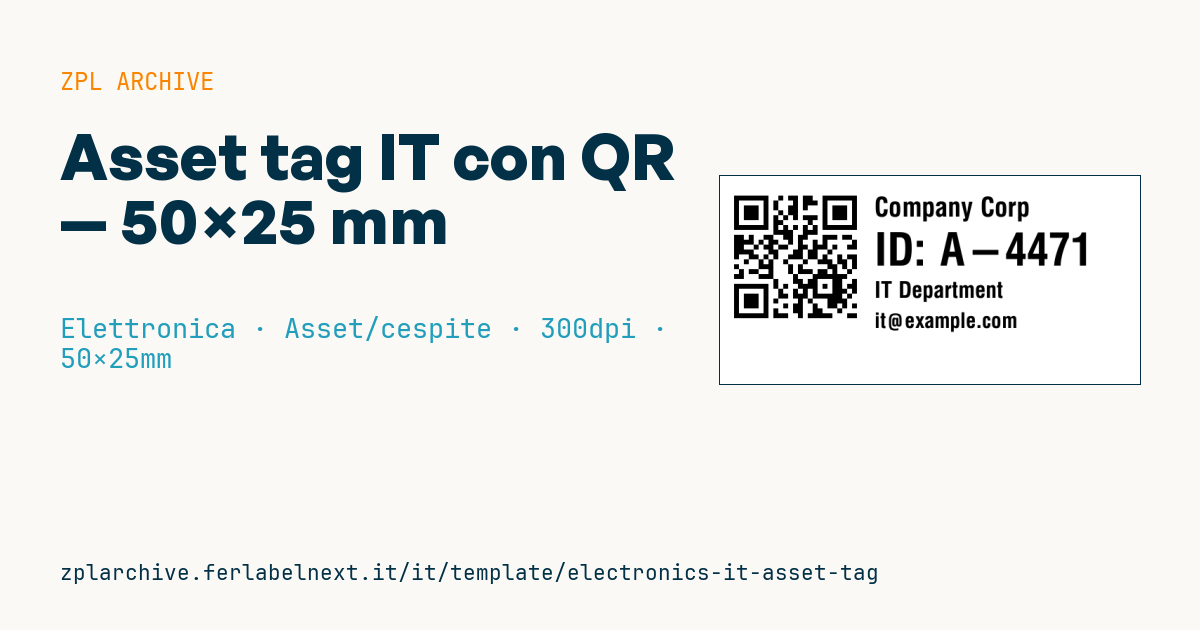
Etichetta inventario IT: QR code verso la scheda asset, codice identificativo, reparto e contatto. Per censire PC, monitor e periferiche aziendali.
Asset tag IT con QR
Formato 50×25 mm @ 300 dpi. QR a sinistra (link alla scheda asset), a destra azienda, ID asset, reparto e contatto.
Placeholder
-
asset_url— URL della scheda asset -
company— azienda/proprietario -
asset_id— codice identificativo asset -
department— reparto -
contact— contatto IT (email/telefono)
Quando si usa
La usano reparti IT, managed service provider e uffici acquisti per censire PC, monitor, docking station, stampanti e apparati di rete, sia al momento dell'arrivo sia durante gli inventari periodici. Il tecnico che scansiona il QR apre direttamente la scheda dell'asset nel gestionale e registra spostamenti, assegnazioni e interventi senza digitare il codice.
L'etichetta resta sul dispositivo per tutto il suo ciclo di vita e viene toccata e pulita spesso: poliestere bianco o argentato con ribbon resina in trasferimento termico, eventualmente antimanomissione per scoraggiare la rimozione. La carta termica diretta sbiadisce in pochi mesi alla luce dell'ufficio.
Standard e requisiti
Per gli asset tag non esiste una norma di etichettatura obbligatoria: la ISO/IEC 19770-1 descrive i processi di IT asset management, mentre formato e contenuto del codice li definisci tu insieme al software di inventario. I requisiti pratici sono un ID univoco e permanente, leggibilità del QR con il dispositivo usato per l'inventario, durata pari a quella del bene.
Il QR segue la ISO/IEC 18004. Con ^BQN,2,m mantieni una zona di rispetto di 4 moduli e un URL corto, del tipo dominio più ID, così il simbolo resta grande anche su 25 mm di altezza.
Errori da evitare
- Inserire come contatto il nome e il numero personale di un tecnico invece di un recapito di helpdesk.
- Codificare un URL raggiungibile solo dalla rete interna, inutile per chi fa inventario da remoto.
- Applicare l'etichetta su parti rimovibili come sportelli batteria, o sopra le griglie di ventilazione.
- Riassegnare l'ID di un bene dismesso a un nuovo dispositivo.
Domande frequenti
Meglio QR o barcode lineare per l'inventario IT?
Il QR si legge con qualsiasi smartphone e può contenere l'URL della scheda; un Code 128 con il solo ID è adatto se usi lettori laser dedicati.
Dove si mette l'asset tag su un portatile?
In una zona piana e visibile a coperchio chiuso o sul fondo, lontano da prese d'aria e da etichette del produttore come quella con il seriale.
Codice ZPL
^XA
^PW591
^LL295
^CI28
^FO20,18^BQN,2,7^FDLA,{{asset_url}}^FS
^CF0,38^FO220,30^FD{{company}}^FS
^CF0,64^FO220,80^FDID: {{asset_id}}^FS
^CF0,32^FO220,150^FD{{department}}^FS
^CF0,30^FO220,195^FD{{contact}}^FS
^XZ- Settore: Elettronica
- Categoria: Asset/cespite
- DPI: 300
- Dimensioni: 50×25 mm
- Tag: Asset tag, Elettronica, Numero seriale, QR Code
Cosa contiene questa etichetta
Codici a barre
- QR Code
- Codice 2D per link, testi e dati strutturati, leggibile da qualsiasi smartphone.
Elementi
- 4 campi di testo
- 5 campi variabili da compilare
Campi variabili
| Campo | Descrizione | Esempio |
|---|---|---|
asset_url | URL asset | https://it.example/asset/A-4471 |
company | Azienda | Company Corp |
asset_id | ID asset | A-4471 |
department | Reparto | IT Department |
contact | Contatto | it@example.com |
Formato e stampa
50×25 mm (1.97×0.98″) a 300 dpi: 591×295 punti. Orizzontale.
Stampanti Zebra compatibili
Serve una stampante con testina da 2″ a 300 dpi, per esempio:
- Zebra ZD411 (desktop)
- Zebra ZD611 (desktop)
Va bene anche qualsiasi stampante Zebra con testina più larga e la stessa risoluzione.
Il codice è scritto per 300 dpi: su una stampante con risoluzione diversa l'etichetta esce più grande o più piccola e va riscalata.
Come usarlo
- Apri «Personalizza placeholder» e inserisci i tuoi dati nei campi variabili elencati sopra.
- Controlla l'anteprima: è generata dallo stesso codice ZPL che invierai alla stampante.
- Scarica il file .zpl o copia il codice e invialo alla stampante: con «Stampa» tramite Zebra Browser Print, oppure come file raw sulla porta 9100 se la stampante è in rete.
- Carica etichette da 50×25 mm e verifica che la stampante sia a 300 dpi. Per una misura diversa usa «Duplica e modifica» e adatta il layout nel builder.
Modificalo nell'editor
Per cambiare il layout usa «Duplica e modifica»: il template si apre nell'editor ZPL online, dove lo modifichi e lo salvi gratis nel tuo account.
Template correlati
- Etichetta calibrazione strumento (QR) — 40×30 mm 600 dpi · Elettronica · Asset/cespite
- Etichetta cavo/connettore (flag wrap) — 50×25 mm 300 dpi · Elettronica · Etichetta commerciale
- Etichetta avviso ESD / tensione — 50×30 mm 203 dpi · Elettronica · Etichetta commerciale
- Etichetta batteria — 50×30 mm 203 dpi · Elettronica · Etichetta commerciale
- Etichetta DataMatrix per PCB — 25×25 mm 300 dpi · Elettronica · Tracciabilità
- QR manuale/supporto dispositivo — 40×40 mm 300 dpi · Elettronica · Etichetta commerciale
- Etichetta reso RMA — 70×50 mm 203 dpi · Elettronica · Reso
- Etichetta garanzia — 60×40 mm 203 dpi · Elettronica · Etichetta commerciale