Étiquette d'actif informatique avec QR — 50×25 mm
Étiquette d'inventaire informatique : QR code vers la fiche de l'actif, code d'identification, service et contact. Pour recenser les PC, écrans et périphériques de l'entreprise.
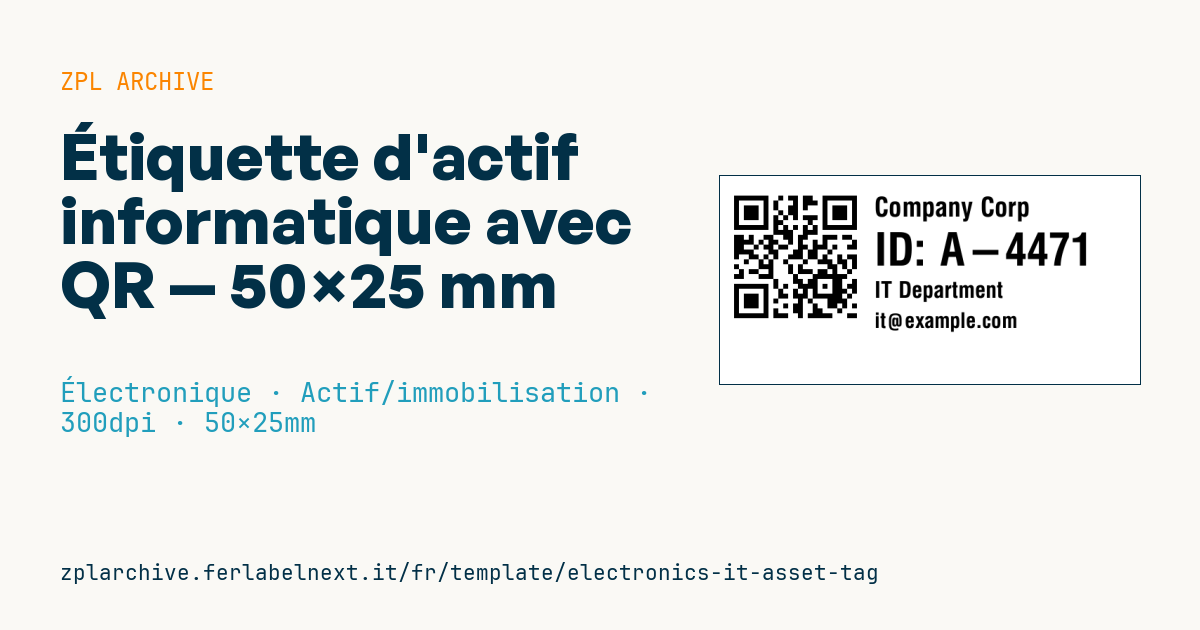
Étiquette d'actif informatique avec QR
Format 50×25 mm @ 300 dpi. QR à gauche (lien vers la fiche de l'actif), à droite l'entreprise, l'ID actif, le service et le contact.
Espaces réservés
asset_url— URL de la fiche de l'actifcompany— entreprise/propriétaireasset_id— code d'identification de l'actifdepartment— servicecontact— contact informatique (e-mail/téléphone)
Quand l'utiliser
Les services informatiques, les infogéreurs et les achats l'utilisent pour recenser PC, écrans, stations d'accueil, imprimantes et équipements réseau, à la réception comme lors des inventaires périodiques. Le technicien qui scanne le QR ouvre directement la fiche de l'actif dans l'outil de gestion et enregistre déplacements, affectations et interventions sans saisir le code.
L'étiquette reste sur l'appareil toute sa vie et elle est souvent touchée et nettoyée : polyester blanc ou argenté avec ruban résine en transfert thermique, éventuellement inviolable pour dissuader le retrait. Le papier thermique direct pâlit en quelques mois sous l'éclairage de bureau.
Normes et exigences
Il n'existe pas de norme d'étiquetage obligatoire pour les étiquettes d'inventaire : l'ISO/IEC 19770-1 décrit les processus de gestion des actifs informatiques, tandis que le format et le contenu du code sont définis par vous avec votre logiciel d'inventaire. Les exigences pratiques sont un identifiant unique et permanent, un QR lisible par l'appareil d'inventaire et une durée de vie égale à celle du bien.
Le QR suit l'ISO/IEC 18004. Avec ^BQN,2,m, gardez une zone de silence de 4 modules et une URL courte, du type domaine plus identifiant, pour que le symbole reste grand sur 25 mm de hauteur.
Erreurs à éviter
- Indiquer comme contact le nom et le portable personnel d'un technicien au lieu d'une adresse de support.
- Encoder une URL accessible uniquement depuis le réseau interne, inutile pour un inventaire à distance.
- Coller l'étiquette sur des pièces amovibles comme une trappe de batterie, ou sur des grilles d'aération.
- Réattribuer l'identifiant d'un bien réformé à un nouvel appareil.
Questions fréquentes
QR ou code-barres linéaire pour l'inventaire informatique ?
Le QR se lit avec n'importe quel smartphone et peut contenir l'URL de la fiche ; un Code 128 avec le seul identifiant convient aux lecteurs laser dédiés.
Où placer l'étiquette d'inventaire sur un ordinateur portable ?
Sur une zone plane visible capot fermé ou sous l'appareil, loin des aérations et des étiquettes du fabricant comme celle du numéro de série.
Code ZPL
^XA
^PW591
^LL295
^CI28
^FO20,18^BQN,2,7^FDLA,{{asset_url}}^FS
^CF0,38^FO220,30^FD{{company}}^FS
^CF0,64^FO220,80^FDID: {{asset_id}}^FS
^CF0,32^FO220,150^FD{{department}}^FS
^CF0,30^FO220,195^FD{{contact}}^FS
^XZ- Secteur: Électronique
- Catégorie: Actif/immobilisation
- DPI: 300
- Taille: 50×25 mm
- Tags: Électronique, Étiquette d'inventaire, Numéro de série, QR Code
Ce que contient cette étiquette
Codes-barres
- QR Code
- Code 2D pour liens, textes et données structurées, lisible par n'importe quel smartphone.
Éléments
- 4 champs de texte
- 5 champs variables à remplir
Champs variables
| Champ | Description | Exemple |
|---|---|---|
asset_url | URL de l'actif | https://it.example/asset/A-4471 |
company | Entreprise | Company Corp |
asset_id | ID actif | A-4471 |
department | Service | IT Department |
contact | Contact | it@example.com |
Format et impression
50×25 mm (1.97×0.98″) à 300 dpi : 591×295 points. Paysage.
Imprimantes Zebra compatibles
Il faut une imprimante avec une tête de 2″ à 300 dpi, par exemple :
- Zebra ZD411 (de bureau)
- Zebra ZD611 (de bureau)
Toute imprimante Zebra avec une tête plus large et la même résolution convient aussi.
Le code est écrit pour 300 dpi : sur une imprimante d'une autre résolution, l'étiquette sort plus grande ou plus petite et doit être remise à l'échelle.
Comment l'utiliser
- Ouvrez « Personnaliser les variables » et saisissez vos données dans les champs variables indiqués ci-dessus.
- Vérifiez l'aperçu : il est généré à partir du même code ZPL que vous enverrez à l'imprimante.
- Téléchargez le fichier .zpl ou copiez le code et envoyez-le à l'imprimante : avec « Imprimer » via Zebra Browser Print, ou en fichier brut sur le port 9100 si l'imprimante est en réseau.
- Chargez des étiquettes de 50×25 mm et vérifiez que l'imprimante est réglée sur 300 dpi. Pour un autre format, utilisez « Dupliquer et modifier » et adaptez la mise en page dans l'éditeur.
Modifiez-le dans l'éditeur
Pour changer la mise en page, utilisez « Dupliquer et modifier » : le modèle s'ouvre dans l'éditeur ZPL en ligne, où vous le modifiez et l'enregistrez gratuitement dans votre compte.
Modèles associés
- Étiquette de calibration d'instrument (QR) — 40×30 mm 600 dpi · Électronique · Actif/immobilisation
- Étiquette de câble/connecteur (flag wrap) — 50×25 mm 300 dpi · Électronique · Étiquette commerciale
- Étiquette d'avertissement ESD / tension — 50×30 mm 203 dpi · Électronique · Étiquette commerciale
- Étiquette de batterie — 50×30 mm 203 dpi · Électronique · Étiquette commerciale
- Étiquette DataMatrix pour PCB — 25×25 mm 300 dpi · Électronique · Traçabilité
- QR manuel/support de l'appareil — 40×40 mm 300 dpi · Électronique · Étiquette commerciale
- Étiquette de retour RMA — 70×50 mm 203 dpi · Électronique · Retour
- Étiquette de garantie — 60×40 mm 203 dpi · Électronique · Étiquette commerciale