Etiqueta de activo IT con QR — 50×25 mm
Etiqueta de inventario IT: código QR a la ficha del activo, código identificativo, departamento y contacto. Para inventariar PCs, monitores y periféricos de empresa.
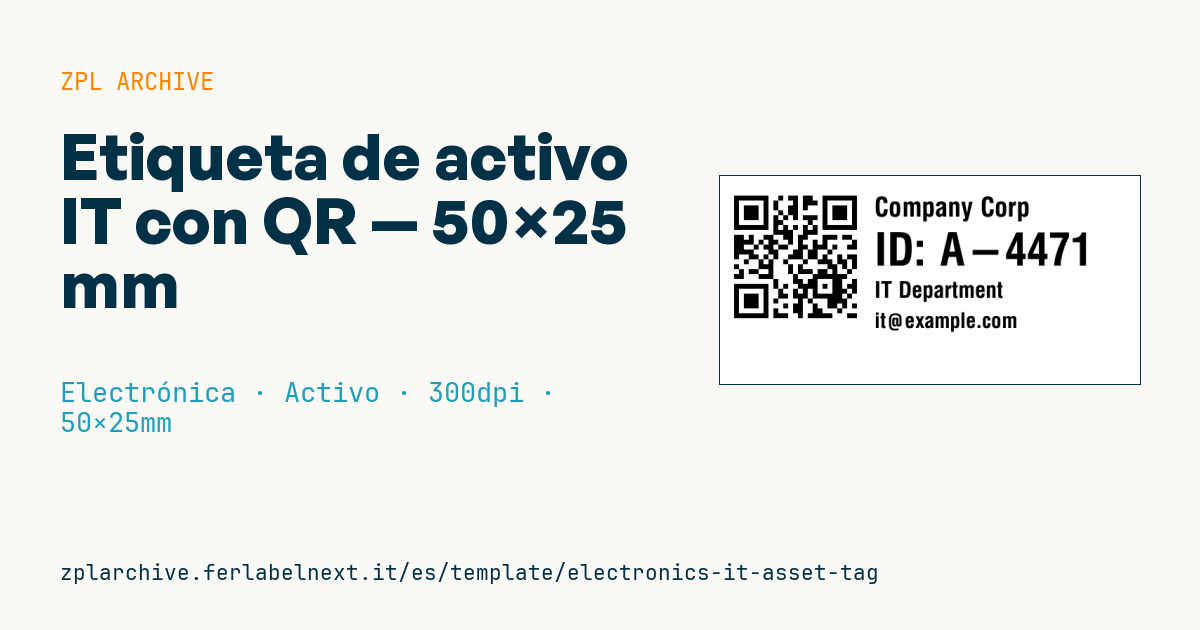
Etiqueta de activo IT con QR
50×25 mm @ 300 dpi. QR a la izquierda (enlace a la ficha del activo), a la derecha empresa, ID de activo, departamento y contacto.
Marcadores
asset_url— URL de la ficha del activocompany— empresa/propietarioasset_id— código identificativo del activodepartment— departamentocontact— contacto IT (correo/teléfono)
Cuándo se usa
La usan departamentos de IT, proveedores de servicios gestionados y compras para registrar PC, monitores, docks, impresoras y equipos de red, tanto a la llegada como en los inventarios periódicos. El técnico que escanea el QR abre directamente la ficha del activo en la herramienta de gestión y anota traslados, asignaciones e intervenciones sin teclear el código.
La etiqueta acompaña al equipo toda su vida y se toca y limpia a menudo: poliéster blanco o plateado con cinta de resina en transferencia térmica, si quieres en versión antimanipulación para disuadir de retirarla. El papel térmico directo se borra en pocos meses con la luz de la oficina.
Normas y requisitos
No existe una norma obligatoria de etiquetado para activos IT: la ISO/IEC 19770-1 describe los procesos de gestión de activos de TI, y el formato y contenido del código los defines tú junto con el software de inventario. Los requisitos prácticos son un ID único y permanente, un QR legible con el dispositivo de inventario y una duración igual a la del equipo.
El QR sigue la ISO/IEC 18004. Con ^BQN,2,m mantén una zona de silencio de 4 módulos y una URL corta, tipo dominio más ID, para que el símbolo siga siendo grande en 25 mm de alto.
Errores que evitar
- Poner como contacto el nombre y el móvil personal de un técnico en lugar de un contacto de soporte.
- Codificar una URL accesible solo desde la red interna, inútil para inventarios remotos.
- Pegarla en piezas extraíbles como tapas de batería o sobre rejillas de ventilación.
- Reasignar el ID de un equipo dado de baja a un dispositivo nuevo.
Preguntas frecuentes
¿QR o código lineal para el inventario IT?
El QR se lee con cualquier móvil y puede llevar la URL de la ficha; un Code 128 con solo el ID va bien si usas lectores láser dedicados.
¿Dónde se pone la etiqueta de activo en un portátil?
En una zona plana visible con la tapa cerrada o en la base, lejos de las salidas de aire y de las etiquetas del fabricante, como la del número de serie.
Código ZPL
^XA
^PW591
^LL295
^CI28
^FO20,18^BQN,2,7^FDLA,{{asset_url}}^FS
^CF0,38^FO220,30^FD{{company}}^FS
^CF0,64^FO220,80^FDID: {{asset_id}}^FS
^CF0,32^FO220,150^FD{{department}}^FS
^CF0,30^FO220,195^FD{{contact}}^FS
^XZ- Sector: Electrónica
- Categoría: Activo
- DPI: 300
- Tamaño: 50×25 mm
- Etiquetas: Código QR, Electrónica, Etiqueta de activo, Número de serie
Qué contiene esta etiqueta
Códigos de barras
- QR Code
- Código 2D para enlaces, textos y datos estructurados, legible con cualquier smartphone.
Elementos
- 4 campos de texto
- 5 campos variables que rellenar
Campos variables
| Campo | Descripción | Ejemplo |
|---|---|---|
asset_url | URL activo | https://it.example/asset/A-4471 |
company | Empresa | Company Corp |
asset_id | ID activo | A-4471 |
department | Departamento | IT Department |
contact | Contacto | it@example.com |
Formato e impresión
50×25 mm (1.97×0.98″) a 300 dpi: 591×295 puntos. Horizontal.
Impresoras Zebra compatibles
Necesitas una impresora con cabezal de 2″ a 300 dpi, por ejemplo:
- Zebra ZD411 (sobremesa)
- Zebra ZD611 (sobremesa)
También sirve cualquier impresora Zebra con un cabezal más ancho y la misma resolución.
El código está escrito para 300 dpi: en una impresora con otra resolución la etiqueta sale más grande o más pequeña y hay que reescalarla.
Cómo usarla
- Abre «Personalizar marcadores» e introduce tus datos en los campos variables indicados arriba.
- Revisa la vista previa: se genera con el mismo código ZPL que enviarás a la impresora.
- Descarga el archivo .zpl o copia el código y envíalo a la impresora: con «Imprimir» mediante Zebra Browser Print, o como archivo raw al puerto 9100 si la impresora está en red.
- Carga etiquetas de 50×25 mm y comprueba que la impresora esté a 300 dpi. Para otro tamaño usa «Duplicar y editar» y adapta el diseño en el editor.
Edítala en el editor
Para cambiar el diseño usa «Duplicar y editar»: la plantilla se abre en el editor ZPL online, donde la modificas y la guardas gratis en tu cuenta.
Plantillas relacionadas
- Etiqueta de calibración de instrumento (QR) — 40×30 mm 600 dpi · Electrónica · Activo
- Etiqueta de cable/conector (flag wrap) — 50×25 mm 300 dpi · Electrónica · Etiqueta comercial
- Etiqueta de aviso ESD / tensión — 50×30 mm 203 dpi · Electrónica · Etiqueta comercial
- Etiqueta de batería — 50×30 mm 203 dpi · Electrónica · Etiqueta comercial
- Etiqueta DataMatrix para PCB — 25×25 mm 300 dpi · Electrónica · Trazabilidad
- Etiqueta de devolución RMA — 70×50 mm 203 dpi · Electrónica · Devolución
- QR de manual/soporte del dispositivo — 40×40 mm 300 dpi · Electrónica · Etiqueta comercial
- Etiqueta de garantía — 60×40 mm 203 dpi · Electrónica · Etiqueta comercial