QR manuel/support de l'appareil — 40×40 mm
Étiquette avec un grand QR code vers le manuel ou la page de support du produit, nom de l'appareil et invitation à scanner. Réduit les manuels papier.
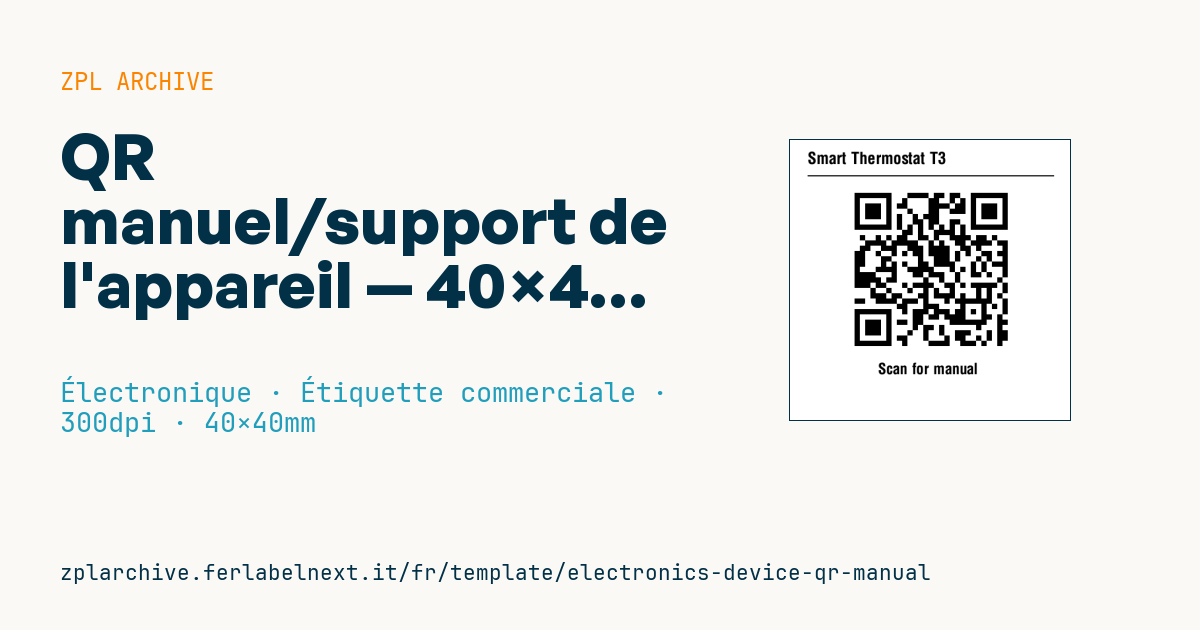
QR manuel/support de l'appareil
Format 40×40 mm @ 300 dpi. Nom du produit, séparateur, grand QR central vers le manuel/support et invitation à scanner.
Espaces réservés
product_name— nom de l'appareilmanual_url— URL du manuel/page de supportscan_label— invitation (ex.Scan for manual)
Quand l'utiliser
Les fabricants et importateurs de petits appareils électroniques (routeurs, capteurs, accessoires, électronique grand public) l'utilisent pour envoyer l'utilisateur vers la notice, les pilotes ou une page d'assistance à jour. Elle se pose au dos de l'appareil, dans l'emballage ou sur le carton, et doit fonctionner pendant toute la vie du produit, même des années plus tard.
Sur l'appareil, utilisez du polyester en transfert thermique, résistant au frottement et à la chaleur ; sur le carton ou une notice insérée, un papier couché suffit, même en thermique direct si l'emballage reste protégé.
Normes et exigences
Le symbole est un QR Code selon l'ISO/IEC 18004, avec une zone de silence de 4 modules sur chaque côté. Le QR ne remplace pas automatiquement les instructions et consignes de sécurité que la réglementation du produit exige sur papier ou dans la langue du pays de vente : vérifiez ce que prévoient les textes applicables à votre produit, par exemple la directive RED 2014/53/UE ou le règlement (UE) 2023/988 relatif à la sécurité générale des produits.
En ZPL, utilisez ^BQN,2,m (modèle 2) et choisissez m pour que le symbole occupe l'essentiel de la surface ; ^FDQA, fixe la correction d'erreur Q et le mode automatique.
Erreurs à éviter
- Encoder une URL longue avec des paramètres de suivi : le QR devient dense et difficile à lire.
- Pointer vers une adresse qui changera à la prochaine refonte du site ; utilisez un chemin stable avec une redirection que vous maîtrisez.
- Imprimer le QR sur fond sombre ou sur une surface brillante et courbe.
- Utiliser le même QR pour tous les modèles, ce qui oblige l'utilisateur à chercher sa notice.
Questions fréquentes
Une notice numérique peut-elle remplacer la notice papier ?
Cela dépend de la catégorie de produit et du marché : certaines informations de sécurité doivent rester fournies sur papier. Vérifiez les règles applicables avant de supprimer la notice imprimée.
Quelle taille de QR pour un smartphone ?
Avec une URL courte, un symbole d'environ 20-25 mm de côté se lit avec n'importe quel téléphone à distance normale. Testez toujours avec plusieurs appareils.
Code ZPL
^XA
^PW472
^LL472
^CI28
^CF0,28^FO30,20^FD{{product_name}}^FS
^FO30,60^GB420,2,2^FS
^FO110,80^BQN,2,9^FDQA,{{manual_url}}^FS
^CF0,26^FO150,380^FD{{scan_label}}^FS
^XZ- Secteur: Électronique
- Catégorie: Étiquette commerciale
- DPI: 300
- Taille: 40×40 mm
- Tags: Caractéristiques techniques, Électronique, QR Code
Ce que contient cette étiquette
Codes-barres
- QR Code
- Code 2D pour liens, textes et données structurées, lisible par n'importe quel smartphone.
Éléments
- 2 champs de texte
- 3 champs variables à remplir
- cadres et lignes de séparation
Champs variables
| Champ | Description | Exemple |
|---|---|---|
product_name | Produit | Smart Thermostat T3 |
manual_url | URL du manuel | https://support.example/t3 |
scan_label | Invitation à scanner | Scan for manual |
Format et impression
40×40 mm (1.57×1.57″) à 300 dpi : 472×472 points. Carrée.
Imprimantes Zebra compatibles
Il faut une imprimante avec une tête de 2″ à 300 dpi, par exemple :
- Zebra ZD411 (de bureau)
- Zebra ZD611 (de bureau)
Toute imprimante Zebra avec une tête plus large et la même résolution convient aussi.
Le code est écrit pour 300 dpi : sur une imprimante d'une autre résolution, l'étiquette sort plus grande ou plus petite et doit être remise à l'échelle.
Comment l'utiliser
- Ouvrez « Personnaliser les variables » et saisissez vos données dans les champs variables indiqués ci-dessus.
- Vérifiez l'aperçu : il est généré à partir du même code ZPL que vous enverrez à l'imprimante.
- Téléchargez le fichier .zpl ou copiez le code et envoyez-le à l'imprimante : avec « Imprimer » via Zebra Browser Print, ou en fichier brut sur le port 9100 si l'imprimante est en réseau.
- Chargez des étiquettes de 40×40 mm et vérifiez que l'imprimante est réglée sur 300 dpi. Pour un autre format, utilisez « Dupliquer et modifier » et adaptez la mise en page dans l'éditeur.
Modifiez-le dans l'éditeur
Pour changer la mise en page, utilisez « Dupliquer et modifier » : le modèle s'ouvre dans l'éditeur ZPL en ligne, où vous le modifiez et l'enregistrez gratuitement dans votre compte.
Modèles associés
- Étiquette de calibration d'instrument (QR) — 40×30 mm 600 dpi · Électronique · Actif/immobilisation
- Étiquette de câble/connecteur (flag wrap) — 50×25 mm 300 dpi · Électronique · Étiquette commerciale
- Étiquette d'avertissement ESD / tension — 50×30 mm 203 dpi · Électronique · Étiquette commerciale
- Étiquette de batterie — 50×30 mm 203 dpi · Électronique · Étiquette commerciale
- Étiquette DataMatrix pour PCB — 25×25 mm 300 dpi · Électronique · Traçabilité
- Étiquette de retour RMA — 70×50 mm 203 dpi · Électronique · Retour
- Étiquette de garantie — 60×40 mm 203 dpi · Électronique · Étiquette commerciale
- Étiquette d'actif informatique avec QR — 50×25 mm 300 dpi · Électronique · Actif/immobilisation