Seriennummer- + IMEI-Etikett — 50×30 mm
Rückverfolgbarkeitsetikett für Elektronikgeräte: Modell, Seriennummer und IMEI mit scannbarem Code-128-Barcode. Ideal für Smartphones, Modems und Netzwerkgeräte.
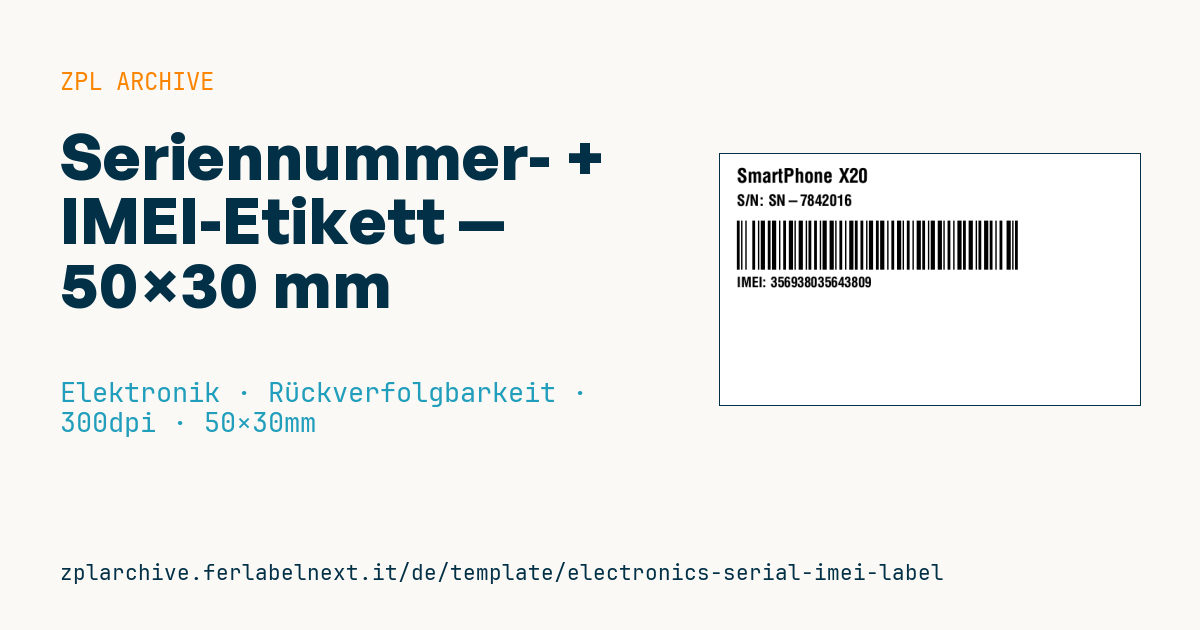
Seriennummer- + IMEI-Etikett
50×30 mm @ 300 dpi. Modell oben, Seriennummer, ein Code-128-Barcode mit der IMEI und die lesbare IMEI unter dem Code.
Platzhalter
model_name— Gerätename/-modellserial— Seriennummer (S/N)imei— IMEI-Code (15 Ziffern)
Einsatzbereich
Hersteller, Aufbereiter und Distributoren von Smartphones, Modems, 4G/5G-Routern und IoT-Modulen kennzeichnen damit jedes einzelne Gerät auf dem Karton, auf dem Innentray oder unter dem Akkudeckel. Im Lager und bei Mobilfunkbetreibern wird die IMEI für Aktivierung, Garantie, Sperrung gestohlener Geräte und Retouren gescannt.
Auf dem Karton genügt gestrichenes Papier im Thermotransferdruck; am Gerät selbst verwenden Sie Polyester mit Harzband. Thermodirekt ist nur für Transitetiketten vertretbar, die später ersetzt werden.
Normen und Anforderungen
Der Aufbau der IMEI ist in 3GPP TS 23.003 festgelegt: 15 Ziffern aus einem 8-stelligen TAC, der über die GSMA vergeben wird, 6 Ziffern Seriennummer und einer Prüfziffer nach dem Luhn-Algorithmus. Die IMEISV hat 16 Ziffern und keine Prüfziffer. Das Layout des Kartonetiketts (Position, zusätzliche Codes) gibt häufig der Netzbetreiber oder Distributor vor: Prüfen Sie dessen Spezifikationen.
Für eine numerische IMEI im Code 128 nutzt der Automatikmodus ^BCN,h,N,N,N,A wo sinnvoll Zeichensatz C und hält den Code kompakt. Prüfen Sie bei 300 dpi, dass die Gesamtbreite einschließlich Ruhezonen in 50 mm passt.
Häufige Fehler
- IMEIs selbst erzeugen: Der TAC muss Ihrem Modell zugeteilt sein, sonst können Netze das Gerät sperren.
- Die Prüfziffer weglassen oder die IMEISV drucken, wo die IMEI verlangt ist.
- Bei einem Dual-SIM-Gerät nur eine von zwei IMEIs angeben.
- Seriennummer und IMEI aus zwei getrennten, nicht abgeglichenen Datenquellen beziehen.
Häufige Fragen
Wie prüft man die Prüfziffer einer IMEI?
Man wendet den Luhn-Algorithmus auf die ersten 14 Ziffern an: Jede zweite Ziffer von rechts verdoppeln, alles addieren, und die Prüfziffer ergänzt die Summe zum nächsten Vielfachen von 10.
Sind Seriennummer und IMEI dasselbe?
Nein. Die Seriennummer vergibt der Hersteller nach eigenem Schema; die IMEI identifiziert das Gerät im Mobilfunknetz und folgt einem genormten Aufbau.
ZPL-Code
^XA
^PW591
^LL354
^CI28
^CF0,28^FO24,20^FD{{model_name}}^FS
^CF0,22^FO24,58^FDS/N: {{serial}}^FS
^BY2,2,70
^FO24,95^BCN,70,N,N,N^FD{{imei}}^FS
^CF0,20^FO24,175^FDIMEI: {{imei}}^FS
^XZ- Branche: Elektronik
- Kategorie: Rückverfolgbarkeit
- DPI: 300
- Größe: 50×30 mm
- Tags: Code 128, Elektronik, IMEI, Seriennummer
Was dieses Etikett enthält
Barcodes
- Code 128
- Linearer Barcode hoher Dichte für den gesamten ASCII-Zeichensatz: ideal für Sendungsnummern, interne Codes und alphanumerische Kennungen.
Elemente
- 3 Textfelder
- 3 variable Felder zum Ausfüllen
Variable Felder
| Feld | Beschreibung | Beispiel |
|---|---|---|
model_name | Modell | SmartPhone X20 |
serial | Seriennr. | SN-7842016 |
imei | IMEI | 356938035643809 |
Format und Druck
50×30 mm (1.97×1.18″) bei 300 dpi: 591×354 Punkte. Querformat.
Kompatible Zebra-Drucker
Sie benötigen einen Drucker mit 2″-Druckkopf und 300 dpi, zum Beispiel:
- Zebra ZD411 (Desktop)
- Zebra ZD611 (Desktop)
Jeder Zebra-Drucker mit breiterem Druckkopf und gleicher Auflösung eignet sich ebenfalls.
Der Code ist für 300 dpi geschrieben: Auf einem Drucker mit anderer Auflösung wird das Etikett größer oder kleiner gedruckt und muss skaliert werden.
So verwenden Sie es
- Öffnen Sie „Platzhalter anpassen“ und tragen Sie Ihre Daten in die oben aufgeführten variablen Felder ein.
- Prüfen Sie die Vorschau: Sie wird aus demselben ZPL-Code erzeugt, den Sie an den Drucker senden.
- Laden Sie die .zpl-Datei herunter oder kopieren Sie den Code und senden Sie ihn an den Drucker: über „Drucken“ mit Zebra Browser Print oder als Raw-Datei an Port 9100, wenn der Drucker im Netzwerk ist.
- Legen Sie Etiketten mit 50×30 mm ein und stellen Sie sicher, dass der Drucker auf 300 dpi eingestellt ist. Für ein anderes Format nutzen Sie „Duplizieren & bearbeiten“ und passen das Layout im Builder an.
Im Editor bearbeiten
Um das Layout zu ändern, verwenden Sie „Duplizieren & bearbeiten“: Die Vorlage öffnet sich im Online-ZPL-Editor, wo Sie sie ändern und kostenlos in Ihrem Konto speichern.
Verwandte Vorlagen
- Kalibrieretikett für Messgerät (QR) — 40×30 mm 600 dpi · Elektronik · Anlagegut
- ESD-/Spannungswarnetikett — 50×30 mm 203 dpi · Elektronik · Handelsetikett
- Kabel-/Steckeretikett (Flag Wrap) — 50×25 mm 300 dpi · Elektronik · Handelsetikett
- Batterie-Typenschild — 50×30 mm 203 dpi · Elektronik · Handelsetikett
- DataMatrix-PCB-Etikett — 25×25 mm 300 dpi · Elektronik · Rückverfolgbarkeit
- RMA-Rücksendeetikett — 70×50 mm 203 dpi · Elektronik · Retoure
- Geräte-Handbuch-/Support-QR — 40×40 mm 300 dpi · Elektronik · Handelsetikett
- Garantieetikett — 60×40 mm 203 dpi · Elektronik · Handelsetikett