Schuhkarton-Etikett mit Logo — 70×50 mm
Schuhkarton-Etikett mit Logobereich, Marke, Modell, Größe, Farbe, Preis und EAN13-Barcode.
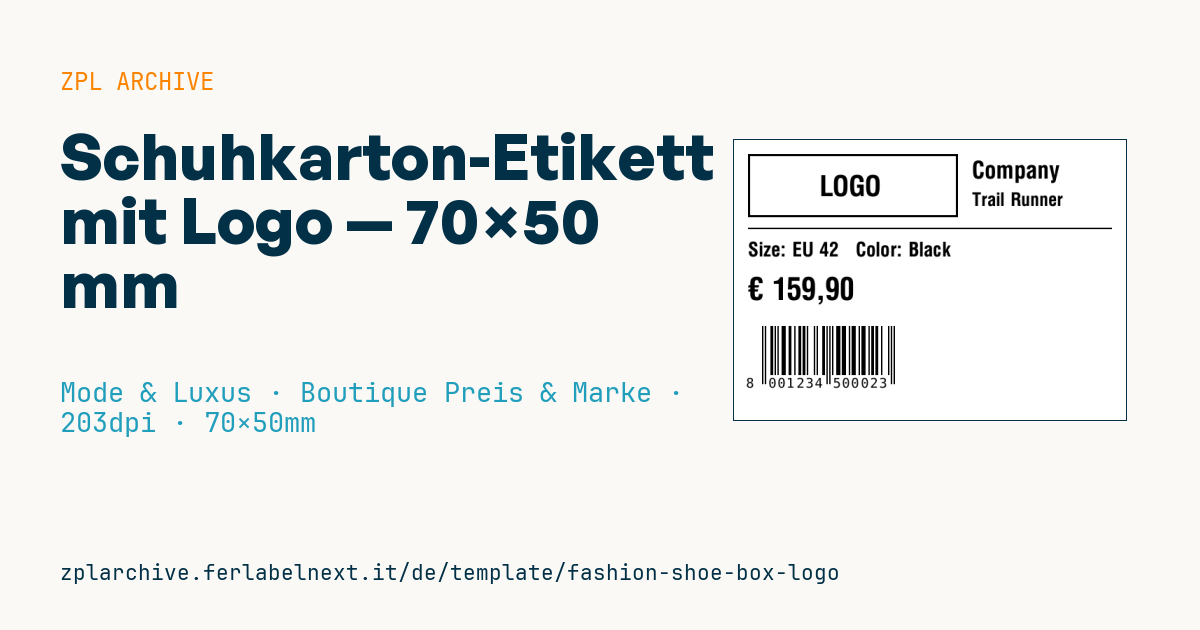
Schuhkarton-Etikett mit Logo
70×50 mm @ 203 dpi. An der Seite des Schuhkartons angebracht. Oben der Logobereich: ein Platzhalter-Rahmen mit dem Text "LOGO", durch das echte Markenlogo zu ersetzen (^GF-Bild).
Platzhalter
brand— Markemodel— Modellsize— Größecolor— Farbecurrency,priceean13
Der "LOGO"-Rahmen ist ein Platzhalter: ersetze ihn durch dein Logo als Grafik (
^GF).
Einsatzbereich
Das Etikett kommt auf die Stirnseite des Schuhkartons, die schmale Seite, die beim Stapeln im Lager oder im Ladenlager sichtbar bleibt. Schuhhersteller, Distributoren und Händler nutzen es für die Kommissionierung nach Größe und für den Nachschub: Das Personal soll den schwarzen Schuh in Größe 42 finden, ohne Kartons zu öffnen. Für Kartons, die nur wenige Monate lagern, genügt Thermodirekt; für Langzeitbestand oder warme Lager ist Thermotransfer sicherer.
Normen und Anforderungen
Die GTIN-13 folgt den GS1 General Specifications: Jede Kombination aus Modell, Farbe und Größe erhält eine eigene GTIN, und dieselbe muss auf dem Karton und in den an den Händler übermittelten Stammdaten stehen. Für das Scannen an der Kasse beträgt das nominale X-Modul des EAN-13 0,33 mm, zulässig sind 80 % bis 200 %. Bei 203 dpi ergibt ^BY2 0,25 mm und liegt damit unter dem Minimum; ^BY3 ergibt 0,375 mm, etwa 114 %. Nötig sind Ruhezonen von 11 Modulen links und 7 rechts. Mit ^BE können Sie 12 Ziffern senden und die Prüfziffer vom Drucker berechnen lassen.
Die Kennzeichnung der Schuhmaterialien (Obermaterial, Futter, Laufsohle) nach Richtlinie 94/11/EG betrifft den Schuh selbst: Das Kartonetikett ersetzt sie nicht.
Häufige Fehler
^BY2bei 203 dpi verwenden: Der EAN-13 ist zu klein, viele Kassenscanner lehnen ihn ab.- Die Balkenhöhe kürzen, um Platz für das Logo zu schaffen: GS1 rät bei Kassencodes vom Kürzen ab.
- Die Größe so klein wie die übrigen Daten drucken, obwohl sie im Lager aus der Entfernung lesbar sein muss.
- Das Größensystem (EU, UK, US) weglassen, wenn Kartons in verschiedene Märkte gehen.
Häufige Fragen
Muss die EAN auf dem Karton mit der des Schuhs übereinstimmen?
Ja, sie bezeichnet denselben Artikel in derselben Größe und Farbe. Abweichende Codes zwischen Karton und System führen zu Bestandsfehlern und Retouren.
Warum liest die Kasse meinen EAN-13 nicht?
Häufige Ursachen sind ein zu kleines Modul, zu schmale Ruhezonen, eine falsche Prüfziffer oder geringer Kontrast. Prüfen Sie auch, ob die GTIN in den Artikelstammdaten des Geschäfts angelegt ist.
ZPL-Code
^XA
^LL400
^CI28
^PW560
^FO20,20^GB300,90,3^FS
^CF0,40^FO110,50^FD LOGO ^FS
^CF0,34^FO340,30^FD{{brand}}^FS
^CF0,26^FO340,75^FD{{model}}^FS
^FO20,125^GB520,2,2^FS
^CF0,28^FO20,145^FDSize: {{size}}   Color: {{color}}^FS
^CF0,44^FO20,195^FD{{currency}} {{price}}^FS
^BY2,2,70
^FO40,265^BEN,70,Y,N^FD{{ean13}}^FS
^XZ- Branche: Mode & Luxus
- Kategorie: Boutique Preis & Marke
- DPI: 203
- Größe: 70×50 mm
- Tags: Boutique, EAN-13, Logo, Premium
Was dieses Etikett enthält
Barcodes
- EAN-13
- 13-stelliger Produktcode (GTIN-13), der an den Kassen im Einzelhandel gescannt wird.
Elemente
- 5 Textfelder
- 7 variable Felder zum Ausfüllen
- Rahmen und Trennlinien
Variable Felder
| Feld | Beschreibung | Beispiel |
|---|---|---|
brand | Marke | Company |
model | Modell | Trail Runner |
size | Größe | EU 42 |
color | Farbe | Black |
currency | Währung | € |
price | Preis | 159,90 |
ean13 | EAN13 | 8001234500023 |
Format und Druck
70×50 mm (2.76×1.97″) bei 203 dpi: 559×400 Punkte. Querformat.
Kompatible Zebra-Drucker
Sie benötigen einen Drucker mit 4″-Druckkopf und 203 dpi, zum Beispiel:
- Zebra ZD421 (Desktop)
- Zebra ZD621 (Desktop)
- Zebra GK420 (Desktop)
- Zebra ZT231 (Industrie)
- Zebra ZT411 (Industrie)
- Zebra ZT610 (Industrie)
- Zebra ZQ521 (mobil)
- Zebra ZQ630 (mobil)
Jeder Zebra-Drucker mit breiterem Druckkopf und gleicher Auflösung eignet sich ebenfalls.
Der Code ist für 203 dpi geschrieben: Auf einem Drucker mit anderer Auflösung wird das Etikett größer oder kleiner gedruckt und muss skaliert werden.
So verwenden Sie es
- Öffnen Sie „Platzhalter anpassen“ und tragen Sie Ihre Daten in die oben aufgeführten variablen Felder ein.
- Prüfen Sie die Vorschau: Sie wird aus demselben ZPL-Code erzeugt, den Sie an den Drucker senden.
- Laden Sie die .zpl-Datei herunter oder kopieren Sie den Code und senden Sie ihn an den Drucker: über „Drucken“ mit Zebra Browser Print oder als Raw-Datei an Port 9100, wenn der Drucker im Netzwerk ist.
- Legen Sie Etiketten mit 70×50 mm ein und stellen Sie sicher, dass der Drucker auf 203 dpi eingestellt ist. Für ein anderes Format nutzen Sie „Duplizieren & bearbeiten“ und passen das Layout im Builder an.
Im Editor bearbeiten
Um das Layout zu ändern, verwenden Sie „Duplizieren & bearbeiten“: Die Vorlage öffnet sich im Online-ZPL-Editor, wo Sie sie ändern und kostenlos in Ihrem Konto speichern.
Verwandte Vorlagen
- Bekleidungs-Hängetikett — 50×80 mm 203 dpi · Mode & Luxus · Hangtag
- Anhänger mit Logo — 45×80 mm 300 dpi · Mode & Luxus · Hangtag
- Premium-Hangtag mit Anti-Fälschungs-QR — 60×90 mm 300 dpi · Mode & Luxus · Hangtag
- Boutique-Preis + Marke — 60×40 mm 203 dpi · Mode & Luxus · Boutique Preis & Marke
- Premium-Pflegeetikett mit Logo — 40×60 mm 300 dpi · Mode & Luxus · Pflegeetikett
- Echtheits-Tag mit Logo — 50×50 mm 300 dpi · Mode & Luxus · Fälschungsschutz
- Mehrsprachiges Textilpflegeetikett — 40×60 mm 203 dpi · Mode & Luxus · Pflegeetikett
- Schmuck-Zertifikat + Seriennummer — 50×30 mm 300 dpi · Mode & Luxus · Schmuck & Uhren