Étiquette boîte à chaussures avec logo — 70×50 mm
Étiquette pour boîte à chaussures avec zone logo, marque, modèle, taille, couleur, prix et code-barres EAN13.
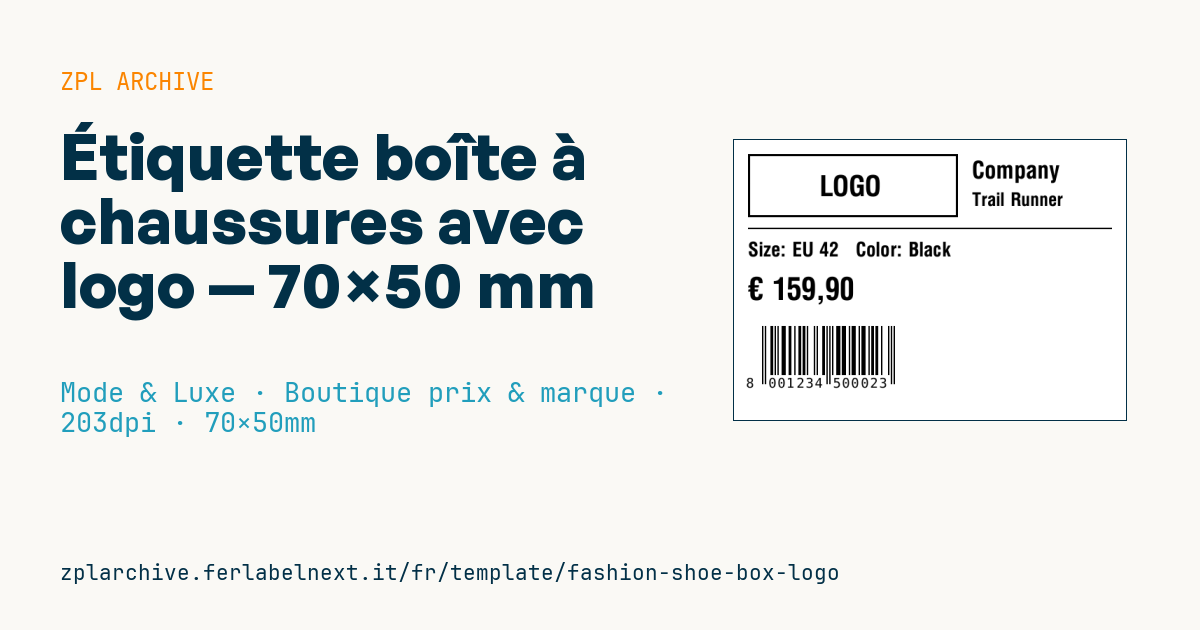
Étiquette boîte à chaussures avec logo
Format 70×50 mm @ 203 dpi. Appliquée sur le côté de la boîte à chaussures. En haut, la zone logo : un cadre réservé avec le texte « LOGO », à remplacer par le logo réel de la marque (image ^GF).
Espaces réservés
brand— marquemodel— modèlesize— taillecolor— couleurcurrency,priceean13— code-barres produit
Le cadre « LOGO » est un emplacement réservé : remplacez-le par votre logo au format graphique (
^GF).
Quand l'utiliser
L'étiquette se pose sur le chant de la boîte à chaussures, le petit côté qui reste visible quand les boîtes sont empilées en entrepôt ou en réserve. Fabricants, distributeurs et magasins l'utilisent pour la préparation par pointure et le réassort : le vendeur doit trouver le 42 noir sans ouvrir les boîtes. Pour des boîtes stockées quelques mois, le thermique direct suffit ; pour un stock de longue durée ou un entrepôt chaud, le transfert thermique est plus sûr.
Normes et exigences
Le GTIN-13 suit les GS1 General Specifications : chaque combinaison modèle, coloris et pointure a son propre GTIN, et le même doit figurer sur la boîte et dans les données transmises au distributeur. Pour la lecture en caisse, la dimension X nominale de l'EAN-13 est de 0,33 mm, avec une plage de 80 % à 200 %. À 203 dpi, ^BY2 donne 0,25 mm, sous le minimum ; ^BY3 donne 0,375 mm, environ 114 %. Il faut des zones de silence de 11 modules à gauche et 7 à droite. Avec ^BE, vous pouvez envoyer 12 chiffres et laisser l'imprimante calculer la clé de contrôle.
L'étiquetage des matériaux de la chaussure (tige, doublure, semelle) prévu par la directive 94/11/CE concerne la chaussure elle-même : l'étiquette de boîte ne le remplace pas.
Erreurs à éviter
- Utiliser
^BY2à 203 dpi : l'EAN-13 est sous-dimensionné et beaucoup de lecteurs de caisse le refusent. - Raccourcir les barres pour faire de la place au logo : GS1 déconseille la troncature des codes lus en caisse.
- Imprimer la pointure aussi petite que le reste, alors qu'en réserve elle doit se lire à distance.
- Omettre le système de pointures (EU, UK, US) quand les boîtes circulent entre marchés.
Questions fréquentes
L'EAN de la boîte doit-il être identique à celui de la chaussure ?
Oui, il identifie le même article dans la même pointure et le même coloris. Des codes différents entre boîte et système provoquent des écarts de stock et des retours.
Pourquoi la caisse ne lit-elle pas mon EAN-13 ?
Les causes courantes sont un module trop petit, des zones de silence insuffisantes, une clé de contrôle erronée ou un contraste faible. Vérifiez aussi que le GTIN est bien présent dans la base articles du magasin.
Code ZPL
^XA
^LL400
^CI28
^PW560
^FO20,20^GB300,90,3^FS
^CF0,40^FO110,50^FD LOGO ^FS
^CF0,34^FO340,30^FD{{brand}}^FS
^CF0,26^FO340,75^FD{{model}}^FS
^FO20,125^GB520,2,2^FS
^CF0,28^FO20,145^FDSize: {{size}}   Color: {{color}}^FS
^CF0,44^FO20,195^FD{{currency}} {{price}}^FS
^BY2,2,70
^FO40,265^BEN,70,Y,N^FD{{ean13}}^FS
^XZ- Secteur: Mode & Luxe
- Catégorie: Boutique prix & marque
- DPI: 203
- Taille: 70×50 mm
- Tags: Boutique, EAN-13, Logo, Premium
Ce que contient cette étiquette
Codes-barres
- EAN-13
- Code produit à 13 chiffres (GTIN-13) scanné aux caisses du commerce de détail.
Éléments
- 5 champs de texte
- 7 champs variables à remplir
- cadres et lignes de séparation
Champs variables
| Champ | Description | Exemple |
|---|---|---|
brand | Marque | Company |
model | Modèle | Trail Runner |
size | Taille | EU 42 |
color | Couleur | Black |
currency | Devise | € |
price | Prix | 159,90 |
ean13 | EAN13 | 8001234500023 |
Format et impression
70×50 mm (2.76×1.97″) à 203 dpi : 559×400 points. Paysage.
Imprimantes Zebra compatibles
Il faut une imprimante avec une tête de 4″ à 203 dpi, par exemple :
- Zebra ZD421 (de bureau)
- Zebra ZD621 (de bureau)
- Zebra GK420 (de bureau)
- Zebra ZT231 (industrielle)
- Zebra ZT411 (industrielle)
- Zebra ZT610 (industrielle)
- Zebra ZQ521 (mobile)
- Zebra ZQ630 (mobile)
Toute imprimante Zebra avec une tête plus large et la même résolution convient aussi.
Le code est écrit pour 203 dpi : sur une imprimante d'une autre résolution, l'étiquette sort plus grande ou plus petite et doit être remise à l'échelle.
Comment l'utiliser
- Ouvrez « Personnaliser les variables » et saisissez vos données dans les champs variables indiqués ci-dessus.
- Vérifiez l'aperçu : il est généré à partir du même code ZPL que vous enverrez à l'imprimante.
- Téléchargez le fichier .zpl ou copiez le code et envoyez-le à l'imprimante : avec « Imprimer » via Zebra Browser Print, ou en fichier brut sur le port 9100 si l'imprimante est en réseau.
- Chargez des étiquettes de 70×50 mm et vérifiez que l'imprimante est réglée sur 203 dpi. Pour un autre format, utilisez « Dupliquer et modifier » et adaptez la mise en page dans l'éditeur.
Modifiez-le dans l'éditeur
Pour changer la mise en page, utilisez « Dupliquer et modifier » : le modèle s'ouvre dans l'éditeur ZPL en ligne, où vous le modifiez et l'enregistrez gratuitement dans votre compte.
Modèles associés
- Étiquette volante vêtement — 50×80 mm 203 dpi · Mode & Luxe · Étiquette volante
- Étiquette volante avec logo — 45×80 mm 300 dpi · Mode & Luxe · Étiquette volante
- Étiquette volante premium avec QR anti-contrefaçon — 60×90 mm 300 dpi · Mode & Luxe · Étiquette volante
- Étiquette prix + marque boutique — 60×40 mm 203 dpi · Mode & Luxe · Boutique prix & marque
- Étiquette d'entretien premium avec logo — 40×60 mm 300 dpi · Mode & Luxe · Étiquette d'entretien
- Étiquette d'authenticité avec logo — 50×50 mm 300 dpi · Mode & Luxe · Anti-contrefaçon
- Étiquette d'entretien textile multilingue — 40×60 mm 203 dpi · Mode & Luxe · Étiquette d'entretien
- Bijouterie certificat + numéro de série — 50×30 mm 300 dpi · Mode & Luxe · Bijoux & montres