Étiquette d'authenticité avec logo — 50×50 mm
Étiquette anti-contrefaçon avec zone logo, marque, produit, numéro de série et QR de vérification d'authenticité.
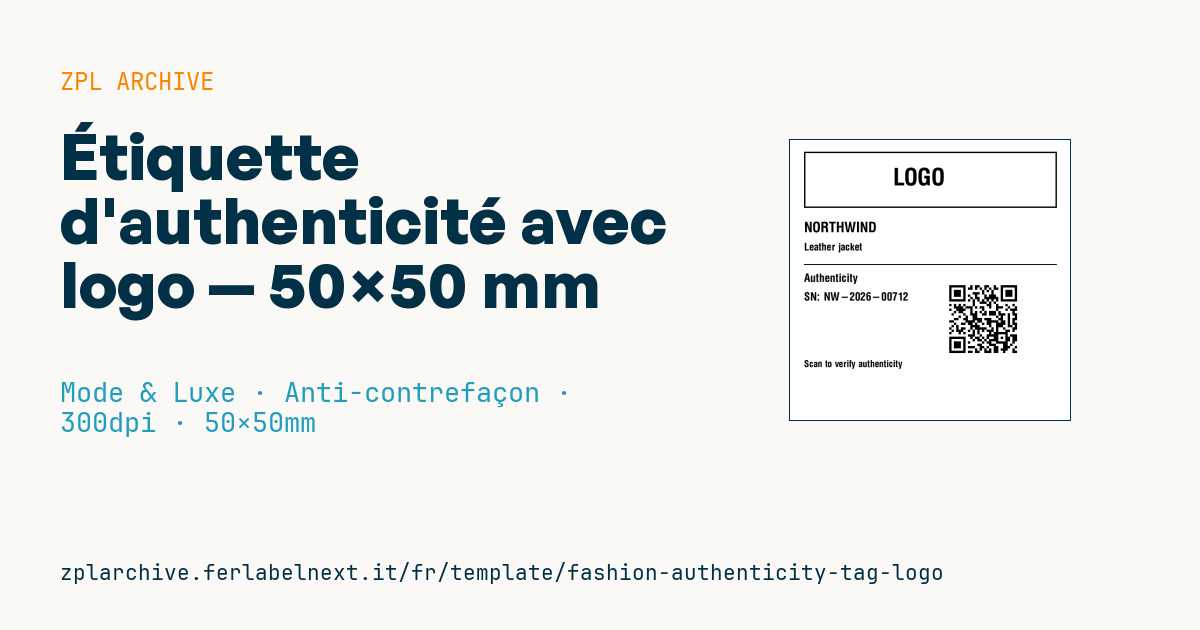
Étiquette d'authenticité avec logo
Format 50×50 mm @ 300 dpi. Étiquette anti-contrefaçon suspendue au vêtement. En haut, la zone logo : un cadre réservé avec le texte « LOGO », à remplacer par le logo réel de la marque (image ^GF). Le QR renvoie vers la page de vérification d'authenticité.
Espaces réservés
brand— marqueproduct_name— nom du produitserial— numéro de sérieauth_url— URL dans le QR (vérification d'authenticité)
Le cadre « LOGO » est un emplacement réservé : remplacez-le par votre logo au format graphique (
^GF).
Quand l'utiliser
L'étiquette d'authenticité se suspend aux sacs, à la petite maroquinerie, aux sneakers en édition limitée ou aux vêtements haut de gamme. Son rôle est différent de l'étiquette prix : permettre au client, au revendeur ou au service après-vente de vérifier que cette pièce précise est authentique. Le numéro de série en clair et celui du QR doivent être identiques et renvoyer à un enregistrement créé dans la base de la marque à l'impression.
Si l'étiquette reste sur le produit après l'achat, choisissez un support synthétique ou un carton couché imprimé en transfert thermique avec un ruban cire-résine ou résine : le papier thermique direct perd son contraste en quelques mois.
Normes et exigences
Aucune norme obligatoire n'encadre la mise en page d'une étiquette d'authenticité. Le QR code suit l'ISO/IEC 18004, et l'ISO 22383 donne des critères pour choisir et évaluer les solutions d'authentification. Exigences pratiques : numéro de série unique et non prévisible, URL courte pour limiter la taille du symbole, zone de silence d'au moins 4 modules autour du QR.
En ZPL, le QR se crée avec ^BQN,2,5 et ^FDQA, suivi de l'URL : la première lettre fixe le niveau de correction d'erreur (L, M, Q, H). Stockez le logo converti en ^GF dans la mémoire de l'imprimante avec ~DG et rappelez-le avec ^XG au lieu de le renvoyer à chaque étiquette.
Erreurs à éviter
- Utiliser des numéros de série séquentiels : qui en voit un peut deviner les numéros valides.
- Compter sur le seul QR, qu'une photocopieuse duplique ; la vraie protection est la détection côté serveur des scans répétés d'un même numéro.
- Encoder une URL longue avec des paramètres de suivi, qui densifie le symbole.
Questions fréquentes
Un QR code imprimé suffit-il contre la contrefaçon ?
Non, car il se copie. Il devient efficace si chaque numéro est unique et enregistré, et si la vérification signale les codes scannés plusieurs fois.
Quel niveau de correction d'erreur choisir ?
Sur une étiquette nette, sans graphisme sur le symbole, M ou Q offrent un bon compromis entre robustesse et taille. Prenez H si vous prévoyez rayures ou frottements fréquents.
Code ZPL
^XA
^PW591
^LL591
^CI28
^FO30,25^GB540,120,3^FS
^CF0,50^FO205,60^FD LOGO ^FS
^CF0,30^FO30,175^FD{{brand}}^FS
^CF0,22^FO30,220^FD{{product_name}}^FS
^FO30,265^GB540,2,2^FS
^CF0,24^FO30,285^FDAuthenticity^FS
^FO30,325^FDSN: {{serial}}^FS
^FO340,300^BQN,2,5^FDLA,{{auth_url}}^FS
^CF0,20^FO30,470^FDScan to verify authenticity^FS
^XZ- Secteur: Mode & Luxe
- Catégorie: Anti-contrefaçon
- DPI: 300
- Taille: 50×50 mm
- Tags: Anti-contrefaçon, Logo, Numéro de série, Premium, QR Code
Ce que contient cette étiquette
Codes-barres
- QR Code
- Code 2D pour liens, textes et données structurées, lisible par n'importe quel smartphone.
Éléments
- 6 champs de texte
- 4 champs variables à remplir
- cadres et lignes de séparation
Champs variables
| Champ | Description | Exemple |
|---|---|---|
brand | Marque | NORTHWIND |
product_name | Produit | Leather jacket |
serial | Numéro de série | NW-2026-00712 |
auth_url | URL de vérification | https://northwind.example/auth/NW-2026-00712 |
Format et impression
50×50 mm (1.97×1.97″) à 300 dpi : 591×591 points. Carrée.
Imprimantes Zebra compatibles
Il faut une imprimante avec une tête de 2″ à 300 dpi, par exemple :
- Zebra ZD411 (de bureau)
- Zebra ZD611 (de bureau)
Toute imprimante Zebra avec une tête plus large et la même résolution convient aussi.
Le code est écrit pour 300 dpi : sur une imprimante d'une autre résolution, l'étiquette sort plus grande ou plus petite et doit être remise à l'échelle.
Comment l'utiliser
- Ouvrez « Personnaliser les variables » et saisissez vos données dans les champs variables indiqués ci-dessus.
- Vérifiez l'aperçu : il est généré à partir du même code ZPL que vous enverrez à l'imprimante.
- Téléchargez le fichier .zpl ou copiez le code et envoyez-le à l'imprimante : avec « Imprimer » via Zebra Browser Print, ou en fichier brut sur le port 9100 si l'imprimante est en réseau.
- Chargez des étiquettes de 50×50 mm et vérifiez que l'imprimante est réglée sur 300 dpi. Pour un autre format, utilisez « Dupliquer et modifier » et adaptez la mise en page dans l'éditeur.
Modifiez-le dans l'éditeur
Pour changer la mise en page, utilisez « Dupliquer et modifier » : le modèle s'ouvre dans l'éditeur ZPL en ligne, où vous le modifiez et l'enregistrez gratuitement dans votre compte.
Modèles associés
- Étiquette volante avec logo — 45×80 mm 300 dpi · Mode & Luxe · Étiquette volante
- Étiquette volante premium avec QR anti-contrefaçon — 60×90 mm 300 dpi · Mode & Luxe · Étiquette volante
- Étiquette volante vêtement — 50×80 mm 203 dpi · Mode & Luxe · Étiquette volante
- Étiquette d'entretien premium avec logo — 40×60 mm 300 dpi · Mode & Luxe · Étiquette d'entretien
- Étiquette prix + marque boutique — 60×40 mm 203 dpi · Mode & Luxe · Boutique prix & marque
- Étiquette d'entretien textile multilingue — 40×60 mm 203 dpi · Mode & Luxe · Étiquette d'entretien
- Étiquette boîte à chaussures avec logo — 70×50 mm 203 dpi · Mode & Luxe · Boutique prix & marque
- Bijouterie certificat + numéro de série — 50×30 mm 300 dpi · Mode & Luxe · Bijoux & montres