Tag autenticità con logo — 50×50 mm
Etichetta anti-contraffazione con zona logo, brand, prodotto, numero di serie e QR di verifica autenticità.
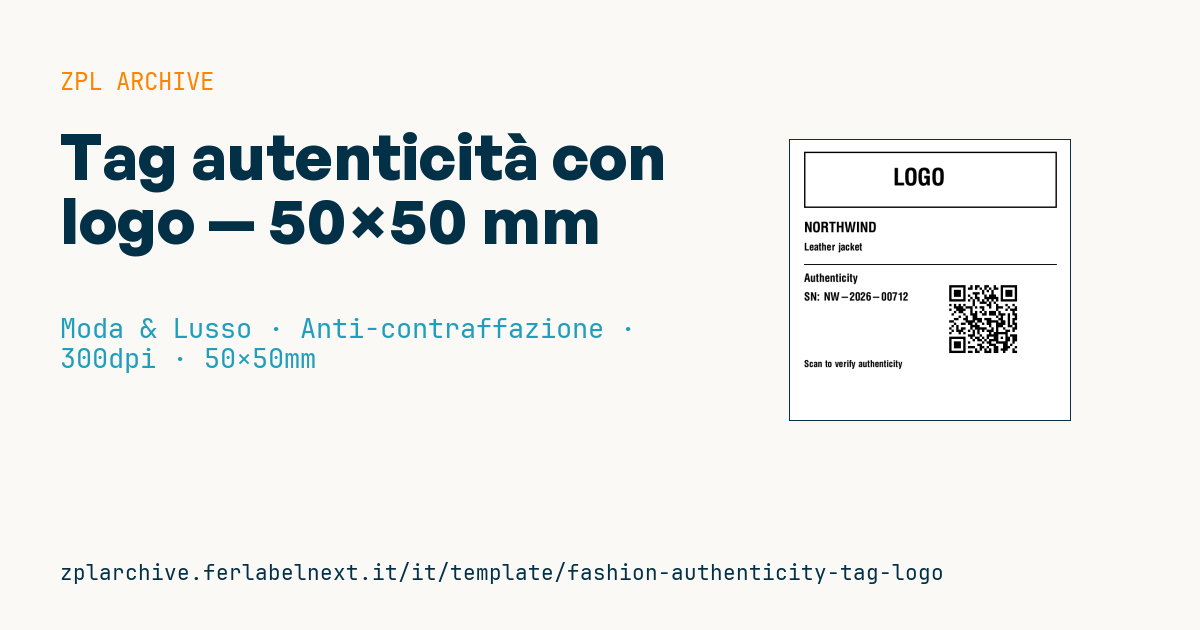
Tag autenticità con logo
Formato 50×50 mm @ 300 dpi. Etichetta anti-contraffazione appesa al capo. In alto la zona logo: una cornice segnaposto con scritta "LOGO", da sostituire col logo reale del brand (immagine ^GF). Il QR rimanda alla pagina di verifica autenticità.
Placeholder
brand— marchioproduct_name— nome prodottoserial— numero di serieauth_url— URL nel QR (verifica autenticità)
La cornice "LOGO" è un segnaposto: sostituiscila col tuo logo in formato grafico (
^GF).
Quando si usa
Il tag di autenticità si appende a borse, piccola pelletteria, sneaker in edizione limitata o capi di fascia alta. Il suo compito è diverso dal cartellino prezzo: permettere al cliente, al rivenditore o al servizio post-vendita di verificare che quel singolo pezzo sia originale. Il serial stampato in chiaro e quello contenuto nel QR devono coincidere e corrispondere a un record creato nel database del brand al momento della stampa.
Se il tag deve restare con il prodotto anche dopo l'acquisto, scegli un materiale sintetico o un cartoncino patinato stampato a trasferimento termico con nastro cera-resina o resina: la carta termica diretta perde contrasto in pochi mesi.
Standard e requisiti
Non esiste una norma obbligatoria sul layout di un tag di autenticità. Il QR segue la ISO/IEC 18004, mentre la ISO 22383 offre criteri per scegliere e valutare le soluzioni di autenticazione. Requisiti pratici: serial univoco e non prevedibile, URL corta per contenere la dimensione del simbolo, zona di rispetto di almeno 4 moduli attorno al QR.
In ZPL il QR si genera con ^BQN,2,5 e ^FDQA, seguito dall'URL: la prima lettera indica il livello di correzione d'errore (L, M, Q, H). Il logo convertito in ^GF conviene salvarlo in memoria con ~DG e richiamarlo con ^XG, invece di reinviarlo a ogni etichetta.
Errori da evitare
- Usare serial progressivi: chi ne vede uno può ricostruire quelli validi.
- Affidarsi al solo QR, che si copia con una fotocopia: la protezione vera è il controllo lato server delle scansioni ripetute dello stesso serial.
- Mettere nel QR un URL lungo con parametri di tracciamento, che fa crescere il simbolo.
Domande frequenti
Un QR stampato basta a fermare la contraffazione?
No, perché è copiabile. Diventa efficace se ogni serial è univoco e registrato e la pagina di verifica segnala i codici scansionati più volte o in luoghi incompatibili.
Quale livello di correzione d'errore conviene?
Su un tag pulito, senza grafica sopra il simbolo, M o Q sono un buon compromesso tra robustezza e dimensione. H serve se prevedi graffi o abrasioni frequenti.
Codice ZPL
^XA
^PW591
^LL591
^CI28
^FO30,25^GB540,120,3^FS
^CF0,50^FO205,60^FD LOGO ^FS
^CF0,30^FO30,175^FD{{brand}}^FS
^CF0,22^FO30,220^FD{{product_name}}^FS
^FO30,265^GB540,2,2^FS
^CF0,24^FO30,285^FDAuthenticity^FS
^FO30,325^FDSN: {{serial}}^FS
^FO340,300^BQN,2,5^FDLA,{{auth_url}}^FS
^CF0,20^FO30,470^FDScan to verify authenticity^FS
^XZ- Settore: Moda & Lusso
- Categoria: Anti-contraffazione
- DPI: 300
- Dimensioni: 50×50 mm
- Tag: Anti-contraffazione, Logo, Numero seriale, Premium, QR Code
Cosa contiene questa etichetta
Codici a barre
- QR Code
- Codice 2D per link, testi e dati strutturati, leggibile da qualsiasi smartphone.
Elementi
- 6 campi di testo
- 4 campi variabili da compilare
- riquadri e linee di separazione
Campi variabili
| Campo | Descrizione | Esempio |
|---|---|---|
brand | Brand | NORTHWIND |
product_name | Prodotto | Leather jacket |
serial | Serial | NW-2026-00712 |
auth_url | URL verifica | https://northwind.example/auth/NW-2026-00712 |
Formato e stampa
50×50 mm (1.97×1.97″) a 300 dpi: 591×591 punti. Quadrata.
Stampanti Zebra compatibili
Serve una stampante con testina da 2″ a 300 dpi, per esempio:
- Zebra ZD411 (desktop)
- Zebra ZD611 (desktop)
Va bene anche qualsiasi stampante Zebra con testina più larga e la stessa risoluzione.
Il codice è scritto per 300 dpi: su una stampante con risoluzione diversa l'etichetta esce più grande o più piccola e va riscalata.
Come usarlo
- Apri «Personalizza placeholder» e inserisci i tuoi dati nei campi variabili elencati sopra.
- Controlla l'anteprima: è generata dallo stesso codice ZPL che invierai alla stampante.
- Scarica il file .zpl o copia il codice e invialo alla stampante: con «Stampa» tramite Zebra Browser Print, oppure come file raw sulla porta 9100 se la stampante è in rete.
- Carica etichette da 50×50 mm e verifica che la stampante sia a 300 dpi. Per una misura diversa usa «Duplica e modifica» e adatta il layout nel builder.
Modificalo nell'editor
Per cambiare il layout usa «Duplica e modifica»: il template si apre nell'editor ZPL online, dove lo modifichi e lo salvi gratis nel tuo account.
Template correlati
- Hangtag premium con QR anti-contraffazione — 60×90 mm 300 dpi · Moda & Lusso · Cartellino prodotto/hangtag
- Cartellino abbigliamento — 50×80 mm 203 dpi · Moda & Lusso · Cartellino prodotto/hangtag
- Swing ticket con logo — 45×80 mm 300 dpi · Moda & Lusso · Cartellino prodotto/hangtag
- Care label premium con logo — 40×60 mm 300 dpi · Moda & Lusso · Etichetta tessuto/care label
- Boutique prezzo + marca — 60×40 mm 203 dpi · Moda & Lusso · Boutique prezzo & marca
- Care label tessuto multilingua — 40×60 mm 203 dpi · Moda & Lusso · Etichetta tessuto/care label
- Gioielleria certificato + serial — 50×30 mm 300 dpi · Moda & Lusso · Gioielleria & orologi
- Etichetta scatola scarpe con logo — 70×50 mm 203 dpi · Moda & Lusso · Boutique prezzo & marca