Swing ticket con logo — 45×80 mm
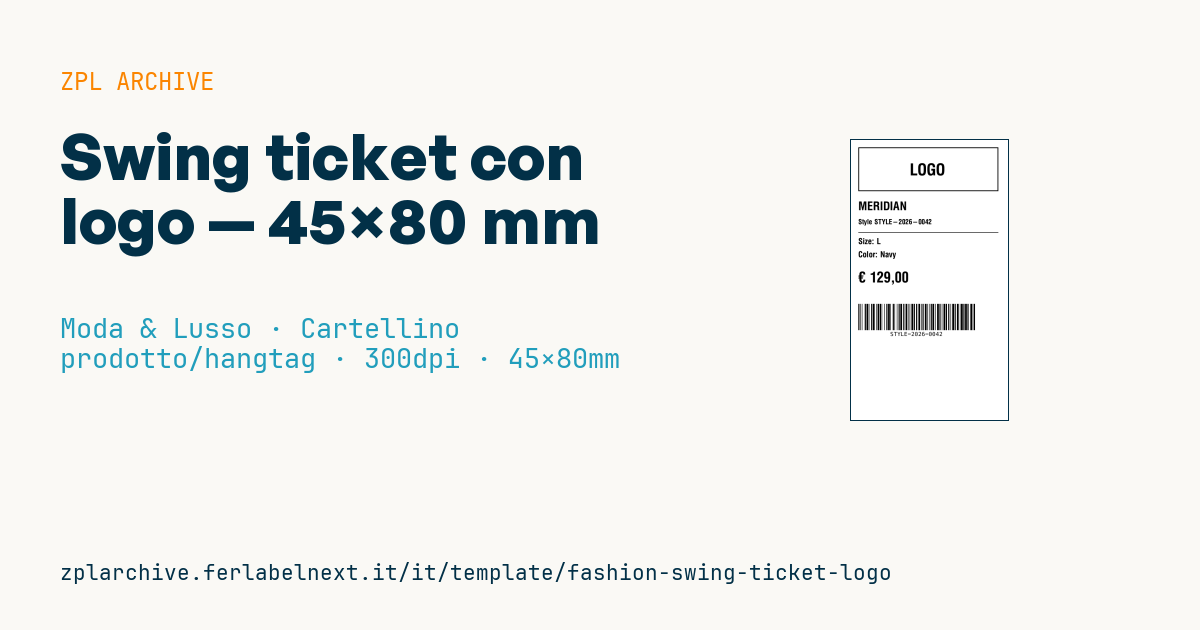
Cartellino verticale appeso con zona logo, brand, codice stile, taglia, colore, prezzo e barcode Code 128.
Swing ticket con logo
Formato 45×80 mm @ 300 dpi. Cartellino verticale appeso al capo. In alto la zona logo: una cornice segnaposto con scritta "LOGO", da sostituire col logo reale del brand (immagine ^GF). Il Code 128 codifica il codice stile per la cassa.
Placeholder
brand— marchiostyle_code— codice stilesize— tagliacolor— colorecurrency,pricebarcode_code— dato nel Code 128
La cornice "LOGO" è un segnaposto: sostituiscila col tuo logo in formato grafico (
^GF).
Quando si usa
Lo swing ticket è il cartellino stretto e verticale appeso al capo con un cordino o un fermaglio, tipico di camiceria, denim e prêt-à-porter. Lo usano brand e negozi che vogliono il logo in testa, il prezzo in evidenza e un barcode letto dalla cassa con lo scanner manuale. Si stampa su cartoncino spesso a trasferimento termico, che regge la manipolazione in camerino e resta nero per tutta la stagione; la termica diretta su cartoncino è più economica ma si segna facilmente con lo sfregamento.
Standard e requisiti
Per lo swing ticket non c'è una norma di layout specifica: il riferimento tecnico è la ISO/IEC 15417 per la simbologia Code 128 e la ISO/IEC 15416 per la verifica della qualità di stampa, se il cliente richiede un grado minimo. Il vincolo pratico è la larghezza: a 300 dpi ^BY3 dà un modulo di circa 0,25 mm e su 45 mm, tolte le zone di rispetto di 10 moduli per lato, entra solo una decina di caratteri alfanumerici. Se il codice è numerico, la modalità automatica ^BCN,,Y,N,N,A usa il subset C e dimezza la lunghezza. In alternativa ruota il barcode con ^BCR e sfrutta gli 80 mm di altezza.
Il logo a 300 dpi va preparato alla larghezza giusta: 45 mm sono circa 531 dot, da impostare anche in ^PW.
Errori da evitare
- Codificare solo il codice stile quando la cassa deve scaricare la variante: taglie e colori finiscono nello stesso articolo.
- Inserire codici troppo lunghi per la larghezza del cartellino, così che il barcode tocca i bordi e perde le zone di rispetto.
- Mettere il foro del cordino troppo vicino al logo o al prezzo.
- Ridurre il modulo a
^BY2per far entrare il codice: a 300 dpi diventa circa 0,17 mm, difficile per molti scanner.
Domande frequenti
Quanti caratteri ci stanno in un Code 128 su 45 mm?
Con modulo da 0,25 mm circa una decina di caratteri alfanumerici, quasi il doppio se sono solo cifre in numero pari. Oltre conviene ruotare il barcode o accorciare il codice.
Il barcode verticale si legge in cassa?
Sì, gli scanner manuali leggono il Code 128 in qualsiasi orientamento. Conta solo che le zone di rispetto restino libere.
Codice ZPL
^XA
^PW531
^LL945
^CI28
^FO25,25^GB480,150,3^FS
^CF0,55^FO185,80^FD LOGO ^FS
^CF0,40^FO25,210^FD{{brand}}^FS
^CF0,24^FO25,270^FDStyle {{style_code}}^FS
^FO25,315^GB480,2,2^FS
^CF0,28^FO25,335^FDSize: {{size}}^FS
^FO25,380^FDColor: {{color}}^FS
^CF0,50^FO25,450^FD{{currency}} {{price}}^FS
^BY2,2,90
^FO25,560^BCN,90,Y,N,N^FD{{barcode_code}}^FS
^XZ- Settore: Moda & Lusso
- Categoria: Cartellino prodotto/hangtag
- DPI: 300
- Dimensioni: 45×80 mm
- Tag: Cartellino prezzo, Code 128, Logo, Premium
Cosa contiene questa etichetta
Codici a barre
- Code 128
- Codice lineare ad alta densità che codifica tutti i caratteri ASCII: ideale per numeri di tracking, codici interni e identificativi alfanumerici.
Elementi
- 6 campi di testo
- 7 campi variabili da compilare
- riquadri e linee di separazione
Campi variabili
| Campo | Descrizione | Esempio |
|---|---|---|
brand | Brand | MERIDIAN |
style_code | Cod. stile | STYLE-2026-0042 |
size | Taglia | L |
color | Colore | Navy |
currency | Valuta | € |
price | Prezzo | 129,00 |
barcode_code | Barcode | STYLE-2026-0042 |
Formato e stampa
45×80 mm (1.77×3.15″) a 300 dpi: 531×945 punti. Verticale.
Stampanti Zebra compatibili
Serve una stampante con testina da 2″ a 300 dpi, per esempio:
- Zebra ZD411 (desktop)
- Zebra ZD611 (desktop)
Va bene anche qualsiasi stampante Zebra con testina più larga e la stessa risoluzione.
Il codice è scritto per 300 dpi: su una stampante con risoluzione diversa l'etichetta esce più grande o più piccola e va riscalata.
Come usarlo
- Apri «Personalizza placeholder» e inserisci i tuoi dati nei campi variabili elencati sopra.
- Controlla l'anteprima: è generata dallo stesso codice ZPL che invierai alla stampante.
- Scarica il file .zpl o copia il codice e invialo alla stampante: con «Stampa» tramite Zebra Browser Print, oppure come file raw sulla porta 9100 se la stampante è in rete.
- Carica etichette da 45×80 mm e verifica che la stampante sia a 300 dpi. Per una misura diversa usa «Duplica e modifica» e adatta il layout nel builder.
Modificalo nell'editor
Per cambiare il layout usa «Duplica e modifica»: il template si apre nell'editor ZPL online, dove lo modifichi e lo salvi gratis nel tuo account.
Template correlati
- Cartellino abbigliamento — 50×80 mm 203 dpi · Moda & Lusso · Cartellino prodotto/hangtag
- Hangtag premium con QR anti-contraffazione — 60×90 mm 300 dpi · Moda & Lusso · Cartellino prodotto/hangtag
- Boutique prezzo + marca — 60×40 mm 203 dpi · Moda & Lusso · Boutique prezzo & marca
- Tag autenticità con logo — 50×50 mm 300 dpi · Moda & Lusso · Anti-contraffazione
- Care label premium con logo — 40×60 mm 300 dpi · Moda & Lusso · Etichetta tessuto/care label
- Care label tessuto multilingua — 40×60 mm 203 dpi · Moda & Lusso · Etichetta tessuto/care label
- Etichetta scatola scarpe con logo — 70×50 mm 203 dpi · Moda & Lusso · Boutique prezzo & marca
- Gioielleria certificato + serial — 50×30 mm 300 dpi · Moda & Lusso · Gioielleria & orologi