Regalkanten- / Fachetikett — 40×20 mm
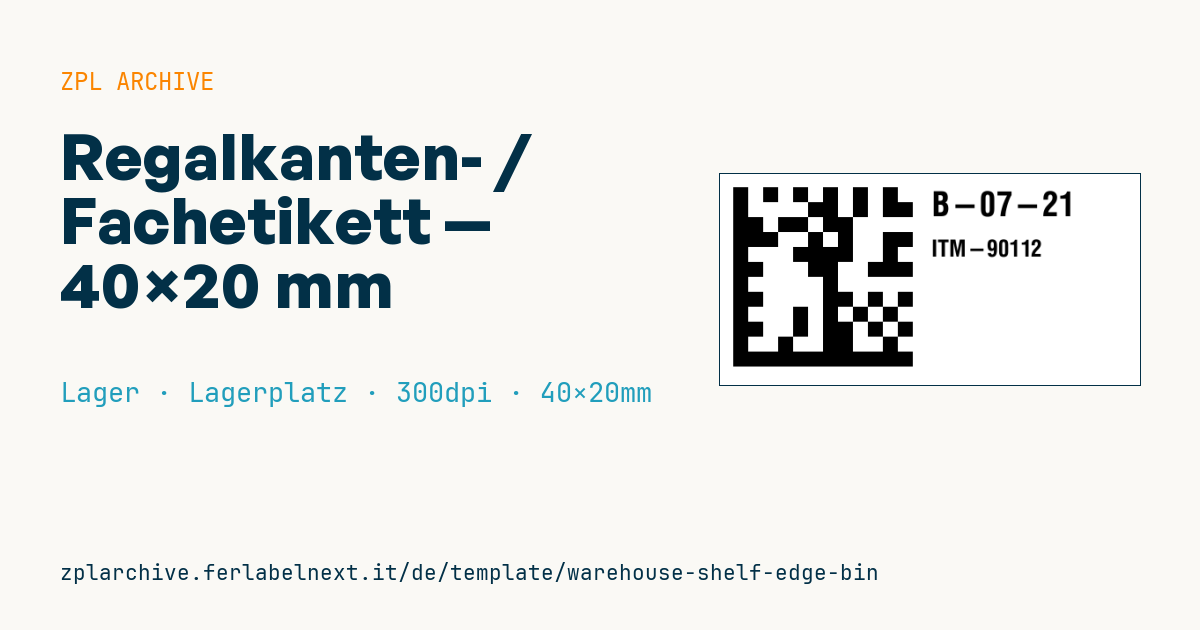
Regalkanten-Mikroetikett für Schubladen/Fächer: DataMatrix des Fachcodes, lesbarer Code und Artikel. Kompakt, für dichte Regale.
Regalkanten- / Fachetikett
40×20 mm @ 300 dpi. DataMatrix mit dem Fachcode, lesbarem Code und Artikel. Für dichte Regale konzipiert.
Platzhalter
bin_code— Fach-/Schubladencodeitem_code— Artikel
Einsatzbereich
Das ist das typische Etikett für Ersatzteil-, Kleinteile- und E-Commerce-Lager mit Schubladenschränken oder kleinen Behältern, bei denen die Regalkante kaum Platz bietet. Der Kommissionierer scannt den Data Matrix mit einem Handterminal oder Ringscanner, und das LVS prüft, ob aus dem richtigen Fach entnommen wird; die Artikelnummer im Klartext unterstützt Sichtkontrolle und Nachschub.
Für dauerhaften Einsatz eignet sich Polypropylen oder Polyester im Thermotransferdruck; Thermodirektpapier ist nur sinnvoll, wenn sich die Zuordnung Artikel-Fach häufig ändert und ohnehin neu gedruckt wird.
Normen und Anforderungen
Das Symbol ist ein Data Matrix ECC 200 nach ISO/IEC 16022; die Druckqualität von 2D-Codes wird nach ISO/IEC 15415 bewertet. Da es sich um einen internen Code handelt, brauchen Sie kein GS1 DataMatrix mit FNC1: Das ist nur nötig, wenn Sie GS1-Daten wie eine GTIN codieren. In ZPL ist die Modulgröße der erste Parameter von ^BX (in Punkten): Bei 300 dpi entspricht ein Modul von 3-4 Punkten etwa 0,25-0,34 mm. Data Matrix verlangt rundum eine Ruhezone von mindestens einem Modul.
Häufige Fehler
- Das Modul zu stark verkleinern, damit der Code passt: Ältere Imager oder Scans aus größerer Entfernung scheitern.
- Die Vorlage an einen 203-dpi-Drucker senden: ZPL-Koordinaten sind in Punkten, alles wird etwa 1,5-mal größer und läuft über das Etikett hinaus.
- Nach einer Umlagerung die alte Artikelnummer am Fach lassen, sodass die Sichtkontrolle dem Scanner widerspricht.
Häufige Fragen
Warum Data Matrix statt Code 128 auf einem 40-mm-Etikett?
Ein Code 128 mit einem Fachcode von 8-10 Zeichen braucht viel Breite; Data Matrix bringt dieselben Daten auf wenige Millimeter im Quadrat unter und verkraftet Kratzer besser.
Kann ich den Data Matrix mit dem Smartphone lesen?
Ja, fast jede Scan-App und jedes kamerabasierte Android-Terminal liest ihn, für intensive Kommissionierung ist ein eigener Imager aber deutlich schneller.
ZPL-Code
^XA
^PW472
^LL236
^CI28
^FO15,15^BXN,17,200^FD{{bin_code}}^FS
^CF0,38^FO240,20^FD{{bin_code}}^FS
^CF0,26^FO240,75^FD{{item_code}}^FS
^XZ- Branche: Lager
- Kategorie: Lagerplatz
- DPI: 300
- Größe: 40×20 mm
- Tags: DataMatrix, Lager, Lagerplatz
Was dieses Etikett enthält
Barcodes
- Data Matrix
- Sehr kompakter 2D-Code, auch in wenigen Millimetern lesbar: Bauteilkennzeichnung, Leiterplatten und Inventaretiketten.
Elemente
- 2 Textfelder
- 2 variable Felder zum Ausfüllen
Variable Felder
| Feld | Beschreibung | Beispiel |
|---|---|---|
bin_code | Fachcode | B-07-21 |
item_code | Artikel | ITM-90112 |
Format und Druck
40×20 mm (1.57×0.79″) bei 300 dpi: 472×236 Punkte. Querformat.
Kompatible Zebra-Drucker
Sie benötigen einen Drucker mit 2″-Druckkopf und 300 dpi, zum Beispiel:
- Zebra ZD411 (Desktop)
- Zebra ZD611 (Desktop)
Jeder Zebra-Drucker mit breiterem Druckkopf und gleicher Auflösung eignet sich ebenfalls.
Der Code ist für 300 dpi geschrieben: Auf einem Drucker mit anderer Auflösung wird das Etikett größer oder kleiner gedruckt und muss skaliert werden.
So verwenden Sie es
- Öffnen Sie „Platzhalter anpassen“ und tragen Sie Ihre Daten in die oben aufgeführten variablen Felder ein.
- Prüfen Sie die Vorschau: Sie wird aus demselben ZPL-Code erzeugt, den Sie an den Drucker senden.
- Laden Sie die .zpl-Datei herunter oder kopieren Sie den Code und senden Sie ihn an den Drucker: über „Drucken“ mit Zebra Browser Print oder als Raw-Datei an Port 9100, wenn der Drucker im Netzwerk ist.
- Legen Sie Etiketten mit 40×20 mm ein und stellen Sie sicher, dass der Drucker auf 300 dpi eingestellt ist. Für ein anderes Format nutzen Sie „Duplizieren & bearbeiten“ und passen das Layout im Builder an.
Im Editor bearbeiten
Um das Layout zu ändern, verwenden Sie „Duplizieren & bearbeiten“: Die Vorlage öffnet sich im Online-ZPL-Editor, wo Sie sie ändern und kostenlos in Ihrem Konto speichern.
Verwandte Vorlagen
- Mehrphasiger Bay-Lagerplatz — 100×50 mm 203 dpi · Lager · Lagerplatz
- Einzelner Regal-Lagerplatz — 50×30 mm 203 dpi · Lager · Lagerplatz
- Pick-Face-Etikett mit QR — 60×40 mm 203 dpi · Lager · Kommissionierung
- Cross-Dock-Wareneingang — 100×70 mm 203 dpi · Lager · Cross-Docking
- GS1 SSCC Palette — 100×150 mm 203 dpi · Lager · SSCC
- Einlagerungs- / Lagerplatzetikett — 60×40 mm 203 dpi · Lager · Lagerplatz
- Zyklische-Zählung-Etikett — 50×30 mm 203 dpi · Lager · Inventur
- WMS-Tote-Etikett — 70×50 mm 203 dpi · Lager · Kommissionierung