Pick-Face-Etikett mit QR — 60×40 mm
Pick-Face-Etikett mit einem QR zum Artikel im LVS, Lagerplatzcode, Artikel, Beschreibung und Min/Max-Nachschubmengen.
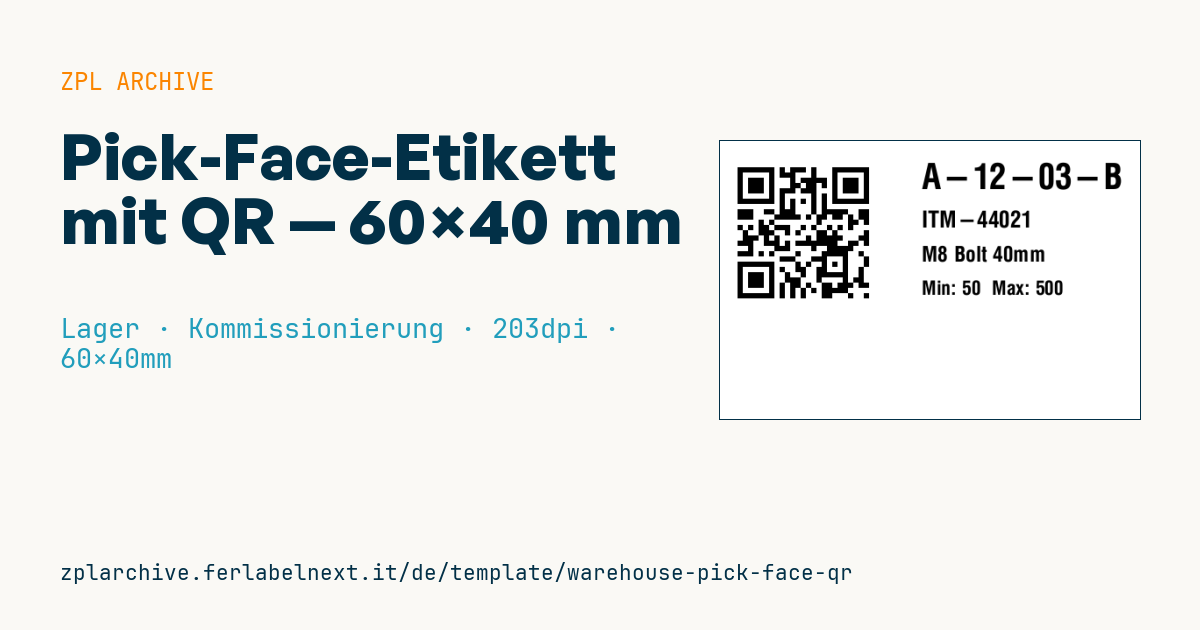
Pick-Face-Etikett mit QR
60×40 mm @ 203 dpi. QR links (Link zum Artikel im LVS), rechts Lagerplatz, Artikel, Beschreibung und Min/Max-Mengen.
Platzhalter
-
pick_url— Artikel-URL im LVS -
location_code— Lagerplatz -
item_code— Artikel -
description— Beschreibung -
min_qty/max_qty— Nachschubmengen
Einsatzbereich
Das Etikett sitzt an der Traverse eines Kommissionierplatzes am Boden oder in der ersten Ebene, wo Mitarbeiter Ware für Aufträge entnehmen. Kommissionierer bestätigen Artikel und Lagerplatz; der Nachschub sieht Mindest- und Höchstbestand auf einen Blick und öffnet durch Scannen des QR-Codes mit Terminal oder Tablet die Artikelseite im LVS mit Bestand und Bewegungen. Typisch ist es für E-Commerce-, Ersatzteil- und Distributionslager mit vielen Artikeln im Fachbodenregal.
Ein Kommissionierplatz bleibt monatelang bestehen, bis sich die Platzvergabe ändert: Thermotransfer auf Polypropylen ist sinnvoll, gegebenenfalls in einem C-Profil-Etikettenhalter an der Traverse.
Normen und Anforderungen
Der QR-Code ist in ISO/IEC 18004 definiert und wird in ZPL mit ^BQN,2,Vergrößerung gedruckt; das Datenfeld braucht ein Präfix mit Fehlerkorrekturstufe und Eingabemodus, zum Beispiel ^FDMA, gefolgt von der URL. Stufe M ist ein guter Kompromiss für Etiketten, die verschmutzen können. Bei 300 dpi ergibt eine geringe Vergrößerung winzige Module: Testen Sie das Lesen im realen Arbeitsabstand. Eine Norm für Kommissionierplatzetiketten gibt es nicht; praktisch zählen die Übereinstimmung mit der Platzvergabe im LVS und ein gut lesbarer Lagerplatzcode.
Häufige Fehler
- Lange URLs mit Sitzungsparametern codieren: Der QR-Code wird dicht und der Link läuft ab.
- Das Etikett nicht neu drucken, wenn sich Mindest-/Höchstbestand oder der zugeordnete Artikel ändern.
- Annehmen, dass der Link von jedem Smartphone funktioniert: Das LVS verlangt meist Firmennetz und Anmeldung.
- Den QR-Code zu nah an den Traversenrand setzen, ohne Ruhezone von mindestens 4 Modulen.
Häufige Fragen
Besser eine URL oder nur die Artikelnummer codieren?
Sind die Terminals ins LVS integriert, ist die Artikel- oder Lagerplatznummer kürzer und unabhängig von der Serveradresse. Eine URL ist nützlich, um die Artikelseite im Browser aufzurufen.
Wozu dienen Mindest- und Höchstbestand am Kommissionierplatz?
Sie zeigen, wann Nachschub aus der Reserve angefordert und bis zu welcher Menge aufgefüllt wird. Gedruckt helfen sie, Auffälligkeiten ohne Systemabfrage zu erkennen.
ZPL-Code
^XA
^PW480
^LL320
^CI28
^FO20,20^BQN,2,6^FDLA,{{pick_url}}^FS
^CF0,40^FO230,25^FD{{location_code}}^FS
^CF0,26^FO230,80^FD{{item_code}}^FS
^CF0,24^FO230,120^FD{{description}}^FS
^CF0,22^FO230,160^FDMin: {{min_qty}}  Max: {{max_qty}}^FS
^XZ- Branche: Lager
- Kategorie: Kommissionierung
- DPI: 203
- Größe: 60×40 mm
- Tags: Kommissionierung, Lager, Lagerplatz, QR-Code
Was dieses Etikett enthält
Barcodes
- QR Code
- 2D-Code für Links, Texte und strukturierte Daten, mit jedem Smartphone lesbar.
Elemente
- 4 Textfelder
- 6 variable Felder zum Ausfüllen
Variable Felder
| Feld | Beschreibung | Beispiel |
|---|---|---|
pick_url | LVS-URL | https://wms.example/item/44021 |
location_code | Lagerplatz | A-12-03-B |
item_code | Artikel | ITM-44021 |
description | Beschreibung | M8 Bolt 40mm |
min_qty | Min | 50 |
max_qty | Max | 500 |
Format und Druck
60×40 mm (2.36×1.57″) bei 203 dpi: 480×320 Punkte. Querformat.
Kompatible Zebra-Drucker
Sie benötigen einen Drucker mit 4″-Druckkopf und 203 dpi, zum Beispiel:
- Zebra ZD421 (Desktop)
- Zebra ZD621 (Desktop)
- Zebra GK420 (Desktop)
- Zebra ZT231 (Industrie)
- Zebra ZT411 (Industrie)
- Zebra ZT610 (Industrie)
- Zebra ZQ521 (mobil)
- Zebra ZQ630 (mobil)
Jeder Zebra-Drucker mit breiterem Druckkopf und gleicher Auflösung eignet sich ebenfalls.
Der Code ist für 203 dpi geschrieben: Auf einem Drucker mit anderer Auflösung wird das Etikett größer oder kleiner gedruckt und muss skaliert werden.
So verwenden Sie es
- Öffnen Sie „Platzhalter anpassen“ und tragen Sie Ihre Daten in die oben aufgeführten variablen Felder ein.
- Prüfen Sie die Vorschau: Sie wird aus demselben ZPL-Code erzeugt, den Sie an den Drucker senden.
- Laden Sie die .zpl-Datei herunter oder kopieren Sie den Code und senden Sie ihn an den Drucker: über „Drucken“ mit Zebra Browser Print oder als Raw-Datei an Port 9100, wenn der Drucker im Netzwerk ist.
- Legen Sie Etiketten mit 60×40 mm ein und stellen Sie sicher, dass der Drucker auf 203 dpi eingestellt ist. Für ein anderes Format nutzen Sie „Duplizieren & bearbeiten“ und passen das Layout im Builder an.
Im Editor bearbeiten
Um das Layout zu ändern, verwenden Sie „Duplizieren & bearbeiten“: Die Vorlage öffnet sich im Online-ZPL-Editor, wo Sie sie ändern und kostenlos in Ihrem Konto speichern.
Verwandte Vorlagen
- Mehrphasiger Bay-Lagerplatz — 100×50 mm 203 dpi · Lager · Lagerplatz
- Einzelner Regal-Lagerplatz — 50×30 mm 203 dpi · Lager · Lagerplatz
- Regalkanten- / Fachetikett — 40×20 mm 300 dpi · Lager · Lagerplatz
- GS1 SSCC Palette — 100×150 mm 203 dpi · Lager · SSCC
- Cross-Dock-Wareneingang — 100×70 mm 203 dpi · Lager · Cross-Docking
- Zonen- / Gangschild — 100×50 mm 203 dpi · Lager · Lagerplatz
- Qualitätssperr-Etikett — 70×50 mm 203 dpi · Lager · Inventur
- Jahresinventur serial — 60×40 mm 203 dpi · Lager · Inventur