Etiqueta de pick face con QR — 60×40 mm
Etiqueta de posición de picking (pick face) con QR al artículo en el SGA, código de ubicación, artículo, descripción y niveles mín/máx de reposición.
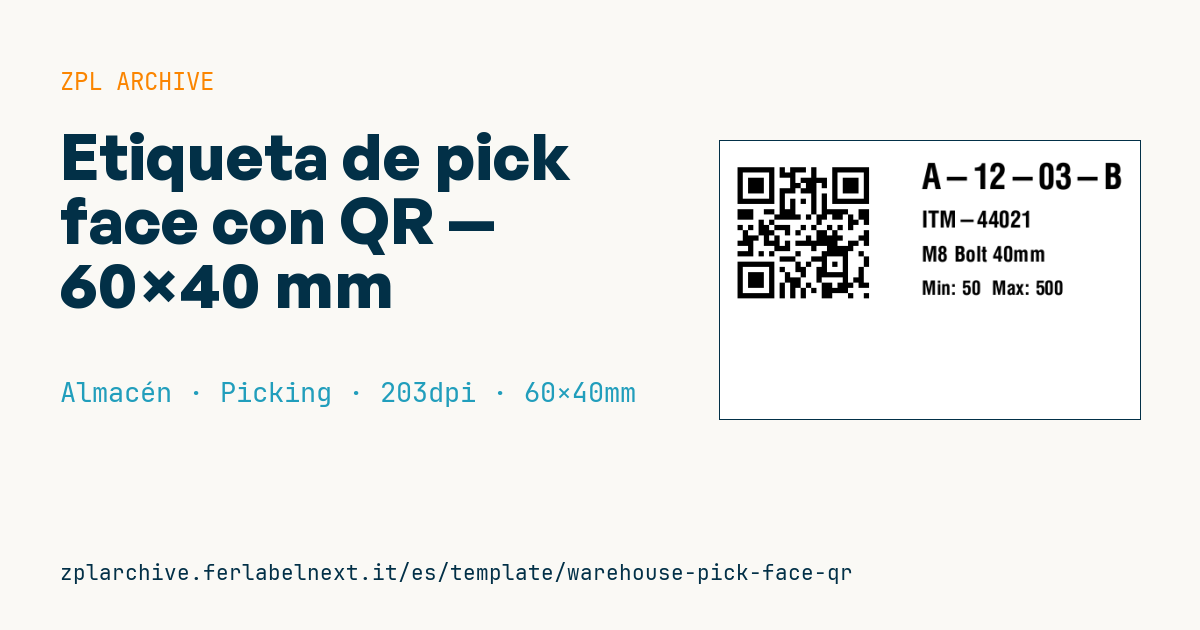
Etiqueta de pick face con QR
60×40 mm @ 203 dpi. QR a la izquierda (enlace al artículo en el SGA), a la derecha ubicación, artículo, descripción y niveles mín/máx.
Marcadores
-
pick_url— URL del artículo en el SGA -
location_code— ubicación -
item_code— artículo -
description— descripción -
min_qty/max_qty— niveles de reposición
Cuándo se usa
La etiqueta se coloca en el larguero de la ubicación de picking a ras de suelo o en el primer nivel, donde los operarios cogen las unidades para los pedidos. Quien prepara confirma artículo y ubicación; quien repone ve de un vistazo los niveles mín./máx. y, escaneando el QR con un terminal o una tableta, abre la ficha del artículo en el SGA con stock y movimientos. Es habitual en almacenes de e-commerce, recambios y distribución con muchas referencias en estantería.
La ubicación de picking dura meses, hasta que cambia el slotting: conviene la transferencia térmica sobre polipropileno, a ser posible en un portaetiquetas en C sobre el larguero.
Normas y requisitos
El código QR está definido por ISO/IEC 18004 y en ZPL se imprime con ^BQN,2,ampliación; el campo de datos necesita un prefijo con nivel de corrección y modo de entrada, por ejemplo ^FDMA, seguido de la URL. El nivel M es un buen compromiso para etiquetas que pueden ensuciarse. A 300 dpi, una ampliación baja da módulos diminutos: prueba la lectura a la distancia real de trabajo. No existe una norma para etiquetas de picking; los requisitos prácticos son la coherencia con el slotting del SGA y un código de ubicación legible.
Errores que evitar
- Codificar URL largas con parámetros de sesión: el QR se vuelve denso y el enlace caduca.
- No reimprimir la etiqueta cuando cambian los niveles mín./máx. o el artículo asignado.
- Dar por hecho que el enlace funciona desde cualquier móvil: el SGA suele exigir red corporativa e inicio de sesión.
- Colocar el QR demasiado cerca del borde del larguero, sin una zona de silencio de al menos 4 módulos.
Preguntas frecuentes
¿Es mejor codificar una URL o solo el código de artículo?
Si los terminales están integrados con el SGA, el código de artículo o de ubicación es más corto y no depende de la dirección del servidor. La URL sirve para consultar la ficha desde un navegador.
¿Para qué sirven el mínimo y el máximo en la ubicación de picking?
Indican cuándo pedir reposición desde la reserva y hasta dónde llenar. Imprimirlos ayuda a detectar anomalías sin consultar el sistema.
Código ZPL
^XA
^PW480
^LL320
^CI28
^FO20,20^BQN,2,6^FDLA,{{pick_url}}^FS
^CF0,40^FO230,25^FD{{location_code}}^FS
^CF0,26^FO230,80^FD{{item_code}}^FS
^CF0,24^FO230,120^FD{{description}}^FS
^CF0,22^FO230,160^FDMin: {{min_qty}}  Max: {{max_qty}}^FS
^XZ- Sector: Almacén
- Categoría: Picking
- DPI: 203
- Tamaño: 60×40 mm
- Etiquetas: Almacén, Código QR, Picking, Ubicación
Qué contiene esta etiqueta
Códigos de barras
- QR Code
- Código 2D para enlaces, textos y datos estructurados, legible con cualquier smartphone.
Elementos
- 4 campos de texto
- 6 campos variables que rellenar
Campos variables
| Campo | Descripción | Ejemplo |
|---|---|---|
pick_url | URL SGA | https://wms.example/item/44021 |
location_code | Ubicación | A-12-03-B |
item_code | Artículo | ITM-44021 |
description | Descripción | M8 Bolt 40mm |
min_qty | Mín | 50 |
max_qty | Máx | 500 |
Formato e impresión
60×40 mm (2.36×1.57″) a 203 dpi: 480×320 puntos. Horizontal.
Impresoras Zebra compatibles
Necesitas una impresora con cabezal de 4″ a 203 dpi, por ejemplo:
- Zebra ZD421 (sobremesa)
- Zebra ZD621 (sobremesa)
- Zebra GK420 (sobremesa)
- Zebra ZT231 (industrial)
- Zebra ZT411 (industrial)
- Zebra ZT610 (industrial)
- Zebra ZQ521 (portátil)
- Zebra ZQ630 (portátil)
También sirve cualquier impresora Zebra con un cabezal más ancho y la misma resolución.
El código está escrito para 203 dpi: en una impresora con otra resolución la etiqueta sale más grande o más pequeña y hay que reescalarla.
Cómo usarla
- Abre «Personalizar marcadores» e introduce tus datos en los campos variables indicados arriba.
- Revisa la vista previa: se genera con el mismo código ZPL que enviarás a la impresora.
- Descarga el archivo .zpl o copia el código y envíalo a la impresora: con «Imprimir» mediante Zebra Browser Print, o como archivo raw al puerto 9100 si la impresora está en red.
- Carga etiquetas de 60×40 mm y comprueba que la impresora esté a 203 dpi. Para otro tamaño usa «Duplicar y editar» y adapta el diseño en el editor.
Edítala en el editor
Para cambiar el diseño usa «Duplicar y editar»: la plantilla se abre en el editor ZPL online, donde la modificas y la guardas gratis en tu cuenta.
Plantillas relacionadas
- Ubicación de bahía multinivel — 100×50 mm 203 dpi · Almacén · Ubicación
- Ubicación de estantería simple — 50×30 mm 203 dpi · Almacén · Ubicación
- Etiqueta de borde de estante / bin — 40×20 mm 300 dpi · Almacén · Ubicación
- GS1 SSCC palet — 100×150 mm 203 dpi · Almacén · SSCC
- Recepción cross-dock — 100×70 mm 203 dpi · Almacén · Cross-docking
- Inventario anual serial — 60×40 mm 203 dpi · Almacén · Inventario
- Etiqueta de ubicación / putaway — 60×40 mm 203 dpi · Almacén · Ubicación
- Etiqueta de recuento cíclico — 50×30 mm 203 dpi · Almacén · Inventario