Etiqueta de ubicación / putaway — 60×40 mm
Etiqueta de almacenamiento (putaway) con DataMatrix de la ubicación, código de ubicación legible, artículo y cantidad. Para guiar la reposición en estantería.
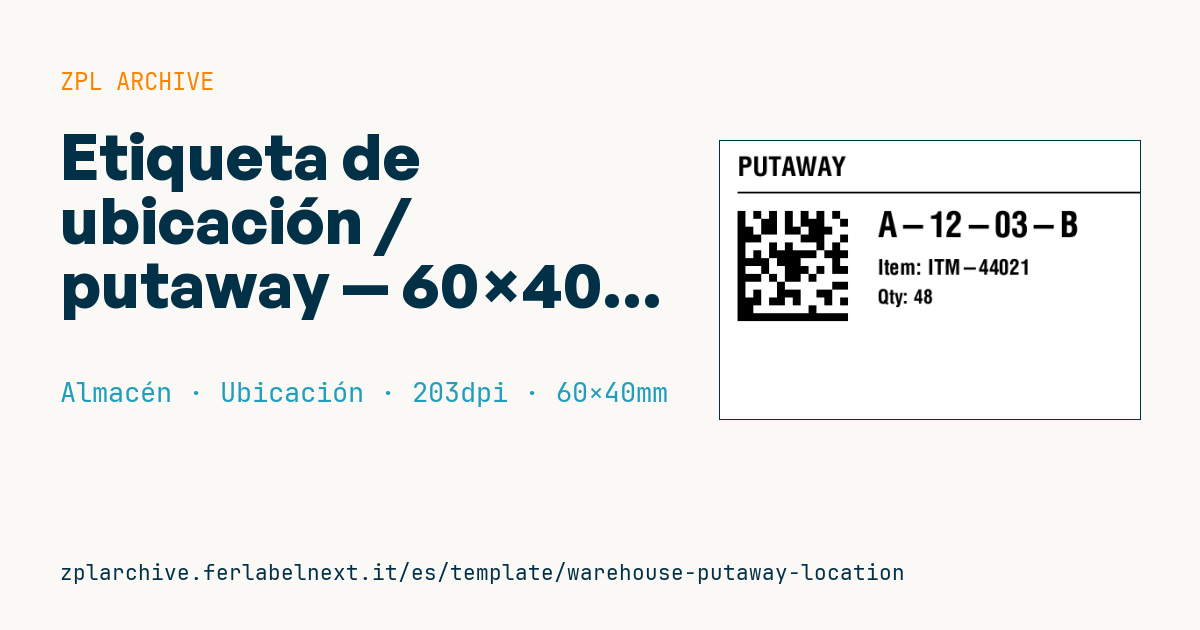
Etiqueta de ubicación / putaway
60×40 mm @ 203 dpi. Título, separador, DataMatrix de la ubicación, código de ubicación grande, artículo y cantidad.
Marcadores
title_label— título (p. ej.PUTAWAY)location_code— código de ubicación (p. ej.A-12-03-B)item_code— artículoquantity— cantidad
Cuándo se usa
La etiqueta de ubicación se imprime cuando el SGA asigna una ubicación de destino a la mercancía recién recibida o a una reposición de picking. Se coloca en el bulto, la cubeta o el palé e indica al operario adónde llevarlo y cuánto ubicar: el código de ubicación grande se lee caminando y el DataMatrix sirve para terminales con lector de imagen. La usan almacenes con ubicación dirigida por el sistema, donde el operario no elige la estantería.
Se queda en el bulto hasta ubicarlo, normalmente unas horas: el papel térmico directo es suficiente, con adhesivo removible si el contenedor es reutilizable.
Normas y requisitos
El DataMatrix está definido por ISO/IEC 16022; en ZPL usa ^BXN,módulo,200 para ECC 200. Al ser un código interno no necesitas la variante GS1 DataMatrix con FNC1. No existe una norma específica para etiquetas de ubicación: el requisito principal es que el contenido del DataMatrix coincida carácter a carácter con el código de ubicación del SGA, separadores incluidos. Recuerda que los lectores láser 1D no leen códigos 2D: hacen falta terminales con lector de imagen.
Errores que evitar
- Confirmar la ubicación escaneando el DataMatrix de esta etiqueta en lugar de la etiqueta fija de la posición: se pierde el control.
- Codificar la ubicación con separadores distintos de los del SGA (
A12-03frente aA-12-03). - Usar adhesivo permanente en cubetas reutilizables, que acaban con capas de etiquetas viejas.
- Imprimir un módulo DataMatrix demasiado pequeño a 203 dpi, que los terminales leen con dificultad.
Preguntas frecuentes
¿Por qué un DataMatrix y no un Code 128?
El DataMatrix ocupa menos con los mismos datos y se lee en cualquier orientación, útil con bultos girados. Eso sí, requiere terminales con lector de imagen 2D.
¿El operario debe escanear esta etiqueta o la de la estantería?
Las dos tienen su función: esta identifica la tarea y la de la estantería confirma que la mercancía ha llegado al sitio correcto.
Código ZPL
^XA
^PW480
^LL320
^CI28
^CF0,30^FO20,18^FD{{title_label}}^FS
^FO20,58^GB460,2,2^FS
^FO20,80^BXN,9,200^FD{{location_code}}^FS
^CF0,40^FO180,80^FD{{location_code}}^FS
^CF0,24^FO180,135^FDItem: {{item_code}}^FS
^CF0,22^FO180,170^FDQty: {{quantity}}^FS
^XZ- Sector: Almacén
- Categoría: Ubicación
- DPI: 203
- Tamaño: 60×40 mm
- Etiquetas: Almacén, DataMatrix, Inventario, Ubicación
Qué contiene esta etiqueta
Códigos de barras
- Data Matrix
- Código 2D muy compacto, legible incluso en pocos milímetros: marcado de componentes, placas electrónicas y activos.
Elementos
- 4 campos de texto
- 4 campos variables que rellenar
- recuadros y líneas de separación
Campos variables
| Campo | Descripción | Ejemplo |
|---|---|---|
title_label | Título | PUTAWAY |
location_code | Ubicación | A-12-03-B |
item_code | Artículo | ITM-44021 |
quantity | Cantidad | 48 |
Formato e impresión
60×40 mm (2.36×1.57″) a 203 dpi: 480×320 puntos. Horizontal.
Impresoras Zebra compatibles
Necesitas una impresora con cabezal de 4″ a 203 dpi, por ejemplo:
- Zebra ZD421 (sobremesa)
- Zebra ZD621 (sobremesa)
- Zebra GK420 (sobremesa)
- Zebra ZT231 (industrial)
- Zebra ZT411 (industrial)
- Zebra ZT610 (industrial)
- Zebra ZQ521 (portátil)
- Zebra ZQ630 (portátil)
También sirve cualquier impresora Zebra con un cabezal más ancho y la misma resolución.
El código está escrito para 203 dpi: en una impresora con otra resolución la etiqueta sale más grande o más pequeña y hay que reescalarla.
Cómo usarla
- Abre «Personalizar marcadores» e introduce tus datos en los campos variables indicados arriba.
- Revisa la vista previa: se genera con el mismo código ZPL que enviarás a la impresora.
- Descarga el archivo .zpl o copia el código y envíalo a la impresora: con «Imprimir» mediante Zebra Browser Print, o como archivo raw al puerto 9100 si la impresora está en red.
- Carga etiquetas de 60×40 mm y comprueba que la impresora esté a 203 dpi. Para otro tamaño usa «Duplicar y editar» y adapta el diseño en el editor.
Edítala en el editor
Para cambiar el diseño usa «Duplicar y editar»: la plantilla se abre en el editor ZPL online, donde la modificas y la guardas gratis en tu cuenta.
Plantillas relacionadas
- Ubicación de bahía multinivel — 100×50 mm 203 dpi · Almacén · Ubicación
- Ubicación de estantería simple — 50×30 mm 203 dpi · Almacén · Ubicación
- Etiqueta de borde de estante / bin — 40×20 mm 300 dpi · Almacén · Ubicación
- Etiqueta de pick face con QR — 60×40 mm 203 dpi · Almacén · Picking
- GS1 SSCC palet — 100×150 mm 203 dpi · Almacén · SSCC
- Recepción cross-dock — 100×70 mm 203 dpi · Almacén · Cross-docking
- Inventario anual serial — 60×40 mm 203 dpi · Almacén · Inventario
- Cartel de zona / pasillo — 100×50 mm 203 dpi · Almacén · Ubicación