Etichetta putaway / ubicazione — 60×40 mm
Etichetta di stoccaggio (putaway) con DataMatrix dell'ubicazione, codice locazione in chiaro, articolo e quantità. Per guidare il refilling a scaffale.
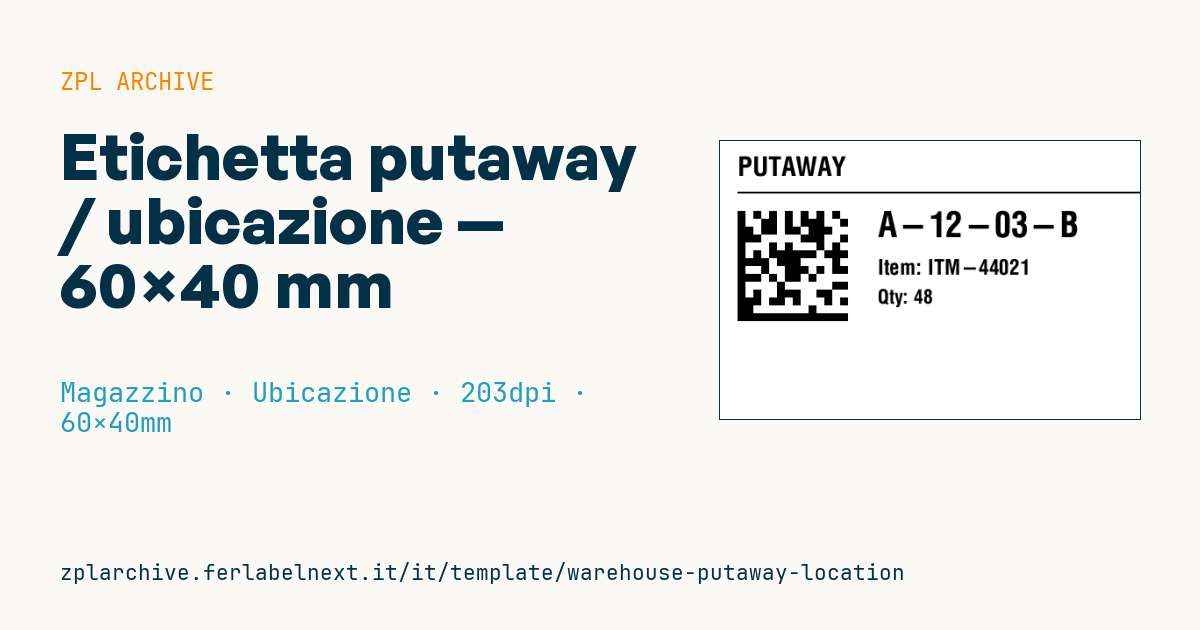
Etichetta putaway / ubicazione
Formato 60×40 mm @ 203 dpi. Titolo, separatore, DataMatrix dell'ubicazione, codice locazione grande, articolo e quantità.
Placeholder
-
title_label— titolo (es.PUTAWAY) -
location_code— codice ubicazione (es.A-12-03-B) -
item_code— articolo -
quantity— quantità
Quando si usa
L'etichetta di putaway si stampa quando il WMS assegna un'ubicazione di destinazione alla merce appena accettata o al rifornimento di una postazione. Va sul collo, sulla cassetta o sul pallet e dice all'operatore dove portarlo e quanto deve essere versato: il codice ubicazione grande si legge camminando, il DataMatrix serve ai terminali con imager. La usano magazzini con stoccaggio a ubicazione assegnata dal sistema, dove l'operatore non sceglie lo scaffale.
Resta sul collo fino al versamento, di solito poche ore: la carta termica diretta è adeguata, con adesivo removibile se il contenitore è riutilizzabile.
Standard e requisiti
Il DataMatrix è definito da ISO/IEC 16022; in ZPL usa ^BXN,modulo,200 per l'ECC 200. Trattandosi di un codice interno non serve la variante GS1 DataMatrix con FNC1. Non esiste una norma specifica per le etichette di putaway: il requisito principale è che il contenuto del DataMatrix coincida carattere per carattere con il codice ubicazione del WMS, separatori compresi. Ricorda che i lettori laser 1D non leggono codici 2D: servono terminali con imager.
Errori da evitare
- Confermare il versamento leggendo il DataMatrix su questa etichetta invece dell'etichetta fissa dell'ubicazione: il controllo di posizione salta.
- Codificare l'ubicazione con separatori diversi da quelli del WMS (
A12-03controA-12-03). - Usare adesivo permanente su cassette riutilizzabili, che si riempiono di strati di etichette.
- Stampare un modulo DataMatrix troppo piccolo a 203 dpi, che i terminali faticano a leggere.
Domande frequenti
Perché usare un DataMatrix e non un Code 128?
Il DataMatrix occupa meno spazio a parità di dati e si legge in qualsiasi orientamento, comodo su colli girati. Richiede però terminali con imager 2D.
L'operatore deve scansionare questa etichetta o quella dello scaffale?
Entrambe hanno uno scopo: questa identifica il compito, quella dello scaffale conferma che la merce è arrivata nel posto giusto.
Codice ZPL
^XA
^PW480
^LL320
^CI28
^CF0,30^FO20,18^FD{{title_label}}^FS
^FO20,58^GB460,2,2^FS
^FO20,80^BXN,9,200^FD{{location_code}}^FS
^CF0,40^FO180,80^FD{{location_code}}^FS
^CF0,24^FO180,135^FDItem: {{item_code}}^FS
^CF0,22^FO180,170^FDQty: {{quantity}}^FS
^XZ- Settore: Magazzino
- Categoria: Ubicazione
- DPI: 203
- Dimensioni: 60×40 mm
- Tag: DataMatrix, Inventario, Magazzino, Ubicazione
Cosa contiene questa etichetta
Codici a barre
- Data Matrix
- Codice 2D molto compatto, leggibile anche in pochi millimetri: marcatura di componenti, schede elettroniche e cespiti.
Elementi
- 4 campi di testo
- 4 campi variabili da compilare
- riquadri e linee di separazione
Campi variabili
| Campo | Descrizione | Esempio |
|---|---|---|
title_label | Titolo | PUTAWAY |
location_code | Ubicazione | A-12-03-B |
item_code | Articolo | ITM-44021 |
quantity | Quantità | 48 |
Formato e stampa
60×40 mm (2.36×1.57″) a 203 dpi: 480×320 punti. Orizzontale.
Stampanti Zebra compatibili
Serve una stampante con testina da 4″ a 203 dpi, per esempio:
- Zebra ZD421 (desktop)
- Zebra ZD621 (desktop)
- Zebra GK420 (desktop)
- Zebra ZT231 (industriale)
- Zebra ZT411 (industriale)
- Zebra ZT610 (industriale)
- Zebra ZQ521 (portatile)
- Zebra ZQ630 (portatile)
Va bene anche qualsiasi stampante Zebra con testina più larga e la stessa risoluzione.
Il codice è scritto per 203 dpi: su una stampante con risoluzione diversa l'etichetta esce più grande o più piccola e va riscalata.
Come usarlo
- Apri «Personalizza placeholder» e inserisci i tuoi dati nei campi variabili elencati sopra.
- Controlla l'anteprima: è generata dallo stesso codice ZPL che invierai alla stampante.
- Scarica il file .zpl o copia il codice e invialo alla stampante: con «Stampa» tramite Zebra Browser Print, oppure come file raw sulla porta 9100 se la stampante è in rete.
- Carica etichette da 60×40 mm e verifica che la stampante sia a 203 dpi. Per una misura diversa usa «Duplica e modifica» e adatta il layout nel builder.
Modificalo nell'editor
Per cambiare il layout usa «Duplica e modifica»: il template si apre nell'editor ZPL online, dove lo modifichi e lo salvi gratis nel tuo account.
Template correlati
- Ubicazione bay multi-livello — 100×50 mm 203 dpi · Magazzino · Ubicazione
- Ubicazione rack singola — 50×30 mm 203 dpi · Magazzino · Ubicazione
- Etichetta shelf-edge / bin — 40×20 mm 300 dpi · Magazzino · Ubicazione
- Cross-dock receiving — 100×70 mm 203 dpi · Magazzino · Cross-docking
- Etichetta pick face con QR — 60×40 mm 203 dpi · Magazzino · Picking
- GS1 SSCC pallet — 100×150 mm 203 dpi · Magazzino · SSCC
- Cartello zona / corsia — 100×50 mm 203 dpi · Magazzino · Ubicazione
- Etichetta blocco qualità — 70×50 mm 203 dpi · Magazzino · Inventario