Étiquette de rangement / emplacement — 60×40 mm
Étiquette de rangement (putaway) avec DataMatrix de l'emplacement, code d'emplacement en clair, article et quantité. Pour guider le réapprovisionnement en rayonnage.
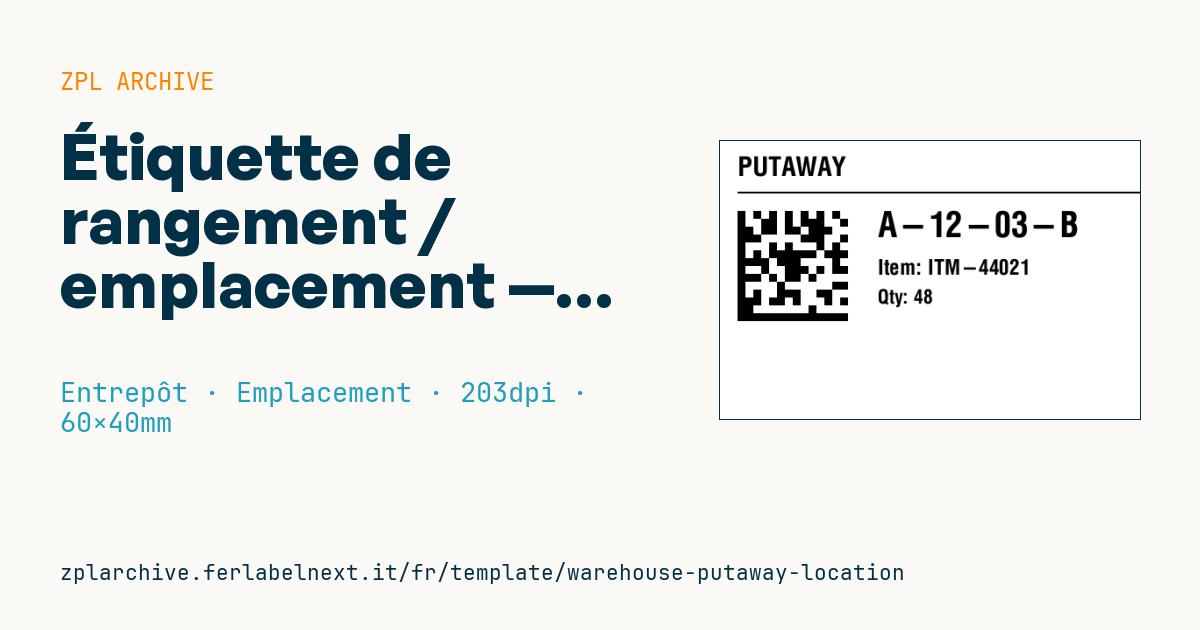
Étiquette de rangement / emplacement
Format 60×40 mm @ 203 dpi. Titre, séparateur, DataMatrix de l'emplacement, grand code d'emplacement, article et quantité.
Espaces réservés
-
title_label— titre (ex.PUTAWAY) -
location_code— code d'emplacement (ex.A-12-03-B) -
item_code— article -
quantity— quantité
Quand l'utiliser
L'étiquette de rangement s'imprime quand le WMS attribue un emplacement de destination à une marchandise tout juste réceptionnée ou à un réapprovisionnement de picking. Elle se pose sur le colis, le bac ou la palette et indique à l'opérateur où l'amener et quelle quantité ranger : le grand code d'emplacement se lit en marchant, le DataMatrix sert aux terminaux à imageur. Elle est utilisée dans les entrepôts à rangement guidé par le système, où l'opérateur ne choisit pas l'emplacement.
Elle reste sur le colis jusqu'au rangement, en général quelques heures : le papier thermique direct convient, avec un adhésif repositionnable si le contenant est réutilisable.
Normes et exigences
Le DataMatrix est défini par l'ISO/IEC 16022 ; en ZPL, utilisez ^BXN,module,200 pour l'ECC 200. S'agissant d'un code interne, la variante GS1 DataMatrix avec FNC1 n'est pas nécessaire. Il n'existe pas de norme spécifique pour les étiquettes de rangement : l'exigence principale est que le contenu du DataMatrix corresponde caractère pour caractère au code d'emplacement du WMS, séparateurs compris. Rappelez-vous que les lecteurs laser 1D ne lisent pas les codes 2D : il faut des terminaux à imageur.
Erreurs à éviter
- Confirmer le rangement en scannant le DataMatrix de cette étiquette au lieu de l'étiquette fixe de l'emplacement : le contrôle de position disparaît.
- Coder l'emplacement avec des séparateurs différents de ceux du WMS (
A12-03au lieu deA-12-03). - Utiliser un adhésif permanent sur des bacs réutilisables, qui se couvrent de couches d'anciennes étiquettes.
- Imprimer un module DataMatrix trop petit à 203 dpi, que les terminaux lisent difficilement.
Questions fréquentes
Pourquoi un DataMatrix plutôt qu'un Code 128 ?
Le DataMatrix prend moins de place pour les mêmes données et se lit dans tous les sens, pratique avec des colis tournés. Il exige en revanche des terminaux à imageur 2D.
L'opérateur doit-il scanner cette étiquette ou celle du rayonnage ?
Les deux ont un rôle : celle-ci identifie la tâche, celle du rayonnage confirme que la marchandise est arrivée au bon endroit.
Code ZPL
^XA
^PW480
^LL320
^CI28
^CF0,30^FO20,18^FD{{title_label}}^FS
^FO20,58^GB460,2,2^FS
^FO20,80^BXN,9,200^FD{{location_code}}^FS
^CF0,40^FO180,80^FD{{location_code}}^FS
^CF0,24^FO180,135^FDItem: {{item_code}}^FS
^CF0,22^FO180,170^FDQty: {{quantity}}^FS
^XZ- Secteur: Entrepôt
- Catégorie: Emplacement
- DPI: 203
- Taille: 60×40 mm
- Tags: DataMatrix, Emplacement, Entrepôt, Inventaire
Ce que contient cette étiquette
Codes-barres
- Data Matrix
- Code 2D très compact, lisible même sur quelques millimètres : marquage de composants, cartes électroniques et immobilisations.
Éléments
- 4 champs de texte
- 4 champs variables à remplir
- cadres et lignes de séparation
Champs variables
| Champ | Description | Exemple |
|---|---|---|
title_label | Titre | PUTAWAY |
location_code | Emplacement | A-12-03-B |
item_code | Article | ITM-44021 |
quantity | Quantité | 48 |
Format et impression
60×40 mm (2.36×1.57″) à 203 dpi : 480×320 points. Paysage.
Imprimantes Zebra compatibles
Il faut une imprimante avec une tête de 4″ à 203 dpi, par exemple :
- Zebra ZD421 (de bureau)
- Zebra ZD621 (de bureau)
- Zebra GK420 (de bureau)
- Zebra ZT231 (industrielle)
- Zebra ZT411 (industrielle)
- Zebra ZT610 (industrielle)
- Zebra ZQ521 (mobile)
- Zebra ZQ630 (mobile)
Toute imprimante Zebra avec une tête plus large et la même résolution convient aussi.
Le code est écrit pour 203 dpi : sur une imprimante d'une autre résolution, l'étiquette sort plus grande ou plus petite et doit être remise à l'échelle.
Comment l'utiliser
- Ouvrez « Personnaliser les variables » et saisissez vos données dans les champs variables indiqués ci-dessus.
- Vérifiez l'aperçu : il est généré à partir du même code ZPL que vous enverrez à l'imprimante.
- Téléchargez le fichier .zpl ou copiez le code et envoyez-le à l'imprimante : avec « Imprimer » via Zebra Browser Print, ou en fichier brut sur le port 9100 si l'imprimante est en réseau.
- Chargez des étiquettes de 60×40 mm et vérifiez que l'imprimante est réglée sur 203 dpi. Pour un autre format, utilisez « Dupliquer et modifier » et adaptez la mise en page dans l'éditeur.
Modifiez-le dans l'éditeur
Pour changer la mise en page, utilisez « Dupliquer et modifier » : le modèle s'ouvre dans l'éditeur ZPL en ligne, où vous le modifiez et l'enregistrez gratuitement dans votre compte.
Modèles associés
- Emplacement de travée multi-niveaux — 100×50 mm 203 dpi · Entrepôt · Emplacement
- Emplacement de rayonnage unique — 50×30 mm 203 dpi · Entrepôt · Emplacement
- Étiquette bord de rayonnage / bac — 40×20 mm 300 dpi · Entrepôt · Emplacement
- Réception cross-dock — 100×70 mm 203 dpi · Entrepôt · Cross-docking
- Étiquette de front de prélèvement avec QR — 60×40 mm 203 dpi · Entrepôt · Préparation de commandes
- Palette GS1 SSCC — 100×150 mm 203 dpi · Entrepôt · SSCC
- Étiquette de bac WMS — 70×50 mm 203 dpi · Entrepôt · Préparation de commandes
- Étiquette de comptage cyclique — 50×30 mm 203 dpi · Entrepôt · Inventaire