Étiquette de comptage cyclique — 50×30 mm
Étiquette pour le comptage cyclique d'inventaire : emplacement, ID de comptage et code-barres Code 128. Pour les relevés périodiques d'entrepôt sans arrêt d'activité.
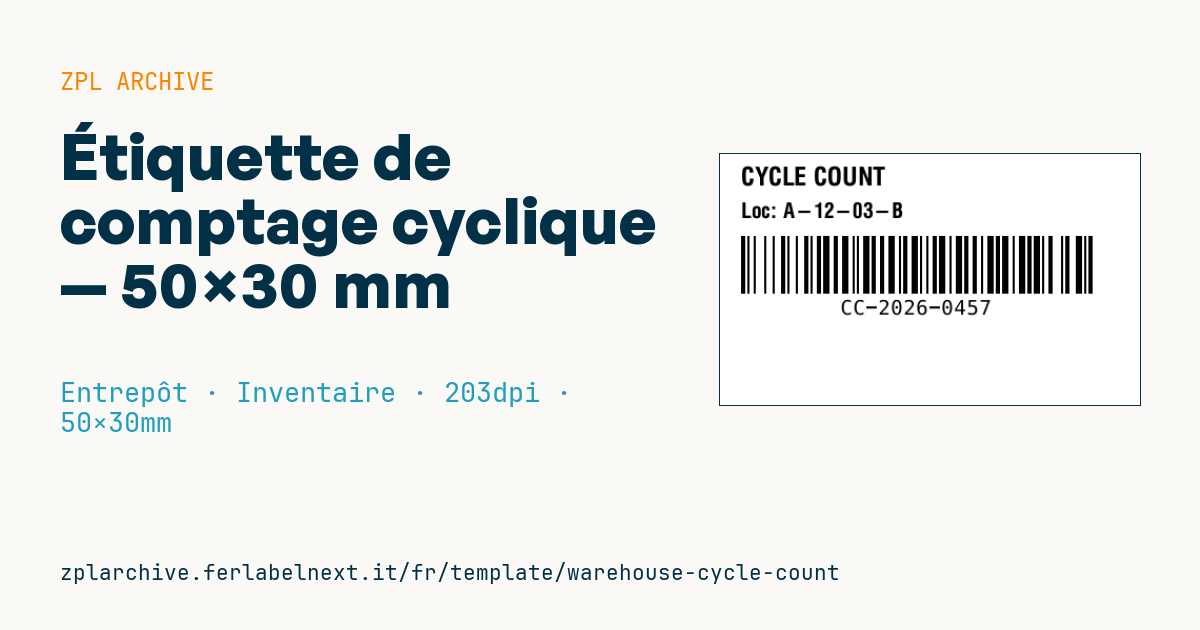
Étiquette de comptage cyclique
Format 50×30 mm @ 203 dpi. Titre, emplacement, code-barres Code 128 avec l'ID du comptage.
Espaces réservés
title_label— titre (ex.CYCLE COUNT)location_code— emplacementcount_id— ID de comptage
Quand l'utiliser
L'inventaire tournant remplace ou complète l'inventaire annuel : chaque jour, on compte quelques emplacements, choisis le plus souvent selon une logique ABC (les références à forte rotation plus souvent). Cette étiquette est imprimée quand le WMS crée la tâche de comptage et se pose sur l'emplacement ou le contenant : elle signale aux collègues que l'emplacement est en cours de comptage et relie le résultat à la bonne tâche grâce à l'ID.
C'est une étiquette temporaire, retirée une fois le comptage clôturé : utilisez du papier thermique direct avec un adhésif repositionnable qui ne laisse pas de traces sur les rayonnages ou les étiquettes de lisse. En chambre froide, choisissez un adhésif basse température.
Normes et exigences
Il n'existe pas de norme spécifique pour l'étiquette d'inventaire tournant. Les exigences portent sur le processus : l'ID de comptage doit être unique et jamais réutilisé, l'emplacement imprimé doit correspondre au référentiel du WMS et le comptage devrait se faire "en aveugle", sans montrer le stock théorique à l'opérateur. Si l'inventaire tournant doit remplacer l'inventaire physique annuel pour les comptes, vérifiez les conditions avec votre commissaire aux comptes ou votre expert-comptable. Pour un petit Code 128 sur 50 mm, gardez un ID court et respectez la zone de silence de 10 modules.
Erreurs à éviter
- Laisser les étiquettes sur les racks après la clôture : au comptage suivant, personne ne sait lesquelles sont encore valables.
- Utiliser un adhésif permanent sur les étiquettes de lisse ou d'emplacement fixes, abîmées au retrait.
- Autoriser prélèvements et rangements sur l'emplacement pendant le comptage.
- Réutiliser un ID de comptage et mélanger des résultats de jours différents.
Questions fréquentes
À quelle fréquence faire l'inventaire tournant ?
Cela dépend de la classe de l'article et de votre politique d'entrepôt : les articles A sont souvent comptés plusieurs fois par an, les C une fois. Aucune norme n'impose de fréquence.
Pourquoi ne pas imprimer le stock théorique sur l'étiquette ?
Parce que l'opérateur aurait tendance à le confirmer au lieu de compter réellement. Le comptage en aveugle fait apparaître les vrais écarts.
Code ZPL
^XA
^PW400
^LL240
^CI28
^CF0,24^FO20,12^FD{{title_label}}^FS
^CF0,20^FO20,46^FDLoc: {{location_code}}^FS
^BY2,2,55
^FO20,78^BCN,55,Y,N,N^FD{{count_id}}^FS
^XZ- Secteur: Entrepôt
- Catégorie: Inventaire
- DPI: 203
- Taille: 50×30 mm
- Tags: Code 128, Entrepôt, Inventaire, Inventaire tournant
Ce que contient cette étiquette
Codes-barres
- Code 128
- Code-barres linéaire haute densité qui encode tout le jeu ASCII : idéal pour les numéros de suivi, codes internes et identifiants alphanumériques.
Éléments
- 2 champs de texte
- 3 champs variables à remplir
Champs variables
| Champ | Description | Exemple |
|---|---|---|
title_label | Titre | CYCLE COUNT |
location_code | Emplacement | A-12-03-B |
count_id | ID comptage | CC-2026-0457 |
Format et impression
50×30 mm (1.97×1.18″) à 203 dpi : 400×240 points. Paysage.
Imprimantes Zebra compatibles
Il faut une imprimante avec une tête de 2″ à 203 dpi, par exemple :
- Zebra ZD411 (de bureau)
- Zebra ZD611 (de bureau)
- Zebra ZQ220 (mobile)
- Zebra ZQ310 (mobile)
Toute imprimante Zebra avec une tête plus large et la même résolution convient aussi.
Le code est écrit pour 203 dpi : sur une imprimante d'une autre résolution, l'étiquette sort plus grande ou plus petite et doit être remise à l'échelle.
Comment l'utiliser
- Ouvrez « Personnaliser les variables » et saisissez vos données dans les champs variables indiqués ci-dessus.
- Vérifiez l'aperçu : il est généré à partir du même code ZPL que vous enverrez à l'imprimante.
- Téléchargez le fichier .zpl ou copiez le code et envoyez-le à l'imprimante : avec « Imprimer » via Zebra Browser Print, ou en fichier brut sur le port 9100 si l'imprimante est en réseau.
- Chargez des étiquettes de 50×30 mm et vérifiez que l'imprimante est réglée sur 203 dpi. Pour un autre format, utilisez « Dupliquer et modifier » et adaptez la mise en page dans l'éditeur.
Modifiez-le dans l'éditeur
Pour changer la mise en page, utilisez « Dupliquer et modifier » : le modèle s'ouvre dans l'éditeur ZPL en ligne, où vous le modifiez et l'enregistrez gratuitement dans votre compte.
Modèles associés
- Emplacement de travée multi-niveaux — 100×50 mm 203 dpi · Entrepôt · Emplacement
- Emplacement de rayonnage unique — 50×30 mm 203 dpi · Entrepôt · Emplacement
- Étiquette bord de rayonnage / bac — 40×20 mm 300 dpi · Entrepôt · Emplacement
- Étiquette de front de prélèvement avec QR — 60×40 mm 203 dpi · Entrepôt · Préparation de commandes
- Palette GS1 SSCC — 100×150 mm 203 dpi · Entrepôt · SSCC
- Réception cross-dock — 100×70 mm 203 dpi · Entrepôt · Cross-docking
- Inventaire annuel sériel — 60×40 mm 203 dpi · Entrepôt · Inventaire
- Étiquette de rangement / emplacement — 60×40 mm 203 dpi · Entrepôt · Emplacement