Etichetta conta ciclica — 50×30 mm
Etichetta per la conta ciclica di inventario: ubicazione, ID conta e barcode Code 128. Per le rilevazioni periodiche di magazzino senza fermo attività.
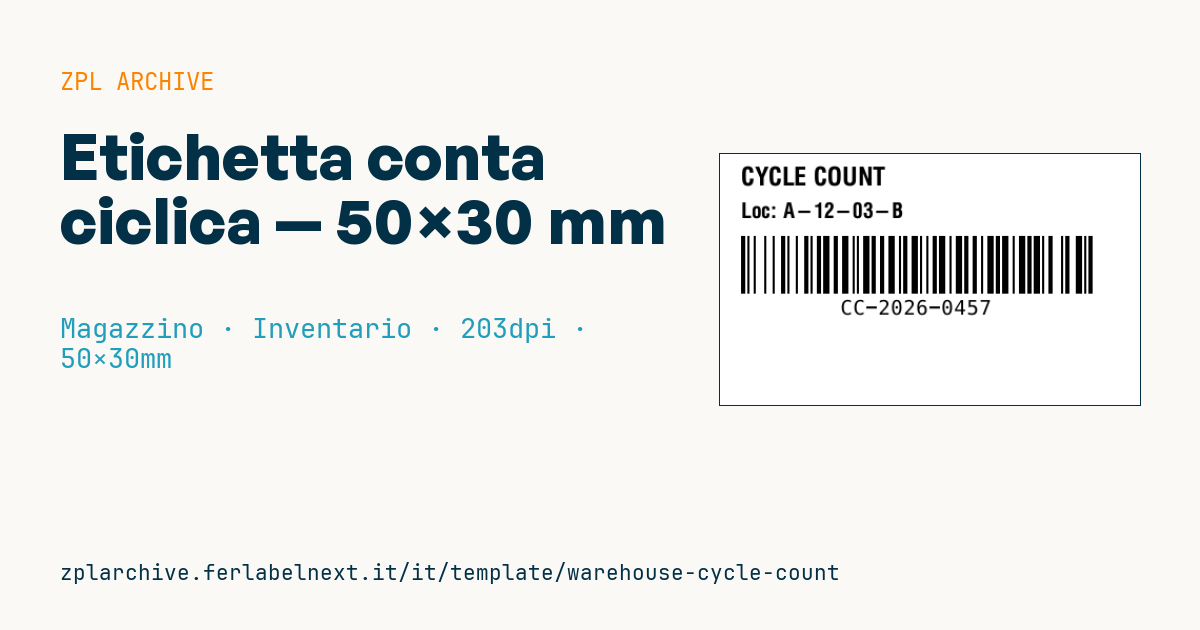
Etichetta conta ciclica
Formato 50×30 mm @ 203 dpi. Titolo, ubicazione, barcode Code 128 con l'ID della conta.
Placeholder
title_label— titolo (es.CYCLE COUNT)location_code— ubicazionecount_id— ID conta
Quando si usa
La conta ciclica sostituisce o affianca l'inventario annuale: ogni giorno si contano poche ubicazioni, scelte di solito con una logica ABC (gli articoli ad alta rotazione più spesso). Questa etichetta viene stampata quando il WMS genera il compito di conta e si applica sull'ubicazione o sul contenitore: segnala ai colleghi che la locazione è in conta e collega il risultato al compito giusto tramite l'ID.
È un'etichetta temporanea, da rimuovere a conta chiusa: usa carta termica diretta con adesivo removibile, così non lascia residui su scaffali e frontalini. In celle frigorifere scegli un adesivo per basse temperature.
Standard e requisiti
Non esiste una norma specifica per l'etichetta di conta ciclica. I requisiti sono di processo: l'ID conta deve essere univoco e mai riutilizzato, l'ubicazione stampata deve coincidere con quella anagrafica del WMS e la conta dovrebbe essere "alla cieca", cioè senza mostrare la giacenza a sistema all'operatore. Se la conta ciclica serve a sostituire l'inventario fisico annuale ai fini di bilancio, verifica i requisiti con il revisore o il consulente fiscale. Per un Code 128 piccolo su 50 mm tieni l'ID corto e rispetta la zona di rispetto di 10 moduli.
Errori da evitare
- Lasciare le etichette sugli scaffali dopo la chiusura: alla conta successiva nessuno sa più quali sono valide.
- Usare un adesivo permanente su frontalini o etichette di ubicazione fisse, rovinandole alla rimozione.
- Consentire prelievi e versamenti sull'ubicazione mentre la conta è aperta.
- Riutilizzare un ID conta già usato, mescolando risultati di giorni diversi.
Domande frequenti
Ogni quanto si fa la conta ciclica?
Dipende dalla classe dell'articolo e dalla tua politica di magazzino: spesso gli articoli A si contano più volte l'anno e i C una volta. Non c'è una frequenza imposta da una norma.
Perché non stampare la giacenza a sistema sull'etichetta?
Perché l'operatore tenderebbe a confermarla invece di contare davvero. La conta alla cieca rende visibili le differenze reali.
Codice ZPL
^XA
^PW400
^LL240
^CI28
^CF0,24^FO20,12^FD{{title_label}}^FS
^CF0,20^FO20,46^FDLoc: {{location_code}}^FS
^BY2,2,55
^FO20,78^BCN,55,Y,N,N^FD{{count_id}}^FS
^XZ- Settore: Magazzino
- Categoria: Inventario
- DPI: 203
- Dimensioni: 50×30 mm
- Tag: Code 128, Conta ciclica, Inventario, Magazzino
Cosa contiene questa etichetta
Codici a barre
- Code 128
- Codice lineare ad alta densità che codifica tutti i caratteri ASCII: ideale per numeri di tracking, codici interni e identificativi alfanumerici.
Elementi
- 2 campi di testo
- 3 campi variabili da compilare
Campi variabili
| Campo | Descrizione | Esempio |
|---|---|---|
title_label | Titolo | CYCLE COUNT |
location_code | Ubicazione | A-12-03-B |
count_id | ID conta | CC-2026-0457 |
Formato e stampa
50×30 mm (1.97×1.18″) a 203 dpi: 400×240 punti. Orizzontale.
Stampanti Zebra compatibili
Serve una stampante con testina da 2″ a 203 dpi, per esempio:
- Zebra ZD411 (desktop)
- Zebra ZD611 (desktop)
- Zebra ZQ220 (portatile)
- Zebra ZQ310 (portatile)
Va bene anche qualsiasi stampante Zebra con testina più larga e la stessa risoluzione.
Il codice è scritto per 203 dpi: su una stampante con risoluzione diversa l'etichetta esce più grande o più piccola e va riscalata.
Come usarlo
- Apri «Personalizza placeholder» e inserisci i tuoi dati nei campi variabili elencati sopra.
- Controlla l'anteprima: è generata dallo stesso codice ZPL che invierai alla stampante.
- Scarica il file .zpl o copia il codice e invialo alla stampante: con «Stampa» tramite Zebra Browser Print, oppure come file raw sulla porta 9100 se la stampante è in rete.
- Carica etichette da 50×30 mm e verifica che la stampante sia a 203 dpi. Per una misura diversa usa «Duplica e modifica» e adatta il layout nel builder.
Modificalo nell'editor
Per cambiare il layout usa «Duplica e modifica»: il template si apre nell'editor ZPL online, dove lo modifichi e lo salvi gratis nel tuo account.
Template correlati
- Ubicazione bay multi-livello — 100×50 mm 203 dpi · Magazzino · Ubicazione
- Ubicazione rack singola — 50×30 mm 203 dpi · Magazzino · Ubicazione
- Etichetta shelf-edge / bin — 40×20 mm 300 dpi · Magazzino · Ubicazione
- GS1 SSCC pallet — 100×150 mm 203 dpi · Magazzino · SSCC
- Cross-dock receiving — 100×70 mm 203 dpi · Magazzino · Cross-docking
- Etichetta pick face con QR — 60×40 mm 203 dpi · Magazzino · Picking
- Inventario annuale serial — 60×40 mm 203 dpi · Magazzino · Inventario
- Etichetta putaway / ubicazione — 60×40 mm 203 dpi · Magazzino · Ubicazione