Cross-dock receiving — 100×70 mm
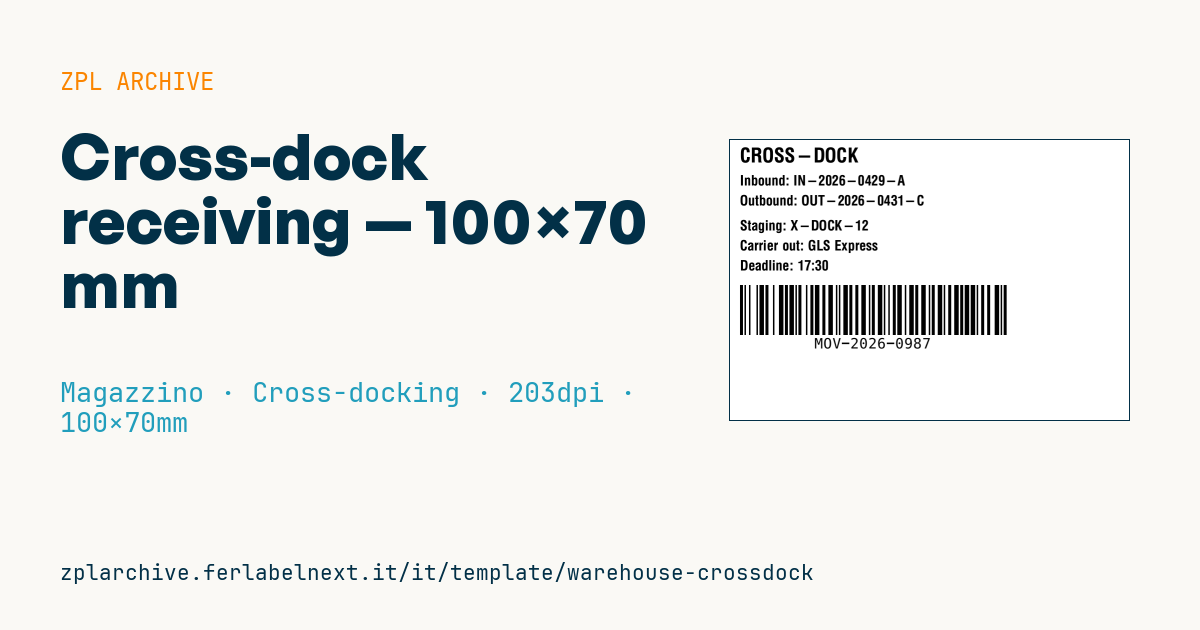
Etichetta movimento cross-dock: collega ref inbound a outbound, indica staging area, vettore outbound e cutoff.
Cross-dock receiving
Formato 100×70 mm. Apposta sul collo appena ricevuto, dirige l'operatore alla staging area corretta e fissa la deadline per il carico outbound.
Placeholder
inbound_ref— riferimento ricezioneoutbound_ref— riferimento spedizione in uscitastaging_zone— area di sosta temporaneacarrier_out— vettore outboundcutoff_time— orario limite (HH:MM)movement_id— id movimento (barcode)
Quando si usa
Nel cross-docking la merce entra da una baia e riparte da un'altra entro poche ore, senza passare dallo stoccaggio. Questa etichetta viene applicata in ricevimento sul collo o sul pallet appena scaricato: l'operatore del carrello legge la zona di sosta e l'orario limite e porta la merce direttamente vicino alla baia di uscita del vettore giusto. La usano hub di distribuzione, piattaforme della GDO e operatori logistici che smistano flussi multi-cliente.
La vita dell'etichetta è di ore o pochi giorni, al coperto: la carta termica diretta va bene. Se i pallet sostano su piazzali esterni o in celle frigorifere, scegli un materiale adatto a umidità e freddo.
Standard e requisiti
Non esiste una norma specifica per l'etichetta di movimento cross-dock: è un documento interno. Se però il collo prosegue verso un cliente o un vettore che lavora con standard GS1, l'identificativo che conta è l'SSCC dell'etichetta logistica, e questa etichetta non deve coprirlo. I requisiti pratici sono la leggibilità a distanza di zona e orario e un barcode Code 128 (ISO/IEC 15417) leggibile anche dal carrello: aumenta il modulo con ^BY3 e l'altezza delle barre.
Errori da evitare
- Applicare l'etichetta sopra l'etichetta del mittente o del vettore, nascondendo SSCC o lettera di vettura.
- Indicare l'orario limite senza data quando il flusso attraversa la mezzanotte.
- Ristampare un'etichetta con un nuovo id movimento senza annullare il precedente nel WMS.
- Usare caratteri piccoli per la zona di sosta: l'operatore deve leggerla senza scendere dal mezzo.
Domande frequenti
Dove si applica l'etichetta cross-dock sul pallet?
Su un lato visibile dal corridoio di movimentazione, lontano dalle etichette logistiche esistenti e ad altezza leggibile dal carrello. Verifica eventuali regole del tuo cliente sulla posizione.
Serve un barcode GS1-128 su questa etichetta?
No, l'id movimento è un riferimento interno e va in Code 128 semplice. I dati GS1 restano sull'etichetta logistica originale.
Codice ZPL
^XA
^PW799
^LL559
^CI28
^CF0,40^FO20,15^FDCROSS-DOCK^FS
^CF0,28
^FO20,70^FDInbound: {{inbound_ref}}^FS
^FO20,110^FDOutbound: {{outbound_ref}}^FS
^FO20,160^FDStaging: {{staging_zone}}^FS
^FO20,200^FDCarrier out: {{carrier_out}}^FS
^FO20,240^FDDeadline: {{cutoff_time}}^FS
^BY3,2,100
^FO20,290^BCN,100,Y,N,N^FD{{movement_id}}^FS
^XZ- Settore: Magazzino
- Categoria: Cross-docking
- DPI: 203
- Dimensioni: 100×70 mm
- Tag: Code 128, Tracking
Cosa contiene questa etichetta
Codici a barre
- Code 128
- Codice lineare ad alta densità che codifica tutti i caratteri ASCII: ideale per numeri di tracking, codici interni e identificativi alfanumerici.
Elementi
- 6 campi di testo
- 6 campi variabili da compilare
Campi variabili
| Campo | Descrizione | Esempio |
|---|---|---|
inbound_ref | Rif. inbound | IN-2026-0429-A |
outbound_ref | Rif. outbound | OUT-2026-0431-C |
staging_zone | Staging | X-DOCK-12 |
carrier_out | Vettore out | GLS Express |
cutoff_time | Cutoff | 17:30 |
movement_id | ID movimento | MOV-2026-0987 |
Formato e stampa
100×70 mm (3.94×2.76″) a 203 dpi: 799×559 punti. Orizzontale.
Stampanti Zebra compatibili
Serve una stampante con testina da 4″ a 203 dpi, per esempio:
- Zebra ZD421 (desktop)
- Zebra ZD621 (desktop)
- Zebra GK420 (desktop)
- Zebra ZT231 (industriale)
- Zebra ZT411 (industriale)
- Zebra ZT610 (industriale)
- Zebra ZQ521 (portatile)
- Zebra ZQ630 (portatile)
Va bene anche qualsiasi stampante Zebra con testina più larga e la stessa risoluzione.
Il codice è scritto per 203 dpi: su una stampante con risoluzione diversa l'etichetta esce più grande o più piccola e va riscalata.
Come usarlo
- Apri «Personalizza placeholder» e inserisci i tuoi dati nei campi variabili elencati sopra.
- Controlla l'anteprima: è generata dallo stesso codice ZPL che invierai alla stampante.
- Scarica il file .zpl o copia il codice e invialo alla stampante: con «Stampa» tramite Zebra Browser Print, oppure come file raw sulla porta 9100 se la stampante è in rete.
- Carica etichette da 100×70 mm e verifica che la stampante sia a 203 dpi. Per una misura diversa usa «Duplica e modifica» e adatta il layout nel builder.
Modificalo nell'editor
Per cambiare il layout usa «Duplica e modifica»: il template si apre nell'editor ZPL online, dove lo modifichi e lo salvi gratis nel tuo account.
Template correlati
- Ubicazione bay multi-livello — 100×50 mm 203 dpi · Magazzino · Ubicazione
- Ubicazione rack singola — 50×30 mm 203 dpi · Magazzino · Ubicazione
- Etichetta shelf-edge / bin — 40×20 mm 300 dpi · Magazzino · Ubicazione
- GS1 SSCC pallet — 100×150 mm 203 dpi · Magazzino · SSCC
- Etichetta pick face con QR — 60×40 mm 203 dpi · Magazzino · Picking
- Etichetta putaway / ubicazione — 60×40 mm 203 dpi · Magazzino · Ubicazione
- Etichetta conta ciclica — 50×30 mm 203 dpi · Magazzino · Inventario
- Inventario annuale serial — 60×40 mm 203 dpi · Magazzino · Inventario