Recepción cross-dock — 100×70 mm
Etiqueta de movimiento cross-dock: vincula ref. inbound con outbound, indica área de staging, transportista saliente y cutoff.
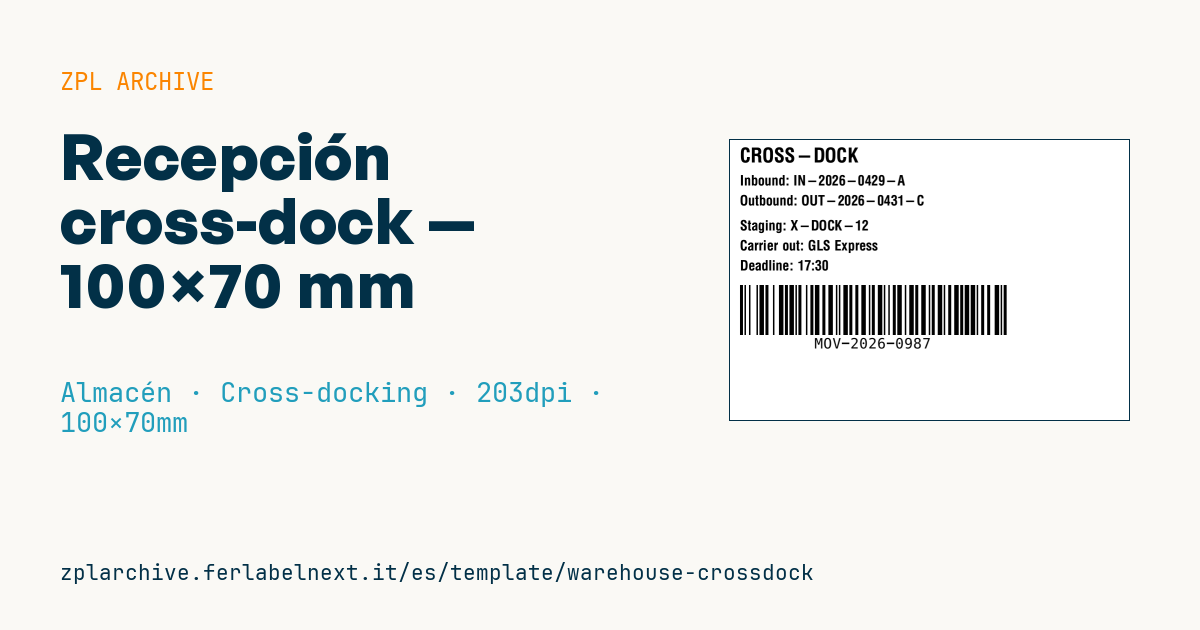
Recepción cross-dock
Formato 100×70 mm. Se aplica al bulto al recibirlo; dirige al operario al área de staging correcta y fija el plazo para la carga de salida.
Marcadores
inbound_ref— referencia de recepciónoutbound_ref— referencia de expedición de salidastaging_zone— área de espera temporalcarrier_out— transportista de salidacutoff_time— hora límite (HH:MM)movement_id— id de movimiento (código de barras)
Cuándo se usa
En el cross-docking la mercancía entra por un muelle y sale por otro en pocas horas, sin pasar por el almacenaje. Esta etiqueta se aplica en recepción sobre el bulto o el palé recién descargado: el carretillero lee la zona de espera y la hora límite y lleva la mercancía directamente al muelle de salida del transportista correcto. La usan hubs de distribución, plataformas de gran consumo y operadores logísticos con flujos de varios clientes.
La etiqueta vive horas o pocos días bajo techo, así que el térmico directo sirve. Si los palés esperan en una campa exterior o en cámaras frigoríficas, elige un material apto para humedad y frío.
Normas y requisitos
No existe una norma específica para la etiqueta de movimiento cross-dock: es un documento interno. Pero si el bulto sigue hacia un cliente o transportista que trabaja con estándares GS1, el identificador que cuenta es el SSCC de la etiqueta logística, y esta etiqueta no debe taparlo. Los requisitos prácticos son zona y hora legibles a distancia y un código Code 128 (ISO/IEC 15417) que se lea desde la carretilla: aumenta el módulo con ^BY3 y la altura de las barras.
Errores que evitar
- Pegar la etiqueta encima de la del remitente o del transportista, tapando el SSCC o la carta de porte.
- Indicar la hora límite sin fecha cuando el flujo pasa de medianoche.
- Reimprimir una etiqueta con un nuevo id de movimiento sin anular el anterior en el SGA.
- Imprimir la zona de espera en letra pequeña: el operario debe leerla sin bajar de la carretilla.
Preguntas frecuentes
¿Dónde se pone la etiqueta cross-dock en el palé?
En un lado visible desde el pasillo de maniobra, lejos de las etiquetas logísticas existentes y a una altura legible desde la carretilla. Comprueba si tu cliente tiene reglas de posición.
¿Necesita esta etiqueta un código GS1-128?
No, el id de movimiento es una referencia interna y va en Code 128 simple. Los datos GS1 se quedan en la etiqueta logística original.
Código ZPL
^XA
^PW799
^LL559
^CI28
^CF0,40^FO20,15^FDCROSS-DOCK^FS
^CF0,28
^FO20,70^FDInbound: {{inbound_ref}}^FS
^FO20,110^FDOutbound: {{outbound_ref}}^FS
^FO20,160^FDStaging: {{staging_zone}}^FS
^FO20,200^FDCarrier out: {{carrier_out}}^FS
^FO20,240^FDDeadline: {{cutoff_time}}^FS
^BY3,2,100
^FO20,290^BCN,100,Y,N,N^FD{{movement_id}}^FS
^XZ- Sector: Almacén
- Categoría: Cross-docking
- DPI: 203
- Tamaño: 100×70 mm
- Etiquetas: Code 128, Seguimiento
Qué contiene esta etiqueta
Códigos de barras
- Code 128
- Código lineal de alta densidad que codifica todo el juego ASCII: ideal para números de seguimiento, códigos internos e identificadores alfanuméricos.
Elementos
- 6 campos de texto
- 6 campos variables que rellenar
Campos variables
| Campo | Descripción | Ejemplo |
|---|---|---|
inbound_ref | Ref. inbound | IN-2026-0429-A |
outbound_ref | Ref. outbound | OUT-2026-0431-C |
staging_zone | Staging | X-DOCK-12 |
carrier_out | Transportista sal. | GLS Express |
cutoff_time | Cutoff | 17:30 |
movement_id | ID de movimiento | MOV-2026-0987 |
Formato e impresión
100×70 mm (3.94×2.76″) a 203 dpi: 799×559 puntos. Horizontal.
Impresoras Zebra compatibles
Necesitas una impresora con cabezal de 4″ a 203 dpi, por ejemplo:
- Zebra ZD421 (sobremesa)
- Zebra ZD621 (sobremesa)
- Zebra GK420 (sobremesa)
- Zebra ZT231 (industrial)
- Zebra ZT411 (industrial)
- Zebra ZT610 (industrial)
- Zebra ZQ521 (portátil)
- Zebra ZQ630 (portátil)
También sirve cualquier impresora Zebra con un cabezal más ancho y la misma resolución.
El código está escrito para 203 dpi: en una impresora con otra resolución la etiqueta sale más grande o más pequeña y hay que reescalarla.
Cómo usarla
- Abre «Personalizar marcadores» e introduce tus datos en los campos variables indicados arriba.
- Revisa la vista previa: se genera con el mismo código ZPL que enviarás a la impresora.
- Descarga el archivo .zpl o copia el código y envíalo a la impresora: con «Imprimir» mediante Zebra Browser Print, o como archivo raw al puerto 9100 si la impresora está en red.
- Carga etiquetas de 100×70 mm y comprueba que la impresora esté a 203 dpi. Para otro tamaño usa «Duplicar y editar» y adapta el diseño en el editor.
Edítala en el editor
Para cambiar el diseño usa «Duplicar y editar»: la plantilla se abre en el editor ZPL online, donde la modificas y la guardas gratis en tu cuenta.
Plantillas relacionadas
- Ubicación de bahía multinivel — 100×50 mm 203 dpi · Almacén · Ubicación
- Ubicación de estantería simple — 50×30 mm 203 dpi · Almacén · Ubicación
- Etiqueta de borde de estante / bin — 40×20 mm 300 dpi · Almacén · Ubicación
- GS1 SSCC palet — 100×150 mm 203 dpi · Almacén · SSCC
- Etiqueta de pick face con QR — 60×40 mm 203 dpi · Almacén · Picking
- Etiqueta de bloqueo de calidad — 70×50 mm 203 dpi · Almacén · Inventario
- Etiqueta de ubicación / putaway — 60×40 mm 203 dpi · Almacén · Ubicación
- Etiqueta de recuento cíclico — 50×30 mm 203 dpi · Almacén · Inventario