Ubicación de estantería simple — 50×30 mm
Etiqueta compacta para identificar una ubicación de estantería simple con código de texto y código de barras Code128.
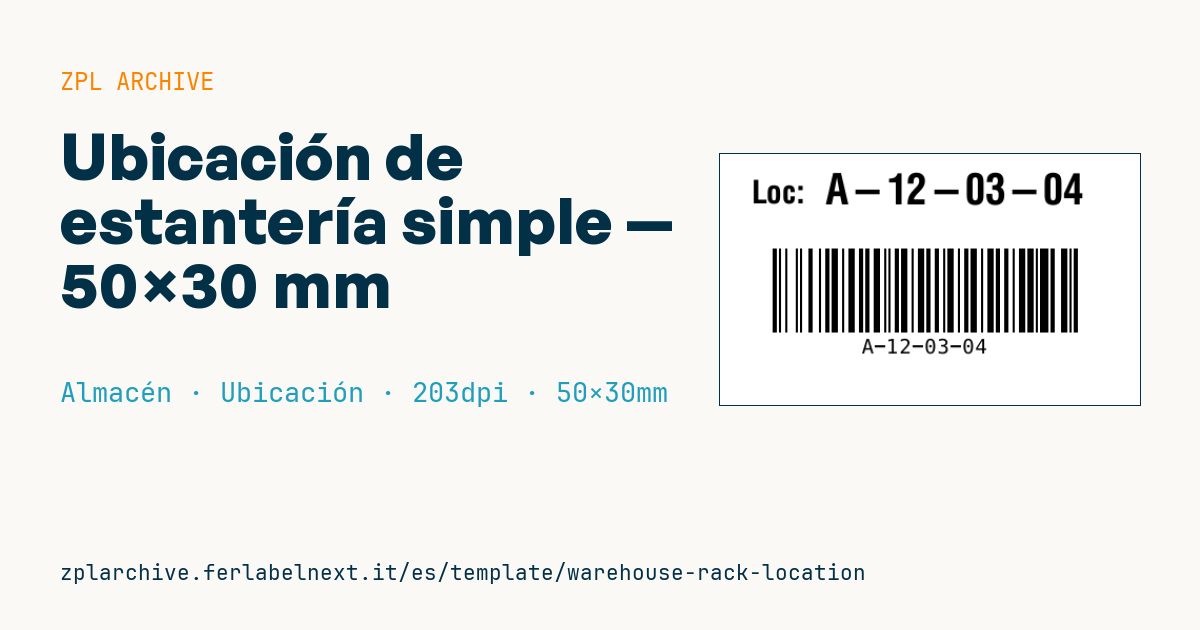
Ubicación de estantería simple
Formato 50×30 mm para colocar en el montante de la estantería. El código es legible a simple vista y escaneable.
Marcadores
location_code— código de ubicación (convención habitual:<pasillo>-<estantería>-<nivel>-<puesto>, p. ej.A-12-03-04)
Cuándo se usa
Esta etiqueta identifica un único hueco de palé o posición de estantería y la escanean carretilleros y preparadores para confirmar la ubicación y la extracción en el SGA (WMS). Es la prueba de que la mercancía está exactamente en ese punto: si el código es incorrecto o ilegible, el artículo queda "perdido" en el sistema aunque esté físicamente en el almacén.
En estanterías fijas lo habitual es polipropileno o poliéster impreso por transferencia térmica, porque la etiqueta debe durar años y aguantar golpes de las horquillas. En cámaras frigoríficas necesitas un adhesivo para baja temperatura, aplicado antes de que la superficie se enfríe.
Normas y requisitos
No existe una norma específica para etiquetas de ubicación: el requisito real es la coherencia con el maestro de ubicaciones del SGA. Para la calidad de impresión del código lineal la referencia es ISO/IEC 15416, útil si verificas la impresión con un verificador. En ZPL el ancho del módulo se fija con ^BY: a 203 dpi un módulo de 2-3 puntos es un buen equilibrio en 50 mm. Respeta la zona de silencio a ambos lados del Code 128 y, si el código es solo numérico, Code 128 puede usar el subconjunto C, más compacto.
Errores que evitar
- Usar papel térmico directo: el código se borra en pocos meses, sobre todo cerca de ventanas o lucernarios.
- Elegir caracteres ambiguos (O y 0, I y 1) que el operario confunde al teclear a mano.
- Imprimir dos veces la misma ubicación durante un reetiquetado y dejar la copia antigua colocada.
Preguntas frecuentes
¿Es mejor Code 128 o un código QR para las ubicaciones?
Code 128 lo lee cualquier lector, también los láser, y basta para códigos cortos. QR o DataMatrix tienen sentido si hay poco espacio o tus terminales usan lectores 2D.
¿Cómo etiqueto los niveles altos de la estantería?
Una solución habitual es una etiqueta multinivel a ras de suelo o en el primer larguero, con flechas hacia cada nivel. Otra opción son etiquetas más grandes leídas con escáneres de largo alcance.
Código ZPL
^XA
^PW400
^LL240
^CI28
^CF0,30^FO30,25^FDLoc:^FS
^CF0,40^FO100,18^FD{{location_code}}^FS
^BY2,2,80
^FO50,90^BCN,80,Y,N,N^FD{{location_code}}^FS
^XZQué contiene esta etiqueta
Códigos de barras
- Code 128
- Código lineal de alta densidad que codifica todo el juego ASCII: ideal para números de seguimiento, códigos internos e identificadores alfanuméricos.
Elementos
- 2 campos de texto
- 1 campo variable que rellenar
Campos variables
| Campo | Descripción | Ejemplo |
|---|---|---|
location_code | Código de ubicación | A-12-03-04 |
Formato e impresión
50×30 mm (1.97×1.18″) a 203 dpi: 400×240 puntos. Horizontal.
Impresoras Zebra compatibles
Necesitas una impresora con cabezal de 2″ a 203 dpi, por ejemplo:
- Zebra ZD411 (sobremesa)
- Zebra ZD611 (sobremesa)
- Zebra ZQ220 (portátil)
- Zebra ZQ310 (portátil)
También sirve cualquier impresora Zebra con un cabezal más ancho y la misma resolución.
El código está escrito para 203 dpi: en una impresora con otra resolución la etiqueta sale más grande o más pequeña y hay que reescalarla.
Cómo usarla
- Abre «Personalizar marcadores» e introduce tus datos en los campos variables indicados arriba.
- Revisa la vista previa: se genera con el mismo código ZPL que enviarás a la impresora.
- Descarga el archivo .zpl o copia el código y envíalo a la impresora: con «Imprimir» mediante Zebra Browser Print, o como archivo raw al puerto 9100 si la impresora está en red.
- Carga etiquetas de 50×30 mm y comprueba que la impresora esté a 203 dpi. Para otro tamaño usa «Duplicar y editar» y adapta el diseño en el editor.
Edítala en el editor
Para cambiar el diseño usa «Duplicar y editar»: la plantilla se abre en el editor ZPL online, donde la modificas y la guardas gratis en tu cuenta.
Plantillas relacionadas
- Ubicación de bahía multinivel — 100×50 mm 203 dpi · Almacén · Ubicación
- Etiqueta de borde de estante / bin — 40×20 mm 300 dpi · Almacén · Ubicación
- Recepción cross-dock — 100×70 mm 203 dpi · Almacén · Cross-docking
- GS1 SSCC palet — 100×150 mm 203 dpi · Almacén · SSCC
- Etiqueta de pick face con QR — 60×40 mm 203 dpi · Almacén · Picking
- Etiqueta de tote WMS — 70×50 mm 203 dpi · Almacén · Picking
- Cartel de zona / pasillo — 100×50 mm 203 dpi · Almacén · Ubicación
- Etiqueta de bloqueo de calidad — 70×50 mm 203 dpi · Almacén · Inventario