Etiqueta de tote WMS — 70×50 mm
Etiqueta de tote WMS: id de contenedor, operario asignado, zona de depósito, pedido vinculado.
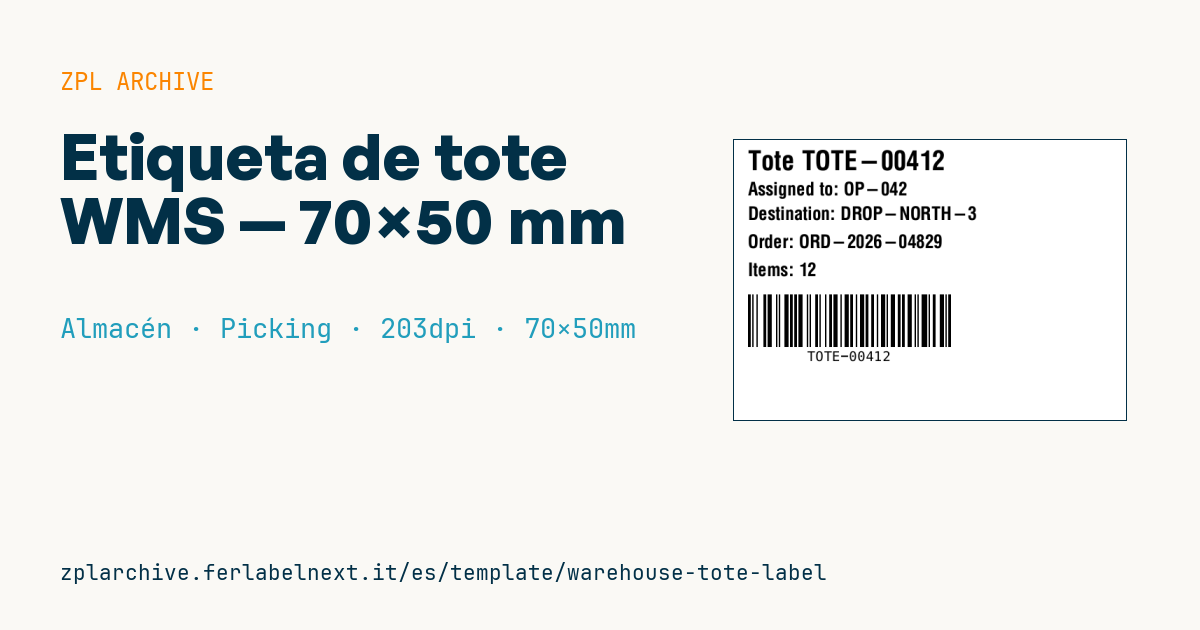
Etiqueta de tote WMS
Formato 70×50 mm. Se coloca en el tote durante el picking; acompaña al tote hasta el punto de depósito, donde se retira en la consolidación.
Marcadores
tote_id— código de tote (reutilizable)operator— operario que realiza el pickingdrop_zone— zona de depósitoorder_id— pedido de destinoitem_count— artículos previstos en el tote
Cuándo se usa
Se imprime cuando el SGA libera una tarea de picking y asigna una caja (tote) a un pedido: el operario pega la etiqueta, recoge los artículos y la caja avanza a mano o por transportador hasta la zona de descarga o el puesto de consolidación, donde se retira la etiqueta y la caja vuelve a circular. Su vida útil es de pocas horas, así que el papel térmico directo es lo habitual; lo importante es el adhesivo, que debe ser removible para no dejar restos en el plástico.
Normas y requisitos
No existe una norma específica para etiquetas de tote: los requisitos los marcan tu SGA y los lectores del recorrido. Para la calidad del Code 128 la referencia es ISO/IEC 15416. Si las cajas pasan por escáneres fijos, pega la etiqueta siempre en el mismo lado y a la misma altura, y acuerda la orientación de las barras respecto al sentido de avance con quien instaló los lectores. En ZPL usa ^CI28 si los nombres de los operarios llevan tildes o eñes.
Errores que evitar
- Usar adhesivo permanente en cajas reutilizables: se acumulan restos y las etiquetas nuevas se despegan.
- No retirar la etiqueta anterior: el escáner fijo puede leer el código antiguo y desviar la caja al pedido equivocado.
- Imprimir por adelantado las etiquetas de todo el turno: si el SGA reasigna una tarea, los datos impresos dejan de coincidir.
Preguntas frecuentes
¿Es mejor una etiqueta impresa o un código permanente en la caja?
Muchos almacenes usan ambos: el código permanente identifica la caja y la etiqueta impresa añade pedido, zona y operario legibles a simple vista. Depende de cómo tu SGA asocie cajas y pedidos.
¿Por qué el escáner del transportador no lee la caja?
Las causas más habituales son una etiqueta fuera de la ventana de lectura, barras mal orientadas o una impresión demasiado clara. Prueba a subir el contraste con ~SD o ^MD y revisa la posición.
Código ZPL
^XA
^PW559
^LL400
^CI28
^CF0,38^FO20,15^FDTote {{tote_id}}^FS
^CF0,26
^FO20,60^FDAssigned to: {{operator}}^FS
^FO20,95^FDDestination: {{drop_zone}}^FS
^FO20,135^FDOrder: {{order_id}}^FS
^FO20,175^FDItems: {{item_count}}^FS
^BY2,2,75
^FO20,220^BCN,75,Y,N,N^FD{{tote_id}}^FS
^XZQué contiene esta etiqueta
Códigos de barras
- Code 128
- Código lineal de alta densidad que codifica todo el juego ASCII: ideal para números de seguimiento, códigos internos e identificadores alfanuméricos.
Elementos
- 5 campos de texto
- 5 campos variables que rellenar
Campos variables
| Campo | Descripción | Ejemplo |
|---|---|---|
tote_id | ID de tote | TOTE-00412 |
operator | Operario | OP-042 |
drop_zone | Depósito | DROP-NORTH-3 |
order_id | Pedido | ORD-2026-04829 |
item_count | Artículos | 12 |
Formato e impresión
70×50 mm (2.76×1.97″) a 203 dpi: 559×400 puntos. Horizontal.
Impresoras Zebra compatibles
Necesitas una impresora con cabezal de 4″ a 203 dpi, por ejemplo:
- Zebra ZD421 (sobremesa)
- Zebra ZD621 (sobremesa)
- Zebra GK420 (sobremesa)
- Zebra ZT231 (industrial)
- Zebra ZT411 (industrial)
- Zebra ZT610 (industrial)
- Zebra ZQ521 (portátil)
- Zebra ZQ630 (portátil)
También sirve cualquier impresora Zebra con un cabezal más ancho y la misma resolución.
El código está escrito para 203 dpi: en una impresora con otra resolución la etiqueta sale más grande o más pequeña y hay que reescalarla.
Cómo usarla
- Abre «Personalizar marcadores» e introduce tus datos en los campos variables indicados arriba.
- Revisa la vista previa: se genera con el mismo código ZPL que enviarás a la impresora.
- Descarga el archivo .zpl o copia el código y envíalo a la impresora: con «Imprimir» mediante Zebra Browser Print, o como archivo raw al puerto 9100 si la impresora está en red.
- Carga etiquetas de 70×50 mm y comprueba que la impresora esté a 203 dpi. Para otro tamaño usa «Duplicar y editar» y adapta el diseño en el editor.
Edítala en el editor
Para cambiar el diseño usa «Duplicar y editar»: la plantilla se abre en el editor ZPL online, donde la modificas y la guardas gratis en tu cuenta.
Plantillas relacionadas
- Ubicación de bahía multinivel — 100×50 mm 203 dpi · Almacén · Ubicación
- Ubicación de estantería simple — 50×30 mm 203 dpi · Almacén · Ubicación
- Etiqueta de borde de estante / bin — 40×20 mm 300 dpi · Almacén · Ubicación
- Recepción cross-dock — 100×70 mm 203 dpi · Almacén · Cross-docking
- Etiqueta de pick face con QR — 60×40 mm 203 dpi · Almacén · Picking
- GS1 SSCC palet — 100×150 mm 203 dpi · Almacén · SSCC
- Etiqueta de ubicación / putaway — 60×40 mm 203 dpi · Almacén · Ubicación
- Etiqueta de recuento cíclico — 50×30 mm 203 dpi · Almacén · Inventario