WMS tote label — 70×50 mm
Etichetta totino (tote) WMS: id contenitore, operatore assegnato, zona di drop, ordine collegato.
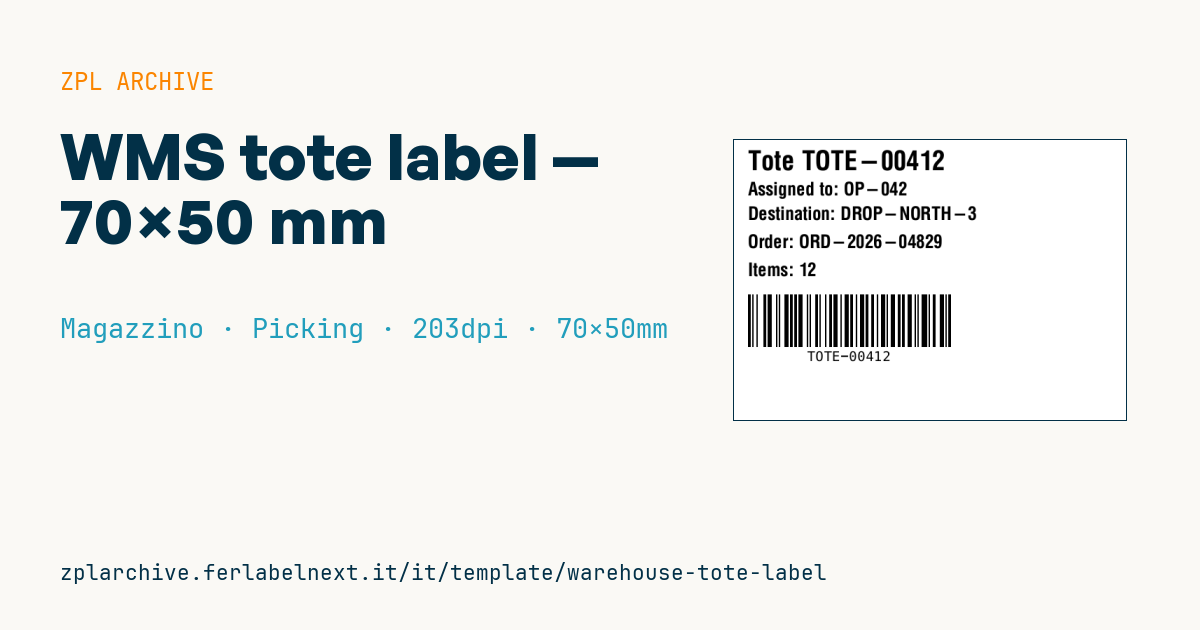
Etichetta tote WMS
Formato 70×50 mm. Apposta sul tote durante picking; segue il tote fino al drop point dove viene rimossa al consolidamento.
Placeholder
tote_id— codice tote (riusabile)operator— chi sta facendo il pickingdrop_zone— zona di droporder_id— ordine destinazioneitem_count— articoli previsti nel tote
Quando si usa
Si stampa quando il WMS rilascia una missione di picking e assegna un tote a un ordine: l'operatore applica l'etichetta, preleva gli articoli e il tote prosegue a mano o su rulliera fino alla zona di drop o alla stazione di consolidamento, dove l'etichetta viene tolta e il tote torna in circolo. La vita utile è di poche ore, quindi la carta termica diretta è la scelta normale; conta invece l'adesivo, che deve essere removibile per non lasciare residui sulla plastica.
Standard e requisiti
Non esiste una norma specifica per le etichette tote: i requisiti sono quelli del tuo WMS e dei lettori lungo il percorso. Per la qualità del Code 128 il riferimento è ISO/IEC 15416. Se il tote passa davanti a scanner fissi, l'etichetta va applicata sempre sullo stesso lato e alla stessa altezza, e l'orientamento delle barre rispetto al senso di marcia va concordato con chi ha installato i lettori. In ZPL usa ^CI28 se i nomi degli operatori contengono lettere accentate.
Errori da evitare
- Usare adesivo permanente su tote riutilizzabili: i residui si accumulano e le etichette nuove si staccano.
- Non rimuovere l'etichetta precedente: lo scanner fisso può leggere il codice vecchio e instradare il tote all'ordine sbagliato.
- Stampare le etichette in anticipo per tutto il turno: se il WMS riassegna una missione, i dati stampati non corrispondono più.
Domande frequenti
Meglio un'etichetta tote stampata o un codice permanente sul contenitore?
Molti magazzini usano entrambi: un codice permanente identifica il tote, l'etichetta stampata aggiunge ordine, zona e operatore leggibili a vista. Dipende da come il tuo WMS associa tote e ordine.
Perché lo scanner sulla rulliera non legge il tote?
Le cause più comuni sono etichetta fuori dalla finestra di lettura, barre orientate male o stampa troppo chiara. Prova ad aumentare il contrasto con ~SD o ^MD e verifica la posizione.
Codice ZPL
^XA
^PW559
^LL400
^CI28
^CF0,38^FO20,15^FDTote {{tote_id}}^FS
^CF0,26
^FO20,60^FDAssigned to: {{operator}}^FS
^FO20,95^FDDestination: {{drop_zone}}^FS
^FO20,135^FDOrder: {{order_id}}^FS
^FO20,175^FDItems: {{item_count}}^FS
^BY2,2,75
^FO20,220^BCN,75,Y,N,N^FD{{tote_id}}^FS
^XZCosa contiene questa etichetta
Codici a barre
- Code 128
- Codice lineare ad alta densità che codifica tutti i caratteri ASCII: ideale per numeri di tracking, codici interni e identificativi alfanumerici.
Elementi
- 5 campi di testo
- 5 campi variabili da compilare
Campi variabili
| Campo | Descrizione | Esempio |
|---|---|---|
tote_id | ID tote | TOTE-00412 |
operator | Operatore | OP-042 |
drop_zone | Drop | DROP-NORTH-3 |
order_id | Ordine | ORD-2026-04829 |
item_count | Articoli | 12 |
Formato e stampa
70×50 mm (2.76×1.97″) a 203 dpi: 559×400 punti. Orizzontale.
Stampanti Zebra compatibili
Serve una stampante con testina da 4″ a 203 dpi, per esempio:
- Zebra ZD421 (desktop)
- Zebra ZD621 (desktop)
- Zebra GK420 (desktop)
- Zebra ZT231 (industriale)
- Zebra ZT411 (industriale)
- Zebra ZT610 (industriale)
- Zebra ZQ521 (portatile)
- Zebra ZQ630 (portatile)
Va bene anche qualsiasi stampante Zebra con testina più larga e la stessa risoluzione.
Il codice è scritto per 203 dpi: su una stampante con risoluzione diversa l'etichetta esce più grande o più piccola e va riscalata.
Come usarlo
- Apri «Personalizza placeholder» e inserisci i tuoi dati nei campi variabili elencati sopra.
- Controlla l'anteprima: è generata dallo stesso codice ZPL che invierai alla stampante.
- Scarica il file .zpl o copia il codice e invialo alla stampante: con «Stampa» tramite Zebra Browser Print, oppure come file raw sulla porta 9100 se la stampante è in rete.
- Carica etichette da 70×50 mm e verifica che la stampante sia a 203 dpi. Per una misura diversa usa «Duplica e modifica» e adatta il layout nel builder.
Modificalo nell'editor
Per cambiare il layout usa «Duplica e modifica»: il template si apre nell'editor ZPL online, dove lo modifichi e lo salvi gratis nel tuo account.
Template correlati
- Ubicazione bay multi-livello — 100×50 mm 203 dpi · Magazzino · Ubicazione
- Ubicazione rack singola — 50×30 mm 203 dpi · Magazzino · Ubicazione
- Etichetta shelf-edge / bin — 40×20 mm 300 dpi · Magazzino · Ubicazione
- GS1 SSCC pallet — 100×150 mm 203 dpi · Magazzino · SSCC
- Cross-dock receiving — 100×70 mm 203 dpi · Magazzino · Cross-docking
- Etichetta pick face con QR — 60×40 mm 203 dpi · Magazzino · Picking
- Inventario annuale serial — 60×40 mm 203 dpi · Magazzino · Inventario
- Cartello zona / corsia — 100×50 mm 203 dpi · Magazzino · Ubicazione