Étiquette de bac WMS — 70×50 mm
Étiquette de bac WMS : id du contenant, opérateur assigné, zone de dépose, commande liée.
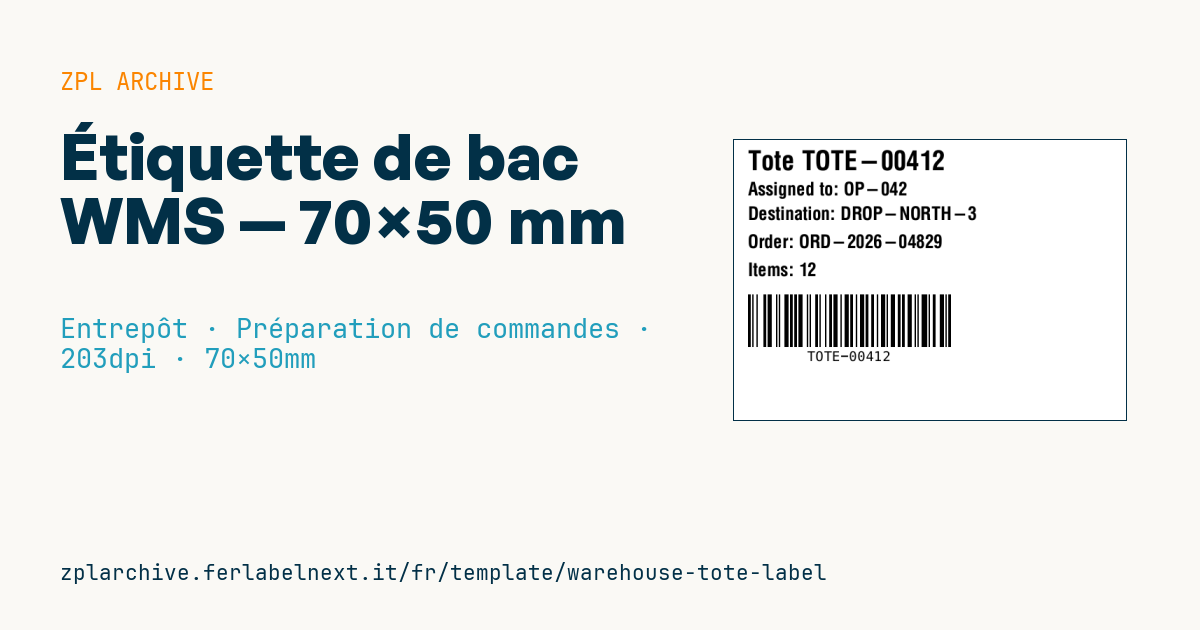
Étiquette de bac WMS
Format 70×50 mm. Apposée sur le bac pendant le prélèvement ; elle suit le bac jusqu'au point de dépose où elle est retirée lors de la consolidation.
Espaces réservés
tote_id— code du bac (réutilisable)operator— qui effectue le prélèvementdrop_zone— zone de déposeorder_id— commande de destinationitem_count— articles prévus dans le bac
Quand l'utiliser
Elle s'imprime quand le WMS lance une mission de préparation et affecte un bac à une commande : l'opérateur pose l'étiquette, prélève les articles, puis le bac avance à la main ou sur convoyeur jusqu'à la zone de dépose ou au poste de consolidation, où l'étiquette est retirée et le bac remis en circulation. Sa durée de vie est de quelques heures, le thermique direct est donc le choix normal ; c'est l'adhésif qui compte, il doit être repositionnable pour ne pas laisser de résidus sur le plastique.
Normes et exigences
Il n'existe pas de norme spécifique pour les étiquettes de bac : les exigences viennent de votre WMS et des lecteurs du parcours. Pour la qualité du Code 128, la référence est l'ISO/IEC 15416. Si les bacs passent devant des scanners fixes, posez l'étiquette toujours sur la même face et à la même hauteur, et convenez de l'orientation des barres par rapport au sens de défilement avec l'intégrateur des lecteurs. En ZPL, utilisez ^CI28 si les noms des opérateurs comportent des accents.
Erreurs à éviter
- Utiliser un adhésif permanent sur des bacs réutilisables : les résidus s'accumulent et les nouvelles étiquettes se décollent.
- Ne pas retirer l'étiquette précédente : le scanner fixe peut lire l'ancien code et envoyer le bac vers la mauvaise commande.
- Imprimer à l'avance les étiquettes de toute l'équipe : si le WMS réaffecte une mission, les données imprimées ne correspondent plus.
Questions fréquentes
Étiquette imprimée ou code permanent sur le bac ?
Beaucoup d'entrepôts utilisent les deux : un code permanent identifie le bac, l'étiquette imprimée ajoute commande, zone et opérateur lisibles à l'œil. Cela dépend de la façon dont votre WMS associe bacs et commandes.
Pourquoi le scanner du convoyeur ne lit-il pas le bac ?
Les causes habituelles sont une étiquette hors de la fenêtre de lecture, des barres mal orientées ou une impression trop claire. Augmentez le contraste avec ~SD ou ^MD et vérifiez la position.
Code ZPL
^XA
^PW559
^LL400
^CI28
^CF0,38^FO20,15^FDTote {{tote_id}}^FS
^CF0,26
^FO20,60^FDAssigned to: {{operator}}^FS
^FO20,95^FDDestination: {{drop_zone}}^FS
^FO20,135^FDOrder: {{order_id}}^FS
^FO20,175^FDItems: {{item_count}}^FS
^BY2,2,75
^FO20,220^BCN,75,Y,N,N^FD{{tote_id}}^FS
^XZ- Secteur: Entrepôt
- Catégorie: Préparation de commandes
- DPI: 203
- Taille: 70×50 mm
- Tags: Code 128
Ce que contient cette étiquette
Codes-barres
- Code 128
- Code-barres linéaire haute densité qui encode tout le jeu ASCII : idéal pour les numéros de suivi, codes internes et identifiants alphanumériques.
Éléments
- 5 champs de texte
- 5 champs variables à remplir
Champs variables
| Champ | Description | Exemple |
|---|---|---|
tote_id | ID bac | TOTE-00412 |
operator | Opérateur | OP-042 |
drop_zone | Dépose | DROP-NORTH-3 |
order_id | Commande | ORD-2026-04829 |
item_count | Articles | 12 |
Format et impression
70×50 mm (2.76×1.97″) à 203 dpi : 559×400 points. Paysage.
Imprimantes Zebra compatibles
Il faut une imprimante avec une tête de 4″ à 203 dpi, par exemple :
- Zebra ZD421 (de bureau)
- Zebra ZD621 (de bureau)
- Zebra GK420 (de bureau)
- Zebra ZT231 (industrielle)
- Zebra ZT411 (industrielle)
- Zebra ZT610 (industrielle)
- Zebra ZQ521 (mobile)
- Zebra ZQ630 (mobile)
Toute imprimante Zebra avec une tête plus large et la même résolution convient aussi.
Le code est écrit pour 203 dpi : sur une imprimante d'une autre résolution, l'étiquette sort plus grande ou plus petite et doit être remise à l'échelle.
Comment l'utiliser
- Ouvrez « Personnaliser les variables » et saisissez vos données dans les champs variables indiqués ci-dessus.
- Vérifiez l'aperçu : il est généré à partir du même code ZPL que vous enverrez à l'imprimante.
- Téléchargez le fichier .zpl ou copiez le code et envoyez-le à l'imprimante : avec « Imprimer » via Zebra Browser Print, ou en fichier brut sur le port 9100 si l'imprimante est en réseau.
- Chargez des étiquettes de 70×50 mm et vérifiez que l'imprimante est réglée sur 203 dpi. Pour un autre format, utilisez « Dupliquer et modifier » et adaptez la mise en page dans l'éditeur.
Modifiez-le dans l'éditeur
Pour changer la mise en page, utilisez « Dupliquer et modifier » : le modèle s'ouvre dans l'éditeur ZPL en ligne, où vous le modifiez et l'enregistrez gratuitement dans votre compte.
Modèles associés
- Emplacement de travée multi-niveaux — 100×50 mm 203 dpi · Entrepôt · Emplacement
- Emplacement de rayonnage unique — 50×30 mm 203 dpi · Entrepôt · Emplacement
- Étiquette bord de rayonnage / bac — 40×20 mm 300 dpi · Entrepôt · Emplacement
- Réception cross-dock — 100×70 mm 203 dpi · Entrepôt · Cross-docking
- Étiquette de front de prélèvement avec QR — 60×40 mm 203 dpi · Entrepôt · Préparation de commandes
- Palette GS1 SSCC — 100×150 mm 203 dpi · Entrepôt · SSCC
- Panneau zone / allée — 100×50 mm 203 dpi · Entrepôt · Emplacement
- Étiquette de blocage qualité — 70×50 mm 203 dpi · Entrepôt · Inventaire