Panneau zone / allée — 100×50 mm
Panneau de zone d'entrepôt avec bande à contraste, plage d'allées et flèche directionnelle (dessinée à partir de formes géométriques). Lisible de loin pour l'orientation.
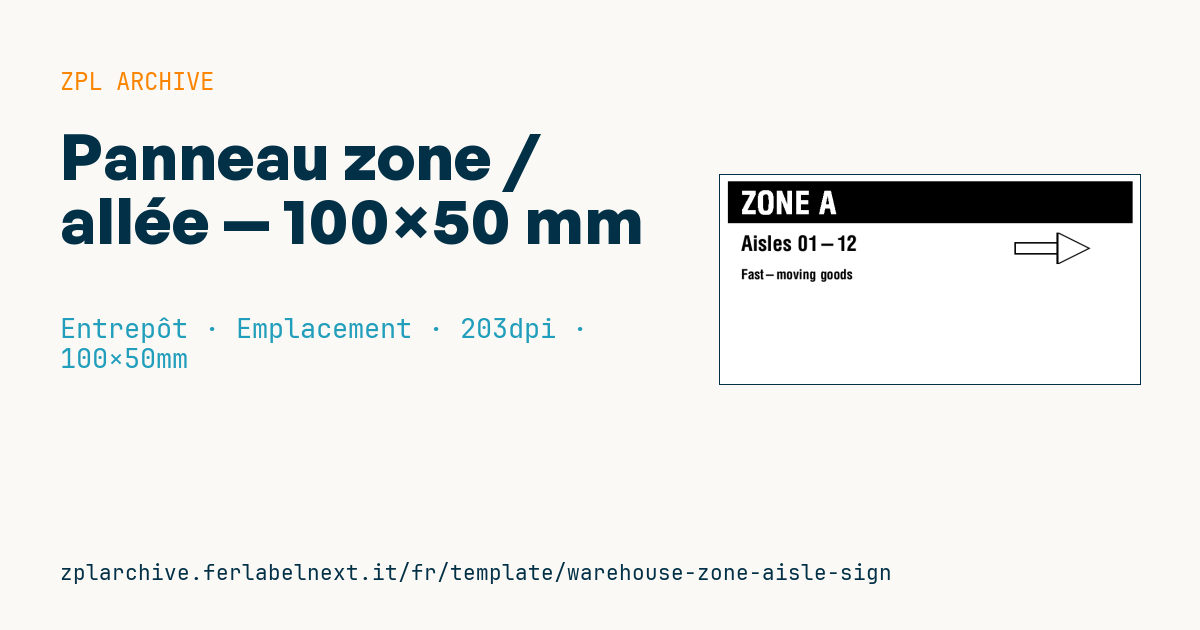
Panneau zone / allée
Format 100×50 mm @ 203 dpi. Bande de zone à contraste inversé (^FR), plage d'allées et une flèche directionnelle (corps ^GB + pointe ^GD, pure géométrie). Conçu pour l'orientation à distance.
Espaces réservés
-
zone_label— zone (ex.ZONE A) -
aisle_range— allées (ex.Aisles 01-12) -
note— note directionnelle
Quand l'utiliser
Ce panneau oriente caristes, préparateurs et nouveaux arrivants : il se pose en tête d'allée, sur des poteaux ou des murs, et doit se lire à quelques mètres en se déplaçant. Il est aussi utile lors d'une réimplantation ou d'une ouverture de site, quand la signalétique définitive n'est pas encore posée et que vous voulez imprimer en interne des panneaux cohérents avec les zones du WMS. Il ne comporte pas de code-barres : c'est une information purement visuelle.
Pour un usage durable, imprimez en transfert thermique sur polypropylène ou polyester ; le papier thermique direct, avec ce grand aplat noir, grisaille et pâlit vite à la lumière ou à la chaleur.
Normes et exigences
Ce panneau n'est pas de la signalisation de sécurité : les signaux d'évacuation, d'interdiction et de danger relèvent de l'ISO 7010 et de la réglementation nationale en santé et sécurité au travail, et ne doivent pas être remplacés par des panneaux imprimés ici. Les exigences sont pratiques : caractères grands et contrastés, noms de zone identiques à ceux du WMS, distance de lecture testée sur place. En ZPL, l'aplat s'obtient avec un ^GB dont l'épaisseur égale la hauteur ; le texte posé dessus avec ^FR est inversé. Une police vectorielle comme ^A0 permet de grandes hauteurs de caractères.
Erreurs à éviter
- Poser le panneau de l'autre côté de l'allée sans inverser la flèche, qui indique alors la mauvaise direction.
- Imprimer de grands aplats noirs au contraste maximal : le ruban peut plisser et la tête s'use plus vite.
- Utiliser des noms de zone différents de ceux du système : le terminal affiche « Zone B2 », le panneau « B-02 ».
Questions fréquentes
Puis-je l'utiliser pour signaler les issues de secours ou les extincteurs ?
Non. Cette signalisation exige des panneaux conformes à l'ISO 7010 et à la réglementation nationale, avec des couleurs et pictogrammes imposés.
Comment obtenir un panneau plus grand sur une imprimante 4 pouces ?
La largeur est limitée par la tête, environ 104 mm, mais vous pouvez allonger l'étiquette avec ^LL et faire pivoter la mise en page pour agrandir le texte.
Code ZPL
^XA
^PW799
^LL400
^CI28
^FO15,12^GB770,80,80^FS
^FR^CF0,60^FO40,30^FD{{zone_label}}^FS
^CF0,40^FO40,115^FD{{aisle_range}}^FS
^FO560,128^GB84,24,3^FS
^FO640,110^GD60,30,5,B,L^FS
^FO640,140^GD60,30,5,B,R^FS
^FO640,110^GB4,60,4^FS
^CF0,26^FO40,180^FD{{note}}^FS
^XZ- Secteur: Entrepôt
- Catégorie: Emplacement
- DPI: 203
- Taille: 100×50 mm
- Tags: Emplacement, Entrepôt, Zone
Ce que contient cette étiquette
Codes-barres
Cette étiquette ne contient pas de code-barres : elle se compose de texte et de graphiques.
Éléments
- 3 champs de texte
- 3 champs variables à remplir
- cadres et lignes de séparation
Champs variables
| Champ | Description | Exemple |
|---|---|---|
zone_label | Zone | ZONE A |
aisle_range | Allées | Aisles 01-12 |
note | Note | Fast-moving goods |
Format et impression
100×50 mm (3.94×1.97″) à 203 dpi : 799×400 points. Paysage.
Imprimantes Zebra compatibles
Il faut une imprimante avec une tête de 4″ à 203 dpi, par exemple :
- Zebra ZD421 (de bureau)
- Zebra ZD621 (de bureau)
- Zebra GK420 (de bureau)
- Zebra ZT231 (industrielle)
- Zebra ZT411 (industrielle)
- Zebra ZT610 (industrielle)
- Zebra ZQ521 (mobile)
- Zebra ZQ630 (mobile)
Toute imprimante Zebra avec une tête plus large et la même résolution convient aussi.
Le code est écrit pour 203 dpi : sur une imprimante d'une autre résolution, l'étiquette sort plus grande ou plus petite et doit être remise à l'échelle.
Comment l'utiliser
- Ouvrez « Personnaliser les variables » et saisissez vos données dans les champs variables indiqués ci-dessus.
- Vérifiez l'aperçu : il est généré à partir du même code ZPL que vous enverrez à l'imprimante.
- Téléchargez le fichier .zpl ou copiez le code et envoyez-le à l'imprimante : avec « Imprimer » via Zebra Browser Print, ou en fichier brut sur le port 9100 si l'imprimante est en réseau.
- Chargez des étiquettes de 100×50 mm et vérifiez que l'imprimante est réglée sur 203 dpi. Pour un autre format, utilisez « Dupliquer et modifier » et adaptez la mise en page dans l'éditeur.
Modifiez-le dans l'éditeur
Pour changer la mise en page, utilisez « Dupliquer et modifier » : le modèle s'ouvre dans l'éditeur ZPL en ligne, où vous le modifiez et l'enregistrez gratuitement dans votre compte.
Modèles associés
- Emplacement de travée multi-niveaux — 100×50 mm 203 dpi · Entrepôt · Emplacement
- Emplacement de rayonnage unique — 50×30 mm 203 dpi · Entrepôt · Emplacement
- Étiquette bord de rayonnage / bac — 40×20 mm 300 dpi · Entrepôt · Emplacement
- Étiquette de front de prélèvement avec QR — 60×40 mm 203 dpi · Entrepôt · Préparation de commandes
- Palette GS1 SSCC — 100×150 mm 203 dpi · Entrepôt · SSCC
- Réception cross-dock — 100×70 mm 203 dpi · Entrepôt · Cross-docking
- Inventaire annuel sériel — 60×40 mm 203 dpi · Entrepôt · Inventaire
- Étiquette de rangement / emplacement — 60×40 mm 203 dpi · Entrepôt · Emplacement