Étiquette de front de prélèvement avec QR — 60×40 mm
Étiquette pour poste de prélèvement (pick face) avec QR vers l'article dans le WMS, code d'emplacement, article, description et niveaux min/max de réapprovisionnement.
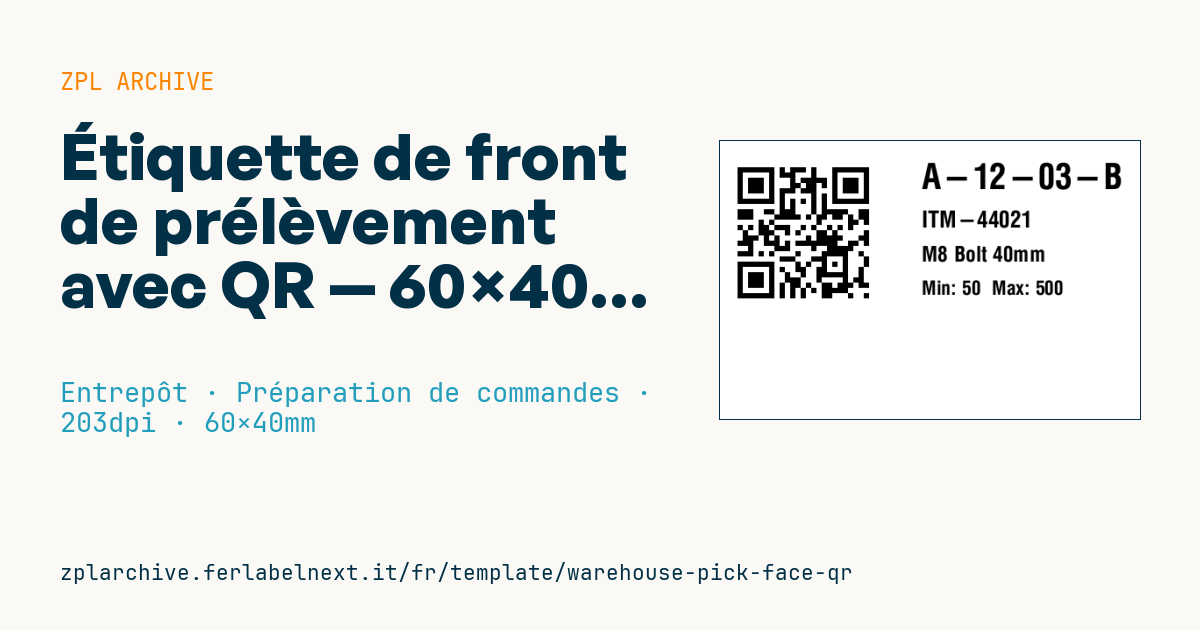
Étiquette de front de prélèvement avec QR
Format 60×40 mm @ 203 dpi. QR à gauche (lien vers l'article dans le WMS), à droite emplacement, article, description et niveaux min/max.
Espaces réservés
-
pick_url— URL de l'article dans le WMS -
location_code— emplacement -
item_code— article -
description— description -
min_qty/max_qty— niveaux de réapprovisionnement
Quand l'utiliser
L'étiquette se pose sur la lisse d'un emplacement de prélèvement au sol ou au premier niveau, là où les opérateurs prennent les unités pour les commandes. Les préparateurs confirment article et emplacement ; les réapprovisionneurs voient d'un coup d'œil les seuils min/max et, en scannant le QR avec un terminal ou une tablette, ouvrent la fiche article dans le WMS avec stock et mouvements. Elle est courante dans les entrepôts e-commerce, de pièces détachées et de distribution comptant beaucoup de références en rayonnage.
Un emplacement de picking reste en place des mois, jusqu'au changement d'adressage : préférez le transfert thermique sur polypropylène, éventuellement dans un porte-étiquette en C sur la lisse.
Normes et exigences
Le QR Code est défini par l'ISO/IEC 18004 et s'imprime en ZPL avec ^BQN,2,grossissement ; le champ de données exige un préfixe avec niveau de correction et mode de saisie, par exemple ^FDMA, suivi de l'URL. Le niveau M est un bon compromis pour des étiquettes qui peuvent se salir. À 300 dpi, un grossissement faible donne des modules minuscules : testez la lecture à la distance réelle de travail. Il n'existe pas de norme pour les étiquettes de picking ; les exigences pratiques sont la cohérence avec l'adressage du WMS et un code d'emplacement lisible.
Erreurs à éviter
- Coder des URL longues avec paramètres de session : le QR devient dense et le lien expire.
- Ne pas réimprimer l'étiquette quand les seuils min/max ou l'article affecté changent.
- Supposer que le lien fonctionne depuis n'importe quel smartphone : le WMS exige en général le réseau de l'entreprise et une connexion.
- Placer le QR trop près du bord de la lisse, sans zone de silence d'au moins 4 modules.
Questions fréquentes
Vaut-il mieux coder une URL ou seulement le code article ?
Si les terminaux sont intégrés au WMS, le code article ou emplacement est plus court et ne dépend pas de l'adresse du serveur. L'URL sert à consulter la fiche depuis un navigateur.
À quoi servent le min et le max sur un emplacement de picking ?
Ils indiquent quand déclencher le réapprovisionnement depuis la réserve et jusqu'où remplir. Les imprimer aide à repérer les anomalies sans interroger le système.
Code ZPL
^XA
^PW480
^LL320
^CI28
^FO20,20^BQN,2,6^FDLA,{{pick_url}}^FS
^CF0,40^FO230,25^FD{{location_code}}^FS
^CF0,26^FO230,80^FD{{item_code}}^FS
^CF0,24^FO230,120^FD{{description}}^FS
^CF0,22^FO230,160^FDMin: {{min_qty}}  Max: {{max_qty}}^FS
^XZ- Secteur: Entrepôt
- Catégorie: Préparation de commandes
- DPI: 203
- Taille: 60×40 mm
- Tags: Emplacement, Entrepôt, Préparation de commandes, QR Code
Ce que contient cette étiquette
Codes-barres
- QR Code
- Code 2D pour liens, textes et données structurées, lisible par n'importe quel smartphone.
Éléments
- 4 champs de texte
- 6 champs variables à remplir
Champs variables
| Champ | Description | Exemple |
|---|---|---|
pick_url | URL WMS | https://wms.example/item/44021 |
location_code | Emplacement | A-12-03-B |
item_code | Article | ITM-44021 |
description | Description | M8 Bolt 40mm |
min_qty | Min | 50 |
max_qty | Max | 500 |
Format et impression
60×40 mm (2.36×1.57″) à 203 dpi : 480×320 points. Paysage.
Imprimantes Zebra compatibles
Il faut une imprimante avec une tête de 4″ à 203 dpi, par exemple :
- Zebra ZD421 (de bureau)
- Zebra ZD621 (de bureau)
- Zebra GK420 (de bureau)
- Zebra ZT231 (industrielle)
- Zebra ZT411 (industrielle)
- Zebra ZT610 (industrielle)
- Zebra ZQ521 (mobile)
- Zebra ZQ630 (mobile)
Toute imprimante Zebra avec une tête plus large et la même résolution convient aussi.
Le code est écrit pour 203 dpi : sur une imprimante d'une autre résolution, l'étiquette sort plus grande ou plus petite et doit être remise à l'échelle.
Comment l'utiliser
- Ouvrez « Personnaliser les variables » et saisissez vos données dans les champs variables indiqués ci-dessus.
- Vérifiez l'aperçu : il est généré à partir du même code ZPL que vous enverrez à l'imprimante.
- Téléchargez le fichier .zpl ou copiez le code et envoyez-le à l'imprimante : avec « Imprimer » via Zebra Browser Print, ou en fichier brut sur le port 9100 si l'imprimante est en réseau.
- Chargez des étiquettes de 60×40 mm et vérifiez que l'imprimante est réglée sur 203 dpi. Pour un autre format, utilisez « Dupliquer et modifier » et adaptez la mise en page dans l'éditeur.
Modifiez-le dans l'éditeur
Pour changer la mise en page, utilisez « Dupliquer et modifier » : le modèle s'ouvre dans l'éditeur ZPL en ligne, où vous le modifiez et l'enregistrez gratuitement dans votre compte.
Modèles associés
- Emplacement de travée multi-niveaux — 100×50 mm 203 dpi · Entrepôt · Emplacement
- Emplacement de rayonnage unique — 50×30 mm 203 dpi · Entrepôt · Emplacement
- Étiquette bord de rayonnage / bac — 40×20 mm 300 dpi · Entrepôt · Emplacement
- Palette GS1 SSCC — 100×150 mm 203 dpi · Entrepôt · SSCC
- Réception cross-dock — 100×70 mm 203 dpi · Entrepôt · Cross-docking
- Inventaire annuel sériel — 60×40 mm 203 dpi · Entrepôt · Inventaire
- Étiquette de rangement / emplacement — 60×40 mm 203 dpi · Entrepôt · Emplacement
- Étiquette de comptage cyclique — 50×30 mm 203 dpi · Entrepôt · Inventaire