Etichetta pick face con QR — 60×40 mm
Etichetta per postazione di prelievo (pick face) con QR all'articolo nel WMS, codice ubicazione, articolo, descrizione e livelli min/max di riordino.
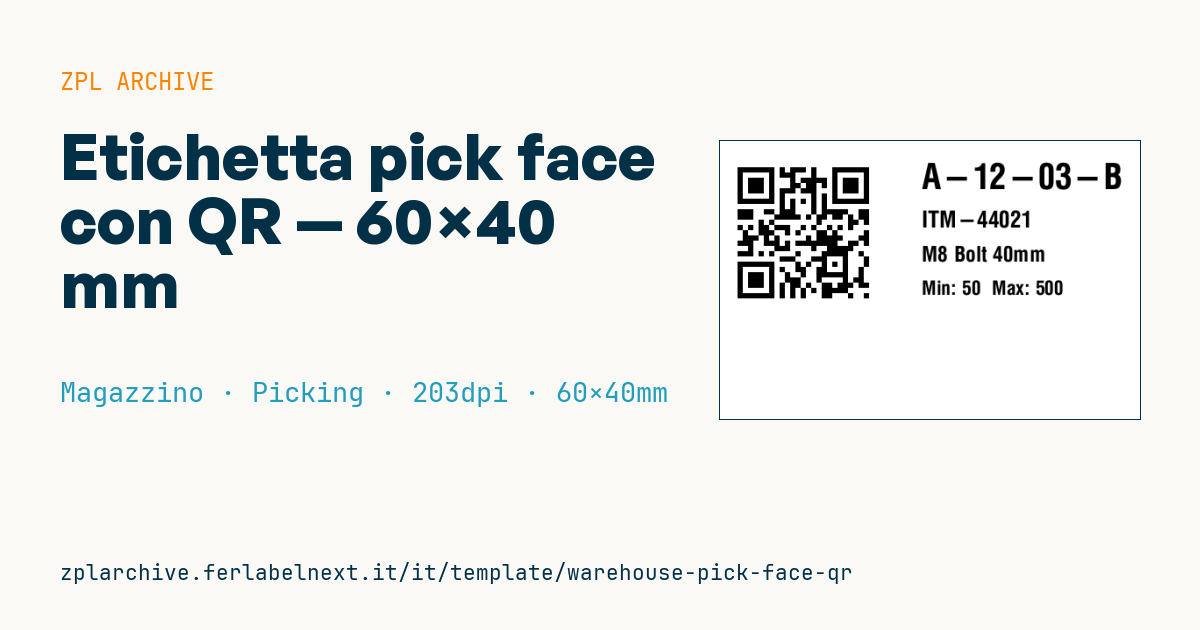
Etichetta pick face con QR
Formato 60×40 mm @ 203 dpi. QR a sinistra (link articolo nel WMS), a destra ubicazione, articolo, descrizione e livelli min/max.
Placeholder
-
pick_url— URL articolo nel WMS -
location_code— ubicazione -
item_code— articolo -
description— descrizione -
min_qty/max_qty— livelli di riordino
Quando si usa
L'etichetta va sul frontalino della postazione di prelievo a terra o al primo livello, dove gli operatori prendono i pezzi per gli ordini. Chi fa il picking verifica articolo e ubicazione; chi si occupa del rifornimento vede a colpo d'occhio i livelli min/max e, inquadrando il QR con un terminale o un tablet, apre la scheda dell'articolo nel WMS con giacenza e movimenti. È tipica dei magazzini e-commerce, ricambi e distribuzione con molte referenze a scaffale.
La postazione resta per mesi, finché non cambia lo slotting: conviene il trasferimento termico su polipropilene, eventualmente inserito in un portaetichette a C sul correntino.
Standard e requisiti
Il QR Code è definito da ISO/IEC 18004 e in ZPL si stampa con ^BQN,2,ingrandimento; il campo dati richiede un prefisso con livello di correzione e modalità di input, ad esempio ^FDMA, seguito dall'URL. Il livello M è un buon compromesso per etichette che possono sporcarsi. A 300 dpi un ingrandimento troppo basso produce moduli minuscoli: verifica la lettura alla distanza reale di lavoro. Non c'è una norma sulle etichette di pick face; i requisiti pratici sono la coerenza con lo slotting del WMS e la leggibilità del codice ubicazione.
Errori da evitare
- Codificare URL lunghi con parametri di sessione: il QR diventa denso e il link scade.
- Non ristampare l'etichetta quando cambiano i livelli min/max o l'articolo assegnato alla postazione.
- Presumere che il link funzioni dallo smartphone di chiunque: il WMS richiede di solito rete aziendale e login.
- Mettere il QR troppo vicino al bordo del correntino, senza una zona di rispetto di almeno 4 moduli.
Domande frequenti
Meglio codificare un URL o solo il codice articolo?
Se i terminali sono integrati con il WMS, il codice articolo o ubicazione è più corto e non dipende dall'indirizzo del server. L'URL è utile per consultare la scheda da browser.
A cosa servono min e max sulla pick face?
Indicano quando chiedere il rifornimento dalla riserva e fino a quanto riempire. Stamparli aiuta a segnalare anomalie anche senza consultare il sistema.
Codice ZPL
^XA
^PW480
^LL320
^CI28
^FO20,20^BQN,2,6^FDLA,{{pick_url}}^FS
^CF0,40^FO230,25^FD{{location_code}}^FS
^CF0,26^FO230,80^FD{{item_code}}^FS
^CF0,24^FO230,120^FD{{description}}^FS
^CF0,22^FO230,160^FDMin: {{min_qty}}  Max: {{max_qty}}^FS
^XZ- Settore: Magazzino
- Categoria: Picking
- DPI: 203
- Dimensioni: 60×40 mm
- Tag: Magazzino, Picking, QR Code, Ubicazione
Cosa contiene questa etichetta
Codici a barre
- QR Code
- Codice 2D per link, testi e dati strutturati, leggibile da qualsiasi smartphone.
Elementi
- 4 campi di testo
- 6 campi variabili da compilare
Campi variabili
| Campo | Descrizione | Esempio |
|---|---|---|
pick_url | URL WMS | https://wms.example/item/44021 |
location_code | Ubicazione | A-12-03-B |
item_code | Articolo | ITM-44021 |
description | Descrizione | M8 Bolt 40mm |
min_qty | Min | 50 |
max_qty | Max | 500 |
Formato e stampa
60×40 mm (2.36×1.57″) a 203 dpi: 480×320 punti. Orizzontale.
Stampanti Zebra compatibili
Serve una stampante con testina da 4″ a 203 dpi, per esempio:
- Zebra ZD421 (desktop)
- Zebra ZD621 (desktop)
- Zebra GK420 (desktop)
- Zebra ZT231 (industriale)
- Zebra ZT411 (industriale)
- Zebra ZT610 (industriale)
- Zebra ZQ521 (portatile)
- Zebra ZQ630 (portatile)
Va bene anche qualsiasi stampante Zebra con testina più larga e la stessa risoluzione.
Il codice è scritto per 203 dpi: su una stampante con risoluzione diversa l'etichetta esce più grande o più piccola e va riscalata.
Come usarlo
- Apri «Personalizza placeholder» e inserisci i tuoi dati nei campi variabili elencati sopra.
- Controlla l'anteprima: è generata dallo stesso codice ZPL che invierai alla stampante.
- Scarica il file .zpl o copia il codice e invialo alla stampante: con «Stampa» tramite Zebra Browser Print, oppure come file raw sulla porta 9100 se la stampante è in rete.
- Carica etichette da 60×40 mm e verifica che la stampante sia a 203 dpi. Per una misura diversa usa «Duplica e modifica» e adatta il layout nel builder.
Modificalo nell'editor
Per cambiare il layout usa «Duplica e modifica»: il template si apre nell'editor ZPL online, dove lo modifichi e lo salvi gratis nel tuo account.
Template correlati
- Ubicazione bay multi-livello — 100×50 mm 203 dpi · Magazzino · Ubicazione
- Ubicazione rack singola — 50×30 mm 203 dpi · Magazzino · Ubicazione
- Etichetta shelf-edge / bin — 40×20 mm 300 dpi · Magazzino · Ubicazione
- Cross-dock receiving — 100×70 mm 203 dpi · Magazzino · Cross-docking
- GS1 SSCC pallet — 100×150 mm 203 dpi · Magazzino · SSCC
- WMS tote label — 70×50 mm 203 dpi · Magazzino · Picking
- Cartello zona / corsia — 100×50 mm 203 dpi · Magazzino · Ubicazione
- Etichetta blocco qualità — 70×50 mm 203 dpi · Magazzino · Inventario