Etichetta blocco qualità — 70×50 mm
Etichetta di blocco/quarantena qualità: banda di stato ad alto contrasto, articolo, lotto, quantità, motivo e operatore. Per merce non conforme in attesa di decisione.
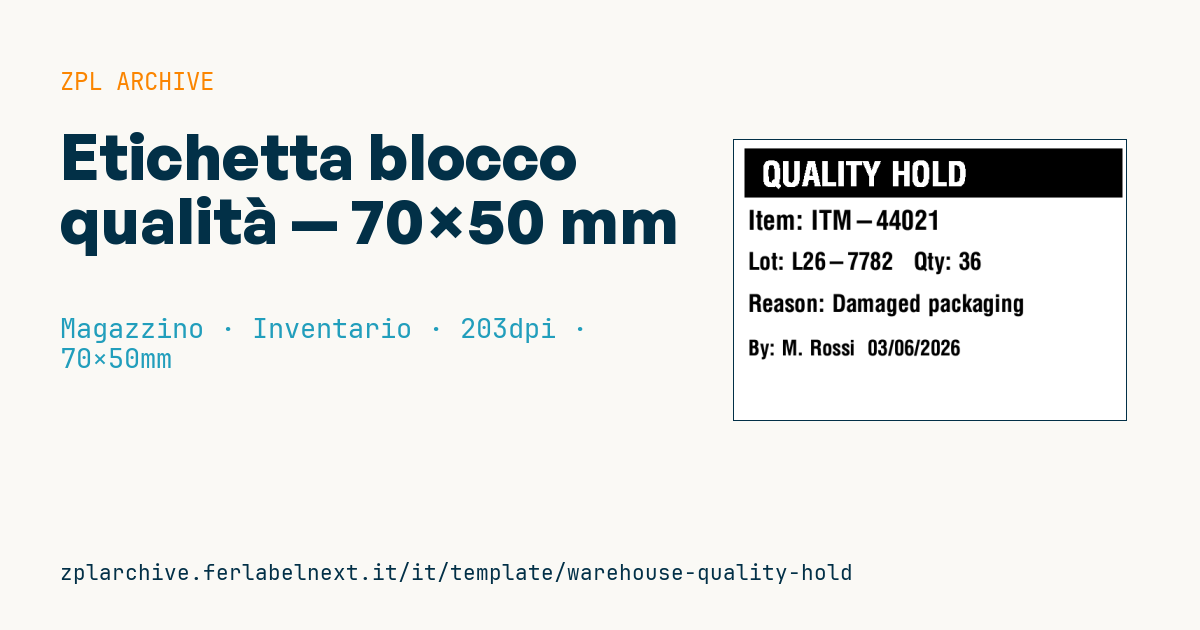
Etichetta blocco qualità
Formato 70×50 mm @ 203 dpi. Banda di stato a contrasto invertito (^FR), articolo, lotto+quantità, motivo e operatore+data.
Placeholder
-
status_label— stato (es.QUALITY HOLD) -
item_code— articolo -
lot/quantity— lotto e quantità -
reason— motivo del blocco -
operator/date— operatore e data
Quando si usa
L'etichetta di blocco qualità si applica quando un lotto risulta non conforme o sospetto: danno in ricevimento, esito di laboratorio fuori specifica, reclamo cliente, richiamo del fornitore. Va su ogni collo o pallet coinvolto e resta finché il responsabile qualità decide se rilasciare, rilavorare, rendere o distruggere la merce. La usano reparti qualità di produzione, magazzini alimentari, farmaceutici e della componentistica.
La banda a contrasto invertito si vede da lontano anche con una stampante monocromatica; molti magazzini la stampano su etichette prestampate rosse o arancioni per renderla ancora più evidente. Usa un adesivo permanente: l'etichetta non deve staccarsi durante le movimentazioni.
Standard e requisiti
La ISO 9001:2015, al punto 8.7, chiede di identificare e tenere sotto controllo gli output non conformi per evitarne l'uso o la consegna involontari; nei settori regolati, come le GMP farmaceutiche o l'alimentare, lo stato di quarantena deve essere altrettanto chiaro e documentato. L'etichetta da sola non basta: lo stesso lotto va bloccato anche nel WMS o nel gestionale. In ZPL la banda si ottiene con un ^GB pieno e il testo sopra in ^FR; se il nero non è uniforme, regola il contrasto con ~SD.
Errori da evitare
- Etichettare la merce senza bloccare il lotto a sistema: il WMS continua ad allocarla agli ordini.
- Omettere il lotto o la quantità, rendendo impossibile ricostruire quanti pezzi sono coinvolti.
- Rilasciare la merce staccando l'etichetta senza registrare la decisione e chi l'ha presa.
- Scrivere un motivo vago come "problema qualità" invece del difetto osservato.
Domande frequenti
Chi può rimuovere l'etichetta di blocco qualità?
Solo la funzione autorizzata dalla tua procedura, di solito la qualità, dopo aver registrato la decisione. Spesso al suo posto si applica un'etichetta di rilascio.
Serve un barcode sull'etichetta di blocco?
Non è obbligatorio: lo stato di blocco va gestito a sistema leggendo il codice del lotto già presente sui colli. L'etichetta serve soprattutto a fermare le persone.
Codice ZPL
^XA
^PW559
^LL400
^CI28
^FO15,12^GB540,70,70^FS
^FR^CF0,48^FO40,30^FD{{status_label}}^FS
^CF0,38^FO20,100^FDItem: {{item_code}}^FS
^CF0,34^FO20,160^FDLot: {{lot}}   Qty: {{quantity}}^FS
^CF0,34^FO20,220^FDReason: {{reason}}^FS
^CF0,30^FO20,285^FDBy: {{operator}}  {{date}}^FS
^XZ- Settore: Magazzino
- Categoria: Inventario
- DPI: 203
- Dimensioni: 70×50 mm
- Tag: Compliance 2024, Controllo qualità, Inventario, Magazzino
Cosa contiene questa etichetta
Codici a barre
Questa etichetta non contiene codici a barre: è composta da testo e grafica.
Elementi
- 5 campi di testo
- 7 campi variabili da compilare
- riquadri e linee di separazione
Campi variabili
| Campo | Descrizione | Esempio |
|---|---|---|
status_label | Stato | QUALITY HOLD |
item_code | Articolo | ITM-44021 |
lot | Lotto | L26-7782 |
quantity | Quantità | 36 |
reason | Motivo | Damaged packaging |
operator | Operatore | M. Rossi |
date | Data | 03/06/2026 |
Formato e stampa
70×50 mm (2.76×1.97″) a 203 dpi: 559×400 punti. Orizzontale.
Stampanti Zebra compatibili
Serve una stampante con testina da 4″ a 203 dpi, per esempio:
- Zebra ZD421 (desktop)
- Zebra ZD621 (desktop)
- Zebra GK420 (desktop)
- Zebra ZT231 (industriale)
- Zebra ZT411 (industriale)
- Zebra ZT610 (industriale)
- Zebra ZQ521 (portatile)
- Zebra ZQ630 (portatile)
Va bene anche qualsiasi stampante Zebra con testina più larga e la stessa risoluzione.
Il codice è scritto per 203 dpi: su una stampante con risoluzione diversa l'etichetta esce più grande o più piccola e va riscalata.
Come usarlo
- Apri «Personalizza placeholder» e inserisci i tuoi dati nei campi variabili elencati sopra.
- Controlla l'anteprima: è generata dallo stesso codice ZPL che invierai alla stampante.
- Scarica il file .zpl o copia il codice e invialo alla stampante: con «Stampa» tramite Zebra Browser Print, oppure come file raw sulla porta 9100 se la stampante è in rete.
- Carica etichette da 70×50 mm e verifica che la stampante sia a 203 dpi. Per una misura diversa usa «Duplica e modifica» e adatta il layout nel builder.
Modificalo nell'editor
Per cambiare il layout usa «Duplica e modifica»: il template si apre nell'editor ZPL online, dove lo modifichi e lo salvi gratis nel tuo account.
Template correlati
- Ubicazione bay multi-livello — 100×50 mm 203 dpi · Magazzino · Ubicazione
- Ubicazione rack singola — 50×30 mm 203 dpi · Magazzino · Ubicazione
- Etichetta shelf-edge / bin — 40×20 mm 300 dpi · Magazzino · Ubicazione
- GS1 SSCC pallet — 100×150 mm 203 dpi · Magazzino · SSCC
- Cross-dock receiving — 100×70 mm 203 dpi · Magazzino · Cross-docking
- Etichetta pick face con QR — 60×40 mm 203 dpi · Magazzino · Picking
- Inventario annuale serial — 60×40 mm 203 dpi · Magazzino · Inventario
- Etichetta putaway / ubicazione — 60×40 mm 203 dpi · Magazzino · Ubicazione