Qualitätssperr-Etikett — 70×50 mm
Qualitätssperr-/Quarantäneetikett: kontrastreiches Statusband, Artikel, Charge, Menge, Grund und Bearbeiter. Für nicht konforme Ware bis zur Entscheidung.
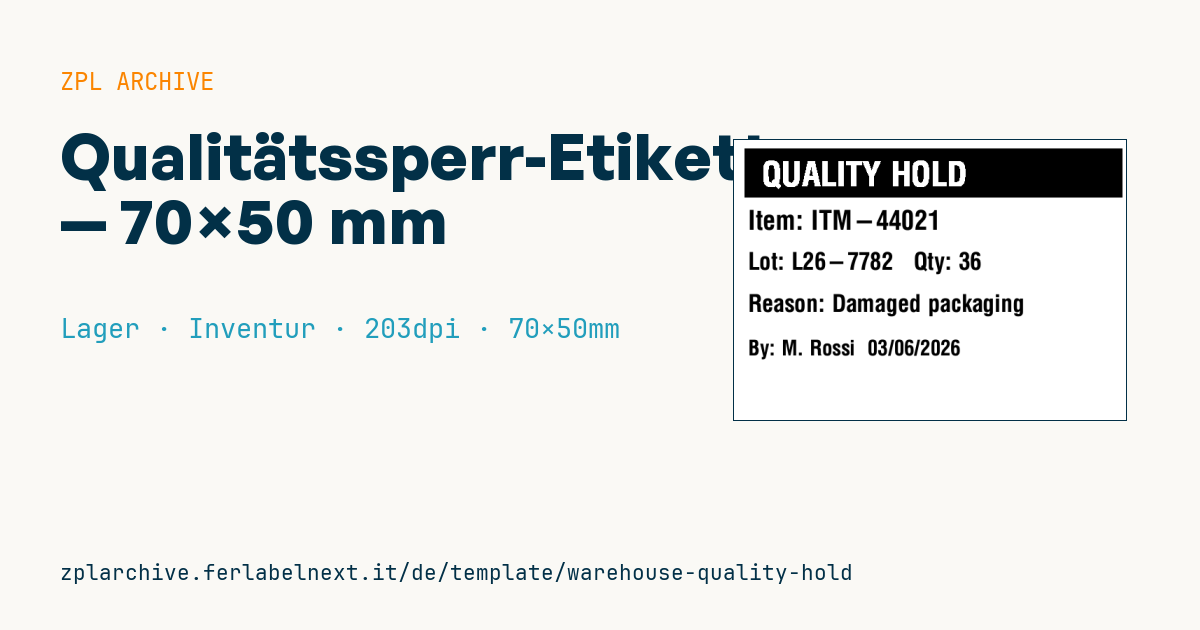
Qualitätssperr-Etikett
70×50 mm @ 203 dpi. Statusband in Umkehrkontrast (^FR), Artikel, Charge+Menge, Grund und Bearbeiter+Datum.
Platzhalter
status_label— Status (z. B.QUALITY HOLD)item_code— Artikellot/quantity— Charge und Mengereason— Sperrgrundoperator/date— Bearbeiter und Datum
Einsatzbereich
Das Sperretikett wird angebracht, wenn eine Charge nicht konform oder verdächtig ist: Transportschaden im Wareneingang, Laborergebnis außerhalb der Spezifikation, Kundenreklamation, Rückruf des Lieferanten. Es kommt auf jedes betroffene Packstück oder jede Palette und bleibt, bis die Qualitätssicherung über Freigabe, Nacharbeit, Rücksendung oder Verschrottung entscheidet. Eingesetzt wird es in der Qualitätssicherung von Produktionsbetrieben sowie in Lebensmittel-, Pharma- und Komponentenlagern.
Der invertierte Balken ist auch mit einem Schwarzweißdrucker von Weitem sichtbar; viele Lager drucken ihn auf rot oder orange vorbedruckte Etiketten, damit er noch stärker auffällt. Verwenden Sie permanenten Klebstoff: Das Etikett darf sich beim Umschlag nicht lösen.
Normen und Anforderungen
ISO 9001:2015 verlangt in Abschnitt 8.7, nichtkonforme Ergebnisse zu kennzeichnen und zu lenken, um ihren unbeabsichtigten Gebrauch oder ihre Auslieferung zu verhindern; in regulierten Branchen wie der Pharma-GMP oder im Lebensmittelbereich muss der Quarantänestatus ebenso eindeutig und dokumentiert sein. Das Etikett allein genügt nicht: Dieselbe Charge muss auch im LVS oder ERP gesperrt werden. In ZPL entsteht der Balken mit einem gefüllten ^GB und darüber Text mit ^FR; ist das Schwarz ungleichmäßig, passen Sie die Schwärzung mit ~SD an.
Häufige Fehler
- Die Ware etikettieren, ohne die Charge im System zu sperren, sodass das LVS sie weiter Aufträgen zuteilt.
- Chargennummer oder Menge weglassen, sodass sich die betroffene Stückzahl nicht ermitteln lässt.
- Ware freigeben, indem das Etikett abgezogen wird, ohne Entscheidung und Verantwortlichen zu dokumentieren.
- Einen vagen Grund wie "Qualitätsproblem" statt des festgestellten Fehlers angeben.
Häufige Fragen
Wer darf ein Sperretikett entfernen?
Nur die in Ihrem Verfahren berechtigte Stelle, meist die Qualitätssicherung, nachdem die Entscheidung dokumentiert ist. Oft wird stattdessen ein Freigabeetikett angebracht.
Braucht ein Sperretikett einen Barcode?
Vorgeschrieben ist er nicht: Der Sperrstatus wird im System über die Chargennummer gesteuert, die bereits auf den Packstücken steht. Das Etikett soll vor allem Menschen aufhalten.
ZPL-Code
^XA
^PW559
^LL400
^CI28
^FO15,12^GB540,70,70^FS
^FR^CF0,48^FO40,30^FD{{status_label}}^FS
^CF0,38^FO20,100^FDItem: {{item_code}}^FS
^CF0,34^FO20,160^FDLot: {{lot}}   Qty: {{quantity}}^FS
^CF0,34^FO20,220^FDReason: {{reason}}^FS
^CF0,30^FO20,285^FDBy: {{operator}}  {{date}}^FS
^XZ- Branche: Lager
- Kategorie: Inventur
- DPI: 203
- Größe: 70×50 mm
- Tags: Compliance 2024, Inventar, Lager, Qualitätskontrolle
Was dieses Etikett enthält
Barcodes
Dieses Etikett enthält keine Barcodes: Es besteht aus Text und Grafik.
Elemente
- 5 Textfelder
- 7 variable Felder zum Ausfüllen
- Rahmen und Trennlinien
Variable Felder
| Feld | Beschreibung | Beispiel |
|---|---|---|
status_label | Status | QUALITY HOLD |
item_code | Artikel | ITM-44021 |
lot | Charge | L26-7782 |
quantity | Menge | 36 |
reason | Grund | Damaged packaging |
operator | Bearbeiter | M. Rossi |
date | Datum | 03/06/2026 |
Format und Druck
70×50 mm (2.76×1.97″) bei 203 dpi: 559×400 Punkte. Querformat.
Kompatible Zebra-Drucker
Sie benötigen einen Drucker mit 4″-Druckkopf und 203 dpi, zum Beispiel:
- Zebra ZD421 (Desktop)
- Zebra ZD621 (Desktop)
- Zebra GK420 (Desktop)
- Zebra ZT231 (Industrie)
- Zebra ZT411 (Industrie)
- Zebra ZT610 (Industrie)
- Zebra ZQ521 (mobil)
- Zebra ZQ630 (mobil)
Jeder Zebra-Drucker mit breiterem Druckkopf und gleicher Auflösung eignet sich ebenfalls.
Der Code ist für 203 dpi geschrieben: Auf einem Drucker mit anderer Auflösung wird das Etikett größer oder kleiner gedruckt und muss skaliert werden.
So verwenden Sie es
- Öffnen Sie „Platzhalter anpassen“ und tragen Sie Ihre Daten in die oben aufgeführten variablen Felder ein.
- Prüfen Sie die Vorschau: Sie wird aus demselben ZPL-Code erzeugt, den Sie an den Drucker senden.
- Laden Sie die .zpl-Datei herunter oder kopieren Sie den Code und senden Sie ihn an den Drucker: über „Drucken“ mit Zebra Browser Print oder als Raw-Datei an Port 9100, wenn der Drucker im Netzwerk ist.
- Legen Sie Etiketten mit 70×50 mm ein und stellen Sie sicher, dass der Drucker auf 203 dpi eingestellt ist. Für ein anderes Format nutzen Sie „Duplizieren & bearbeiten“ und passen das Layout im Builder an.
Im Editor bearbeiten
Um das Layout zu ändern, verwenden Sie „Duplizieren & bearbeiten“: Die Vorlage öffnet sich im Online-ZPL-Editor, wo Sie sie ändern und kostenlos in Ihrem Konto speichern.
Verwandte Vorlagen
- Mehrphasiger Bay-Lagerplatz — 100×50 mm 203 dpi · Lager · Lagerplatz
- Einzelner Regal-Lagerplatz — 50×30 mm 203 dpi · Lager · Lagerplatz
- Regalkanten- / Fachetikett — 40×20 mm 300 dpi · Lager · Lagerplatz
- Pick-Face-Etikett mit QR — 60×40 mm 203 dpi · Lager · Kommissionierung
- GS1 SSCC Palette — 100×150 mm 203 dpi · Lager · SSCC
- Cross-Dock-Wareneingang — 100×70 mm 203 dpi · Lager · Cross-Docking
- Zonen- / Gangschild — 100×50 mm 203 dpi · Lager · Lagerplatz
- Jahresinventur serial — 60×40 mm 203 dpi · Lager · Inventur