Jahresinventur serial — 60×40 mm
Etikett für die jährliche Inventur: SKU, Lagerplatz, gezählte vs. Systemmengen, Mitarbeiter.
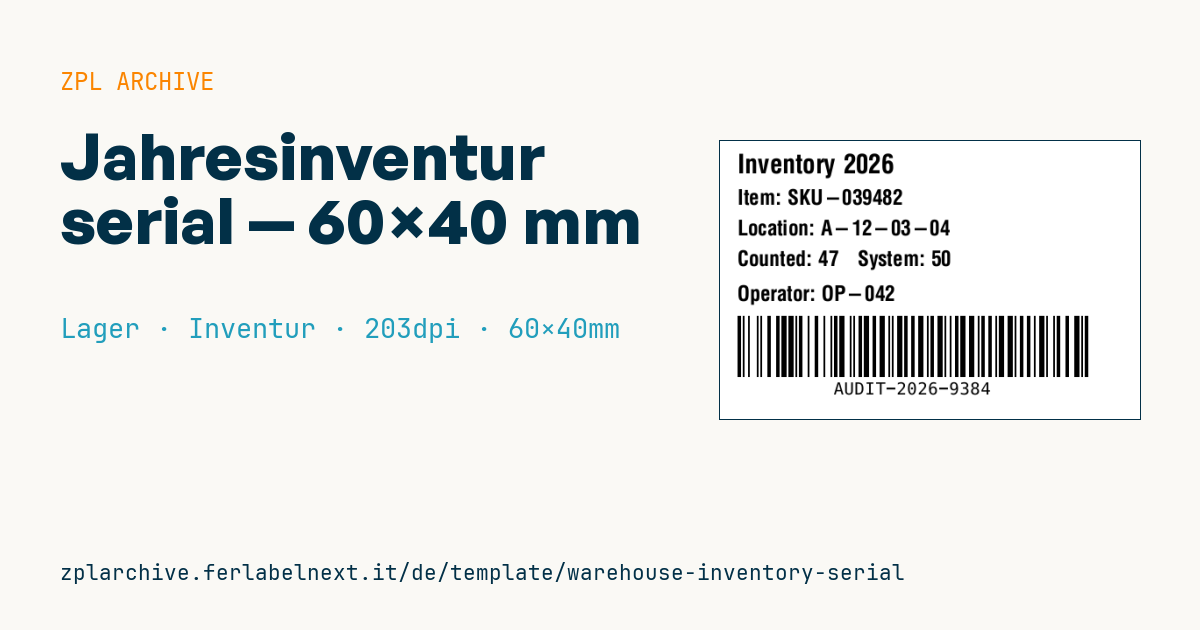
Jahresinventur
60×40 mm Format. Ein Etikett pro Zähldatensatz. Die eindeutige audit_id ermöglicht eine Nachprüfung.
Platzhalter
inventory_year— z. B.2026item_sku— Artikelcodelocation— gezählter Lagerplatzcounted_qty— gezählte Mengesystem_qty— Systemmenge (zur Hervorhebung von Abweichungen)operator— Mitarbeiter-IDaudit_id— eindeutige Zähl-ID
Einsatzbereich
Bei der Stichtagsinventur zum Jahresende wird jede Zählung zu einer "Zählkarte" mit eindeutiger ID. Dieses Etikett wird gedruckt, nachdem die gezählte Menge erfasst wurde, und kommt an den Lagerplatz oder die Palette: Wer die Zweitzählung oder Stichprobe durchführt, scannt den Barcode und findet genau diesen Datensatz, mit dem Vergleich von Zähl- und Systemmenge auf einen Blick. Eingesetzt wird es von Herstellern und Händlern, die das Lager ein bis zwei Tage schließen und mit getrennten Zähl- und Kontrollteams arbeiten.
Die Etiketten bleiben bis zum Abschluss der Korrekturbuchungen hängen, also höchstens einige Wochen. Thermodirektpapier reicht, solange sie nicht in der Sonne oder an Wärmequellen hängen.
Normen und Anforderungen
Eine Etikettiernorm für die Inventur gibt es nicht. Entscheidend sind Kontrollanforderungen: fortlaufende IDs ohne Lücken, damit nachweisbar keine Zählkarte fehlt; Bewegungsstopp während der Zählung; Nachvollziehbarkeit, wer gezählt hat. Wird Ihr Abschluss geprüft, kann der Abschlussprüfer gemäß Prüfungsstandard ISA 501 an der Inventur teilnehmen; stimmen Sie Verfahren und Formulare vorher mit ihm ab. Handels- und steuerrechtliche Inventurpflichten hängen vom Land ab; klären Sie sie mit Ihrem Berater.
Häufige Fehler
- Das Etikett vor der Zählung mit dem Systembestand drucken, was den Mitarbeiter beeinflusst.
- Zählkarten stornieren oder nachdrucken, ohne die stornierte ID zu dokumentieren, und so die Kontrollfolge unterbrechen.
- Denselben Platz von zwei Teams zählen lassen, ohne die IDs abzugleichen.
- Etiketten entfernen, bevor Differenzen analysiert und freigegeben sind.
Häufige Fragen
Warum müssen die Zähl-IDs fortlaufend sein?
Damit Sie am Ende belegen können, dass alle ausgegebenen Zählkarten zurückgekommen und erfasst sind. Eine Lücke weist auf einen fehlenden Datensatz hin.
Was tun, wenn Zählmenge und Systembestand abweichen?
Lassen Sie den Platz vor der Korrektur von einer anderen Person nachzählen. Bleibt die Differenz, buchen Sie die Korrektur und dokumentieren Sie die Ursache.
ZPL-Code
^XA
^PW480
^LL320
^CI28
^CF0,30^FO20,15^FDInventory {{inventory_year}}^FS
^CF0,24
^FO20,55^FDItem: {{item_sku}}^FS
^FO20,90^FDLocation: {{location}}^FS
^FO20,125^FDCounted: {{counted_qty}}   System: {{system_qty}}^FS
^FO20,165^FDOperator: {{operator}}^FS
^BY2,2,70
^FO20,200^BCN,70,Y,N,N^FD{{audit_id}}^FS
^XZWas dieses Etikett enthält
Barcodes
- Code 128
- Linearer Barcode hoher Dichte für den gesamten ASCII-Zeichensatz: ideal für Sendungsnummern, interne Codes und alphanumerische Kennungen.
Elemente
- 5 Textfelder
- 7 variable Felder zum Ausfüllen
Variable Felder
| Feld | Beschreibung | Beispiel |
|---|---|---|
inventory_year | Inventurjahr | 2026 |
item_sku | SKU | SKU-039482 |
location | Lagerplatz | A-12-03-04 |
counted_qty | Gezählte Menge | 47 |
system_qty | Systemmenge | 50 |
operator | Mitarbeiter | OP-042 |
audit_id | Audit-ID | AUDIT-2026-9384 |
Format und Druck
60×40 mm (2.36×1.57″) bei 203 dpi: 480×320 Punkte. Querformat.
Kompatible Zebra-Drucker
Sie benötigen einen Drucker mit 4″-Druckkopf und 203 dpi, zum Beispiel:
- Zebra ZD421 (Desktop)
- Zebra ZD621 (Desktop)
- Zebra GK420 (Desktop)
- Zebra ZT231 (Industrie)
- Zebra ZT411 (Industrie)
- Zebra ZT610 (Industrie)
- Zebra ZQ521 (mobil)
- Zebra ZQ630 (mobil)
Jeder Zebra-Drucker mit breiterem Druckkopf und gleicher Auflösung eignet sich ebenfalls.
Der Code ist für 203 dpi geschrieben: Auf einem Drucker mit anderer Auflösung wird das Etikett größer oder kleiner gedruckt und muss skaliert werden.
So verwenden Sie es
- Öffnen Sie „Platzhalter anpassen“ und tragen Sie Ihre Daten in die oben aufgeführten variablen Felder ein.
- Prüfen Sie die Vorschau: Sie wird aus demselben ZPL-Code erzeugt, den Sie an den Drucker senden.
- Laden Sie die .zpl-Datei herunter oder kopieren Sie den Code und senden Sie ihn an den Drucker: über „Drucken“ mit Zebra Browser Print oder als Raw-Datei an Port 9100, wenn der Drucker im Netzwerk ist.
- Legen Sie Etiketten mit 60×40 mm ein und stellen Sie sicher, dass der Drucker auf 203 dpi eingestellt ist. Für ein anderes Format nutzen Sie „Duplizieren & bearbeiten“ und passen das Layout im Builder an.
Im Editor bearbeiten
Um das Layout zu ändern, verwenden Sie „Duplizieren & bearbeiten“: Die Vorlage öffnet sich im Online-ZPL-Editor, wo Sie sie ändern und kostenlos in Ihrem Konto speichern.
Verwandte Vorlagen
- Mehrphasiger Bay-Lagerplatz — 100×50 mm 203 dpi · Lager · Lagerplatz
- Einzelner Regal-Lagerplatz — 50×30 mm 203 dpi · Lager · Lagerplatz
- Regalkanten- / Fachetikett — 40×20 mm 300 dpi · Lager · Lagerplatz
- GS1 SSCC Palette — 100×150 mm 203 dpi · Lager · SSCC
- Pick-Face-Etikett mit QR — 60×40 mm 203 dpi · Lager · Kommissionierung
- Cross-Dock-Wareneingang — 100×70 mm 203 dpi · Lager · Cross-Docking
- Einlagerungs- / Lagerplatzetikett — 60×40 mm 203 dpi · Lager · Lagerplatz
- Zyklische-Zählung-Etikett — 50×30 mm 203 dpi · Lager · Inventur