Einzelner Regal-Lagerplatz — 50×30 mm
Kompaktes Etikett zur Kennzeichnung eines einzelnen Regal-Lagerplatzes mit Textcode und Code128-Barcode.
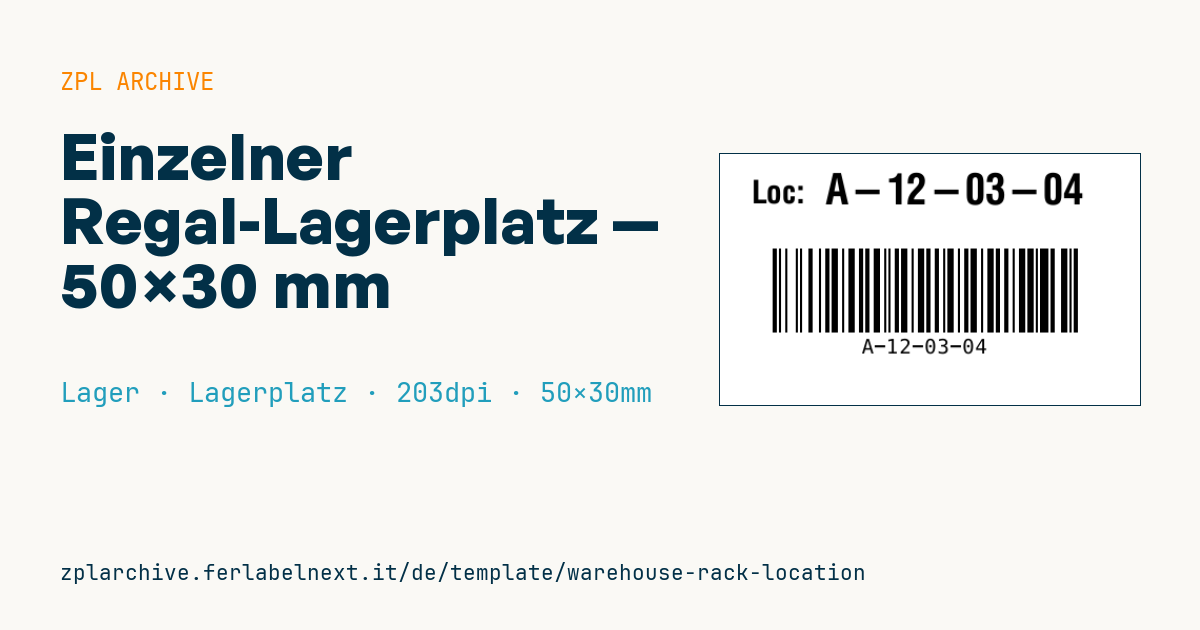
Einzelner Regal-Lagerplatz
50×30 mm Format, an der Regalstütze anzubringen. Der Code ist sowohl lesbar als auch scannbar.
Platzhalter
location_code— Lagerplatz-Code (übliche Konvention:<Gang>-<Regal>-<Ebene>-<Platz>, z. B.A-12-03-04)
Einsatzbereich
Dieses Etikett kennzeichnet einen einzelnen Palettenstellplatz oder ein Regalfach und wird von Staplerfahrern und Kommissionierern gescannt, um Einlagerung und Entnahme im LVS (WMS) zu bestätigen. Es belegt, dass die Ware genau an diesem Platz liegt: Ist der Code falsch oder unlesbar, gilt der Artikel im System als verschollen, obwohl er physisch im Lager ist.
Für feste Regale empfiehlt sich Polypropylen oder Polyester im Thermotransferdruck, denn das Etikett muss jahrelang halten und Stöße der Gabelzinken aushalten. In Kühlräumen brauchen Sie einen Tieftemperaturkleber, der aufgebracht wird, bevor die Oberfläche abkühlt.
Normen und Anforderungen
Eine eigene Norm für Lagerplatzetiketten gibt es nicht: Entscheidend ist die Übereinstimmung mit den Lagerplatz-Stammdaten im LVS. Für die Druckqualität linearer Barcodes ist ISO/IEC 15416 die Referenz, falls Sie mit einem Verifier prüfen. In ZPL legen Sie die Modulbreite mit ^BY fest: Bei 203 dpi ist ein Modul von 2-3 Punkten auf 50 mm ein guter Kompromiss. Halten Sie die Ruhezone links und rechts des Code 128 frei; rein numerische Codes kann Code 128 im kompakteren Zeichensatz C darstellen.
Häufige Fehler
- Thermodirektmaterial verwenden: Der Code verblasst innerhalb weniger Monate, besonders in der Nähe von Fenstern oder Oberlichtern.
- Mehrdeutige Zeichen wählen (O und 0, I und 1), die bei manueller Eingabe verwechselt werden.
- Beim Umetikettieren denselben Platz doppelt drucken und das alte Etikett hängen lassen.
Häufige Fragen
Ist Code 128 oder ein QR-Code besser für Lagerplätze?
Code 128 liest jeder Scanner, auch Laserscanner, und reicht für kurze Codes. QR oder Data Matrix lohnen sich bei wenig Platz oder wenn Ihre Geräte 2D-Imager haben.
Wie kennzeichne ich die oberen Regalebenen?
Verbreitet ist ein Mehrebenen-Etikett in Bodennähe oder an der ersten Traverse, mit Pfeilen zu jeder Ebene. Alternativ verwenden Sie größere Etiketten, die mit Long-Range-Scannern gelesen werden.
ZPL-Code
^XA
^PW400
^LL240
^CI28
^CF0,30^FO30,25^FDLoc:^FS
^CF0,40^FO100,18^FD{{location_code}}^FS
^BY2,2,80
^FO50,90^BCN,80,Y,N,N^FD{{location_code}}^FS
^XZ- Branche: Lager
- Kategorie: Lagerplatz
- DPI: 203
- Größe: 50×30 mm
- Tags: Code 128
Was dieses Etikett enthält
Barcodes
- Code 128
- Linearer Barcode hoher Dichte für den gesamten ASCII-Zeichensatz: ideal für Sendungsnummern, interne Codes und alphanumerische Kennungen.
Elemente
- 2 Textfelder
- 1 variables Feld zum Ausfüllen
Variable Felder
| Feld | Beschreibung | Beispiel |
|---|---|---|
location_code | Lagerplatz-Code | A-12-03-04 |
Format und Druck
50×30 mm (1.97×1.18″) bei 203 dpi: 400×240 Punkte. Querformat.
Kompatible Zebra-Drucker
Sie benötigen einen Drucker mit 2″-Druckkopf und 203 dpi, zum Beispiel:
- Zebra ZD411 (Desktop)
- Zebra ZD611 (Desktop)
- Zebra ZQ220 (mobil)
- Zebra ZQ310 (mobil)
Jeder Zebra-Drucker mit breiterem Druckkopf und gleicher Auflösung eignet sich ebenfalls.
Der Code ist für 203 dpi geschrieben: Auf einem Drucker mit anderer Auflösung wird das Etikett größer oder kleiner gedruckt und muss skaliert werden.
So verwenden Sie es
- Öffnen Sie „Platzhalter anpassen“ und tragen Sie Ihre Daten in die oben aufgeführten variablen Felder ein.
- Prüfen Sie die Vorschau: Sie wird aus demselben ZPL-Code erzeugt, den Sie an den Drucker senden.
- Laden Sie die .zpl-Datei herunter oder kopieren Sie den Code und senden Sie ihn an den Drucker: über „Drucken“ mit Zebra Browser Print oder als Raw-Datei an Port 9100, wenn der Drucker im Netzwerk ist.
- Legen Sie Etiketten mit 50×30 mm ein und stellen Sie sicher, dass der Drucker auf 203 dpi eingestellt ist. Für ein anderes Format nutzen Sie „Duplizieren & bearbeiten“ und passen das Layout im Builder an.
Im Editor bearbeiten
Um das Layout zu ändern, verwenden Sie „Duplizieren & bearbeiten“: Die Vorlage öffnet sich im Online-ZPL-Editor, wo Sie sie ändern und kostenlos in Ihrem Konto speichern.
Verwandte Vorlagen
- Mehrphasiger Bay-Lagerplatz — 100×50 mm 203 dpi · Lager · Lagerplatz
- Regalkanten- / Fachetikett — 40×20 mm 300 dpi · Lager · Lagerplatz
- Pick-Face-Etikett mit QR — 60×40 mm 203 dpi · Lager · Kommissionierung
- Cross-Dock-Wareneingang — 100×70 mm 203 dpi · Lager · Cross-Docking
- GS1 SSCC Palette — 100×150 mm 203 dpi · Lager · SSCC
- Einlagerungs- / Lagerplatzetikett — 60×40 mm 203 dpi · Lager · Lagerplatz
- Zyklische-Zählung-Etikett — 50×30 mm 203 dpi · Lager · Inventur
- WMS-Tote-Etikett — 70×50 mm 203 dpi · Lager · Kommissionierung